سرعت واقعی فلش مموری؛ چرا عدد روی جعبه با کپی فایل جور درنمیآید؟
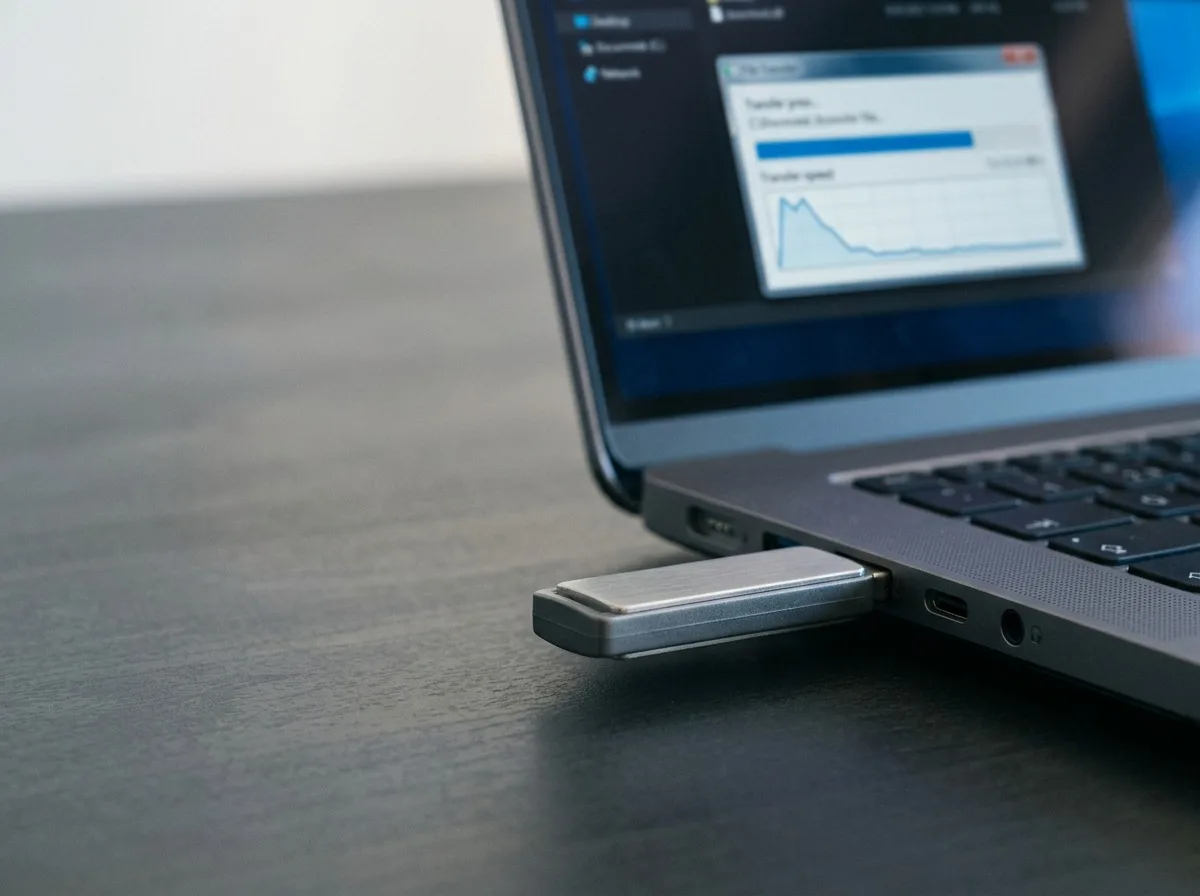
نوار کپی در ۹۹ درصد میایستد و شما فکر میکنید فلش خراب است. معمولاً خراب نیست؛ فقط حافظهی موقتش پر شده است. فایل را داخل درگاه میاندازید و سرعت ناگهان از صد مگابایت به ده مگابایت سقوط میکند. اعدادی که روی جعبهها میبینید با تجربهی کپی فایل در ویندوز تفاو…
خلاصه تحلیلی خبر
نوار کپی در ۹۹ درصد میایستد و شما فکر میکنید فلش خراب است. معمولاً خراب نیست؛ فقط حافظهی موقتش پر شده است. فایل را داخل درگاه میاندازید و سرعت ناگهان از صد مگابایت به ده مگابایت سقوط میکند. اعدادی که روی جعبهها میبینید با تجربهی کپی فایل در ویندوز تفاو…
موضوعات اصلی: پشتیبانی شبکه، سرعت، مگابایت، نوشتن، کپی، شما
نوار کپی در ۹۹ درصد میایستد و شما فکر میکنید فلش خراب است. معمولاً خراب نیست؛ فقط حافظهی موقتش پر شده است. فایل را داخل درگاه میاندازید و سرعت ناگهان از صد مگابایت به ده مگابایت سقوط میکند. اعدادی که روی جعبهها میبینید با تجربهی کپی فایل در ویندوز تفاوت زیادی دارند. این تفاوت ناشی از فریب نیست، بلکه حاصل شیوهی اندازهگیری و ساختار حافظه است. برای درک سرعت واقعی، باید رفتار کنترلر، حافظهی داخلی و رابط دستگاه را بشناسید.
عدد روی جعبهی فلش مموری دقیقاً چه چیزی را نشان میدهد؟
عدد درشت روی بستهبندی تقریباً همیشه حداکثر سرعت خواندن اطلاعات را نشان میدهد، نه سرعت نوشتن را. سرعت خواندن یعنی باز کردن فیلم از روی حافظه، درحالیکه شما هنگام کپی کردن با سرعت نوشتن سر و کار دارید. شرکتها همیشه بهترین عدد آزمایشگاهی را روی جعبه برجسته میکنند، زیرا سرعت خواندن معمولاً دو تا سه برابر بیشتر از سرعت نوشتن است. علاوهبر این، واحد سنجش نیز تفاوت بزرگی در محاسبات شما ایجاد میکند.
تولیدکنندگان گاهی سرعت را بر حسب مگابیت بر ثانیه مینویسند، ولی ویندوز فایلها را بر حسب مگابایت بر ثانیه کپی میکند. هر بایت از هشت بیت تشکیل شده است و این تفاوت یعنی تقسیم عدد جعبه بر هشت. بنابراین یک حافظهی چهارصد مگابیتی در عمل بیشتر از پنجاه مگابایت بر ثانیه جابهجا نمیکند. وقتی این دو نکته را بدانید، توقع شما از عملکرد حافظه بسیار واقعبینانهتر خواهد شد.
نامگذاری گیجکنندهی USB؛ از 2.0 تا 3.2 Gen 2x2
نسخههای گوناگون USB سقف پهنای باند درگاه را تعیین میکنند و این نامگذاری در سالهای گذشته بارها تغییر کرده است. استاندارد قدیمی USB 2.0 پهنای باند را روی ۴۸۰ مگابیت بر ثانیه محدود نگه میدارد. استانداردهای جدیدتر این پهنا را چند برابر کردهاند، اما نامهای تجاری آنها باعث سردرگمی کاربران میشود. جدول زیر پهنای باند نامی و سقف عملی نسخههای متداول را به تفکیک نشان میدهد.
| نسخه | نام دیگر | سقف نظری | سقف عملی تقریبی |
| USB 2.0 | Hi-Speed | ۴۸۰ مگابیت بر ثانیه | ۳۵ تا ۴۳ مگابایت بر ثانیه |
| USB 3.2 Gen 1 | USB 3.0 / USB 3.1 Gen 1 | ۵ گیگابیت بر ثانیه | ۴۰۰ تا ۴۵۰ مگابایت بر ثانیه |
| USB 3.2 Gen 2 | USB 3.1 Gen 2 / SuperSpeed+ | ۱۰ گیگابیت بر ثانیه | ۹۰۰ تا ۹۸۰ مگابایت بر ثانیه |
| USB 3.2 Gen 2x2 | SuperSpeed 20Gbps (فقط Type-C) | ۲۰ گیگابیت بر ثانیه | ۱۸۰۰ تا ۲۰۰۰ مگابایت بر ثانیه |
روی بستهبندیفلش مموریهای پرسرعتمعمولاً عبارت USB 3.2 Gen 1 یا Gen 2 آمده و همین برچسب سقف سرعت درگاه را تعیین میکند. پشتیبانی درگاه از پروتکل UASP نیز به انتقال موازی دادهها کمک شایانی میکند. برندهایی نظیر سامسونگ، سندیسک، کینگستون، اچپی و ترنسند مدلهای متنوعی با این استانداردها روانهی بازار جهانی کردهاند.
گلوگاه اصلی؛ کنترلر و حافظهی NAND
رابط USB فقط یک لولهی انتقال است و سرعت واقعی را کنترلر و تراشههای حافظهی NAND تعیین میکنند. اگر سلولهای داخلی کُند باشند، حتی سریعترین درگاه جهان هم کارایی دستگاه را نجات نخواهد داد. کنترلر یک پردازندهی بسیار کوچک است که وظیفهی هدایت ترافیک داده و چینش اطلاعات را بر عهده دارد. کیفیت کنترلر مشخص میکند که حافظه تا چه میزان زیر بار شدید کار پایدار بماند.
کش SLC و افت ناگهانی سرعت
بیشتر حافظههای امروزی از تراشههای متراکم TLC یا QLC استفاده میکنند که سرعت نوشتن پایینی دارند. سازندگان برای پنهان کردن این موضوع، بخشی از ظرفیت را به عنوان حافظهی موقت یا کش SLC در نظر میگیرند. دادهها در گیگابایتهای اولیه با سرعت چشمگیری ذخیره میشوند، زیرا در کش سریع مینشینند. به محض پر شدن این بافر موقت، اطلاعات باید مستقیماً روی سلولهای کندتر ذخیره شوند و سرعت ناگهان افت میکند.
فایلهای کوچک در برابر یک فایل بزرگ
جابهجا کردن هزار قطعه عکس بسیار بیشتر از کپی کردن یک فایل ویدیویی همحجم زمان میبرد. هر فایل کوچک نیازمند ایجاد یک ورودی تازه در جدول آدرسدهی و تأیید ثبت از سوی کنترلر است. این رفتوآمد مداوم، پهنای باند را میسوزاند و بازدهی واقعی دستگاه را بهشدت پایین میآورد. به همین دلیل کپی پوشههای پر از سند همیشه کندتر از فایلهای یکپارچه پیش میرود.
یک محاسبهی ساده؛ کپی فیلم ۴ گیگابایتی چقدر طول میکشد؟
مدت زمان ذخیرهسازی داده را میتوان با تقسیم حجم کل بر نرخ نوشتن پایدار محاسبه کرد. یک فیلم ۴ گیگابایتی تقریباً معادل ۴۰۹۶ مگابایت دادهی دیجیتال است. اگر سرعت پایدار دستگاه خود را بدانید، زمان انتظار با یک فرمول ریاضی ساده به دست میآید. در جدول زیر زمان تقریبی کپی این حجم با سه سرعت متفاوت ثبت شده است.
| سرعت نوشتن واقعی | زمان کپی ۴ گیگابایت |
| ۳۰ مگابایت بر ثانیه | حدود ۲ دقیقه و ۱۷ ثانیه |
| ۱۲۰ مگابایت بر ثانیه | حدود ۳۴ ثانیه |
| ۴۰۰ مگابایت بر ثانیه | حدود ۱۰ ثانیه |
Type-C، USB-A یا دوسر؟
شکل فیزیکی کانکتور ارتباط مستقیمی با نوع پورت سیستم شما و راحتی انتقال فایل میان پلتفرمها دارد. رابط قدیمی و مستطیلی USB-A هنوز در بیشتر کامپیوترها وجود دارد، اما گوشیهای مدرن فقط درگاه USB Type-C دارند. مدلهای دو سر بدون نیاز به تبدیل، امکان اتصال به هر دو پلتفرم را برای شما فراهم میآورند. پشتیبانی از ویژگی OTG به گوشی امکان میدهد تا بلافاصله حافظهی متصلشده را مثل یک درایو باز کند.
اگر یک فلش را بین گوشی و لپتاپ جابهجا میکنید، آشنایی باانواع فلش و کانکتورهای آننیاز به مبدل را از بین میبرد. استفاده از مبدلهای ارزانقیمت یا هاب USB غیراستاندارد یکی از دلایل رایج داغ شدن و افت سرعت است. هر رابط میانی نامناسب میتواند پایداری سیگنال را خراب کند و سرعت نوشتن را تا سطح پایینی کاهش دهد.
آزمون ۱۵ دقیقهای در خانه؛ سرعت و ظرفیت واقعی
شما بدون نیاز به ابزار پیچیده میتوانید سلامت، ظرفیت و کارایی حافظهی خود را در خانه ارزیابی کنید. این سنجش کوتاه مشخص میکند آنچه در دست دارید چقدر با مشخصات اعلامشده مطابقت دارد. مراحل زیر را گامبهگام دنبال کنید
- اتصال به درگاه مناسبفلش را به پورت دارای نشان SS یا مغزی آبیرنگ بزنید تا درگیر محدودیت پورت نشوید.
- آزمونCrystalDiskMarkنرمافزار را اجرا کنید تا سرعت ترتیبی برای فایلهای بزرگ و سرعت تصادفی 4K را نشان دهد.
- تست ظرفیت باH2testwدر محیط ویندوز از برنامهی H2testw و در لینوکس یا مک از ابزار f3 برای پر کردن تمام سلولها بهره بگیرید.
- کپی عملی و زمانگیرییک فایل ویدیویی بزرگ را روی درایو بریزید و میانگین زمان پایان انتقال را ثبت کنید.
متأسفانه در بازار ایران فلشهایی با فریمور دستکاریشده وجود دارند که ظرفیت بیشتری نسبت به سختافزار واقعی نشان میدهند. این حافظهها پس از پر شدن حجم واقعی، دادههای جدید را روی اطلاعات قدیمی مینویسند و فایلها را بیصدا خراب میکنند. وقتی مشخصات فلش مموری ها را درفروشگاه زومبازاریا هر فروشگاه دیگری کنار هم میگذارید، سرعت نوشتن را جدا از سرعت خواندن پیدا کنید. نرمافزارهای بنچمارک خیال شما را از سلامت تراشههای داخلی راحت خواهند کرد.
FAT32، exFAT یا NTFS؟
قالب یا فایلسیستم درایو تعیین میکند که فایلها با چه ساختاری روی سکتورها چیده شوند. فایلسیستم قدیمی FAT32 امکان ذخیرهی فایلهای بزرگتر از ۴ گیگابایت را به شما نمیدهد. بااینحال، بیشتر سیستمهای صوتی خودرو و تلویزیونها فقط همین ساختار قدیمی را میشناسند و فایلسیستمهای دیگر را باز نمیکنند.
فرمت نوین exFAT گزینهای ایدهآل است که هم سقف حجم فایل را برمیدارد و هم در ویندوز و مک شناسایی میشود. قالب NTFS بیشتر مناسب هارددیسکهای ویندوزی است و مک بدون برنامهی جانبی فقط میتواند آن را بخواند. اگر دستگاه شما برای ضبط فیلم یا تلویزیون استفاده میشود، تطابق این ساختار را پیش از انتقال فایل بررسی کنید.
جمعبندی
برای برآورد سرعت واقعی فلش، سه سرنخ اصلی پیش روی شما قرار دارد. نخست، نسخهی درگاه USB را بر اساس پهنای باند عملی بسنجید. دوم، به جای شعارهای تبلیغاتی خواندن، سرعت نوشتن پایدار را ملاک ارزیابی قرار دهید. در پایان با نرمافزارهای سنجش ظرفیت، از سلامت حافظه و اصالت ظرفیت اطمینان حاصل کنید.
برای ارزیابی پایداری، امنیت و نگهداری این زیرساخت، راهنمای پشتیبانی شبکه را نیز مطالعه کنید.