روش شارژ گوشی با کامپیوتر خاموش
01 آذر 1405 - 16:57 روش شارژ گوشی با کامپیوتر خاموش بیشتر درگاه های USB کامپیوتر جریان کافی برای شارژ دستگاه را تامین می کنند، اما همه آنها پس از خاموش شدن کامپیوتر هم به کار ادامه نمی دهند؛ برخی سیستم ها حالت پنهان Always On دارند که باید آن را فعال کنید. متن…
خلاصه تحلیلی خبر
01 آذر 1405 - 16:57 روش شارژ گوشی با کامپیوتر خاموش بیشتر درگاه های USB کامپیوتر جریان کافی برای شارژ دستگاه را تامین می کنند، اما همه آنها پس از خاموش شدن کامپیوتر هم به کار ادامه نمی دهند؛ برخی سیستم ها حالت پنهان Always On دارند که باید آن را فعال کنید. متن…
موضوعات اصلی: پشتیبانی شبکه، کامپیوتر، شارژ، برق، کنید، USB
روش شارژ گوشی با کامپیوتر خاموش
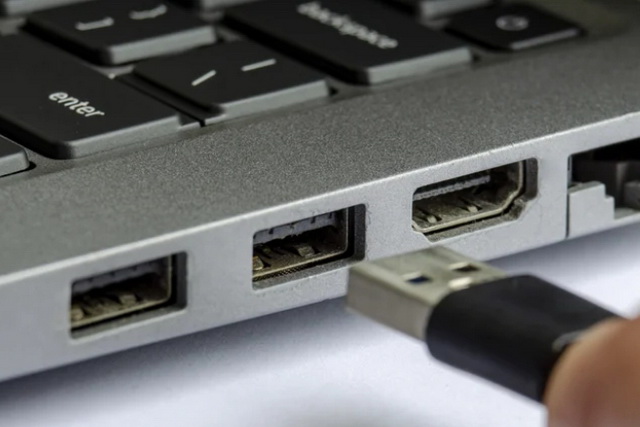
بیشتر درگاه های USB کامپیوتر جریان کافی برای شارژ دستگاه را تامین می کنند، اما همه آنها پس از خاموش شدن کامپیوتر هم به کار ادامه نمی دهند؛ برخی سیستم ها حالت پنهان Always On دارند که باید آن را فعال کنید.
تقریباً همه درگاههای USB کامپیوتر جریان کافی برای شارژ دستگاه را تأمین میکنند، اما همه آنها پس از خاموش شدن کامپیوتر ادامه نمیدهند. این قابلیت مفید میتواند گیجکننده هم باشد، چون هر برند اصطلاح خودش را دارد: لنوو آن را درگاه «Always On» مینامد، دل از اصطلاح PowerShare استفاده میکند و دیگران از برچسبهای نمادین مانند علامت باتری یا صاعقه استفاده میکنند. بهترین راه برای مطمئن شدن، مراجعه به دفترچه راهنمای کامپیوتر، تأیید علامتها و یادگیری نحوه فعالسازی است.
چگونه فعال کنیم؟
بسته به سیستم، برق آمادهبهکار USB ممکن است بهطور پیشفرض روشن باشد یا بخشی از تنظیم صرفهجویی انرژی باشد که هنگام خاموش بودن کامپیوتر برق را قطع میکند. تست این قابلیت ساده است: گوشی را وصل کنید، کامپیوتر را خاموش کنید و ببینید آیا گوشی همچنان شارژ میشود. اگر شارژ متوقف شد، میتوانید آن را در BIOS یا UEFI بیشتر کامپیوترهای ویندوزی اصلاح کنید. کامپیوتر را ریاستارت کنید و کلیدی را که صفحه راهاندازی نشان میدهد بزنید (معمولاً F2، Del یا F10). زیر Advanced، Power یا Chipset گزینه USB power delivery یا Always On charging را پیدا و فعال کنید. اگر تنظیمات ErP یا Deep Sleep دیدید، مطمئن شوید غیرفعال هستند. ذخیره و خروج کنید. برای این کار به مدرک علوم کامپیوتر نیاز ندارید، فقط کمی صبر لازم است.
چرا ممکن است درگاه USB پس از خاموشی شارژ نکند؟
اول از همه، ویژگیهای صرفهجویی انرژی میتوانند مانع شوند. هر چیزی که از برق آمادهبهکار استفاده میکند با تنظیمات فریمور که برای کاهش مصرف برق را قطع میکنند تضاد دارد. برای مثال، اگر ErP Ready در برخی کامپیوترهای ASUS NUC فعال باشد، برق آمادهبهکار USB هنگام خاموشی یا خواب زمستانی غیرفعال میشود. لازم نیست همه ویژگیهای صرفهجویی را خاموش کنید؛ فقط بدانید که تغییر تنظیمات صرفهجویی اگر سیستم از ابتدا از این قابلیت پشتیبانی نکرده باشد، شارژ پس از خاموشی اضافه نمیکند. لپتاپها وضعیت کاملاً متفاوتی دارند، چون اغلب محدودیت ذخیره باتری دارند. بسته به مدل، شارژ USB ممکن است وقتی باتری لپتاپ به آستانه ذخیره میرسد متوقف شود. ویژگیهای شارژ لپتاپ ممکن است پس از خاموشی به آداپتور AC وابسته باشند و این محدودیت بالقوه نباید با تنظیمات برق آمادهبهکار کامپیوتر رومیزی اشتباه شود. مطمئن شوید دوشاخه USB کاملاً در درگاه قرار گرفته و کابل قابلاعتماد است.
«Always On» به چه معناست؟
در این زمینه، «Always On» به در دسترس بودن برق اشاره دارد، اما این با «فقط شارژ» یکسان نیست. یک درگاه پشتیبانیشده میتواند هنگام خاموش بودن کامپیوتر برق تأمین کند، هرچند نباید این عبارت را تحتاللفظی گرفت. تنظیمات فریمور میتوانند آن برق را غیرفعال کنند و رفتار ممکن است بین درگاههای یک سیستم متفاوت باشد. برق و انتقال داده قابلیتهای متفاوتی هستند؛ شارژ گوشی هنگام خاموش بودن کامپیوتر به این معنی نیست که میتوانید عکس یا فایل منتقل کنید. مشکل دیگر عدم یکنواختی در نامها، فرایندهای تنظیم و نمادهای درگاه USB است. یک سیستم ممکن است تنظیم اختصاصی برق USB داشته باشد در حالی که درگاههای دیگری به پیکربندیهای صرفهجویی انرژی وابسته باشند. حتی در یک برند، قابلیتها و اصطلاحات میتوانند متفاوت باشند. برای مثال، «Always On» میتواند یعنی قابلیت پس از خاموشی، هنگام خواب زمستانی یا هنگام خواب کامپیوتر فعال است؛ میتواند دو مورد، یکی یا هر سه باشد. این قابلیت ممکن است با نمادها، رنگبندی، اصطلاحات یا متن ریز در دفترچه راهنما همراه باشد، اما نه لزوماً همه آنها.
انتهای پیام
افزودن دیدگاه جدید
برای ارزیابی پایداری، امنیت و نگهداری این زیرساخت، راهنمای پشتیبانی شبکه را نیز مطالعه کنید.