۱۱ راه کاربردی برای استفاده دوباره از آیپد قدیمی
08 آذر 1405 - 07:23 ۱۱ راه کاربردی برای استفاده دوباره از آیپد قدیمی آیپد قدیمی تان می تواند جایگزین گجت هایی شود که ۱۵۰ تا ۳۰۰ دلار قیمت دارند؛ از نمایشگر هوشمند و ساعت بیداری طلوع تا قاب عکس دیجیتال و تبلت طراحی. تنها کافی است کار درست را به آن بسپارید. متن…
خلاصه تحلیلی خبر
08 آذر 1405 - 07:23 ۱۱ راه کاربردی برای استفاده دوباره از آیپد قدیمی آیپد قدیمی تان می تواند جایگزین گجت هایی شود که ۱۵۰ تا ۳۰۰ دلار قیمت دارند؛ از نمایشگر هوشمند و ساعت بیداری طلوع تا قاب عکس دیجیتال و تبلت طراحی. تنها کافی است کار درست را به آن بسپارید. متن…
موضوعات اصلی: پشتیبانی شبکه، هوش مصنوعی، کنید، آیپد، میکند، اپلیکیشن
۱۱ راه کاربردی برای استفاده دوباره از آیپد قدیمی
آیپد قدیمی تان می تواند جایگزین گجت هایی شود که ۱۵۰ تا ۳۰۰ دلار قیمت دارند؛ از نمایشگر هوشمند و ساعت بیداری طلوع تا قاب عکس دیجیتال و تبلت طراحی. تنها کافی است کار درست را به آن بسپارید.
آیپد قدیمیتان که در کشو افتاده و کاری نمیکند میتواند جایگزین گجتهایی شود که ۱۵۰ تا ۳۰۰ دلار قیمت دارند. چند تنظیم به بهبود بیشتر این کاربردها کمک میکند: Auto-Lock را روی Never بگذارید (در Settings > Display & Brightness)، آیپد را به برق وصل نگه دارید و از Guided Access برای قفل کردن آن روی یک اپلیکیشن استفاده کنید. همچنین بررسی کنید آیا آیپدتان هنوز بهروزرسانی دریافت میکند یا نه؛ iPadOS 27 فقط از آیپد نسل نهم، آیپد مینی نسل ششم، آیپد ایر نسل چهارم، آیپد پرو ۱۱ اینچی نسل دوم و آیپد پرو ۱۲.۹ اینچی نسل چهارم و جدیدتر پشتیبانی میکند. اگر آیپد شما از پشتیبانی خارج شده، به ایدههای آفلاین پایین پایبند بمانید و آن را از بانکداری، رمزهای عبور و خرید دور نگه دارید.
۱. آن را به نمایشگر روی میز آشپزخانه تبدیل کنید
آیپد قدیمی روی پایه آشپزخانه، اصول اولیه HomeView را پوشش میدهد: اپلیکیشن Home چراغها، دوربینها و ترموستاتها را کنترل میکند، میتوانید دستور پخت باز کنید، از Siri تایمر بخواهید و بدون جستجوی گوشی تماس FaceTime بگیرید. با Guided Access میتوانید بازدیدکنندگان را به اپلیکیشن Home محدود کنید. البته آیپد نمیتواند بهعنوان هاب خانه در نسخه جدید Apple Home عمل کند، بنابراین کنترل از راه دور و اتوماسیونها همچنان به HomePod یا Apple TV نیاز دارند.
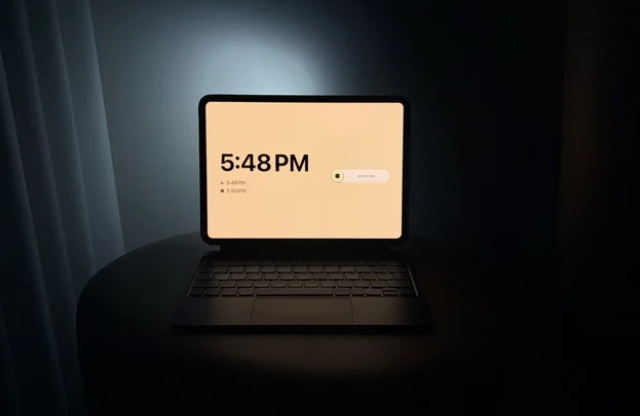
۲. آن را به دستگاه صدای کنار تخت و ساعت بیداری طلوع تبدیل کنید
iPadOS 15 و جدیدتر شامل Background Sounds رایگان در Settings > Accessibility > Audio & Visual است. اپلیکیشن Clock زنگها را مدیریت میکند. Glow Alarm از صفحه تبلت استفاده میکند و قبل از زنگ بیداری بهتدریج روشن میشود. اگر لامپهای هوشمند HomeKit دارید، Wake Up Light اتوماسیونهای Home ایجاد میکند که لامپها را در ۳۰ تا ۶۰ دقیقه روشنتر میکنند. با این روش، آیپد قدیمی تقریباً همه کارهای Hatch Restore 3 با قیمت ۱۶۹.۹۹ دلار را پوشش میدهد.
۳. آن را به قاب عکس دیجیتال تبدیل کنید
Synced Photo Frame by Re-Frame حدود ۱۰ دلار برای دسترسی مادامالعمر Pro هزینه دارد و از آلبومهای مشترک iCloud استفاده میکند. برای آیپدهای بسیار قدیمیتر، LiveFrame روی iOS 9.3.5 یا جدیدتر اجرا میشود و از Google Photos و Dropbox پشتیبانی میکند. اگر ترجیح میدهید از اپلیکیشن شخص ثالث صرفنظر کنید، اپلیکیشن Photos میتواند هر آلبومی را بهصورت اسلایدشو پخش کند.
۴. آن را به تقویم خانوادگی دیواری تبدیل کنید
تقویم ۱۵ اینچی Skylight ۲۹۹.۹۹ دلار قیمت دارد، اما آیپد قدیمی روی پایه دیواری همین کار را رایگان انجام میدهد. یک تقویم مشترک iCloud بسازید، خانواده را دعوت کنید و با Guided Access آن را روی اپلیکیشن Calendar قفل کنید. برای کارهای خانه و خرید، یک لیست مشترک در Reminders همین کار را میکند. اپلیکیشن Cozi Family Organizer رایگان است و تقویم رنگی با لیستهای خرید و کارهای مشترک و جعبه دستور پخت ارائه میدهد.
۵. کتابهای کتابخانه را رایگان روی آن بخوانید
با کارت کتابخانه، Libby به شما اجازه میدهد کتاب الکترونیکی، کتاب صوتی و مجله رایگان امانت بگیرید. روی iPadOS 13 یا جدیدتر اجرا میشود، بنابراین حتی آیپدهای چندساله واجد شرایط هستند. اپلیکیشن Kindle به iPadOS 17 نیاز دارد.
۶. آن را به صفحه دوم مک یا PC تبدیل کنید
با Sidecar که در macOS تعبیه شده، میتوانید آیپد قدیمی را بهعنوان صفحه دوم مک خود استفاده کنید. Sidecar با ویندوز کار نمیکند، بنابراین در PC به اپلیکیشن شخص ثالثی مانند Duet Display یا Luna Display نیاز دارید. Universal Control اپل نیز گزینه رایگان دیگری است که اجازه میدهد از یک کیبورد و ماوس بین دو دستگاه استفاده کنید.
۷. روی آن مانند نمایشگر قلم طراحی کنید
اگر آیپد سازگار با Apple Pencil دارید، Astropad Studio آن را به تبلت طراحی برای مک یا ویندوز تبدیل میکند. اشتراک آن ۹۹.۹۹ دلار در سال یا ۱۷۹.۹۹ دلار خرید یکباره است. اگر مک دارید، Sidecar از Apple Pencil پشتیبانی میکند و میتوانید بدون اشتراک مستقیماً در اپلیکیشنهای مک طراحی کنید.
۸. بازیهای رترو را روی صفحه بزرگ انجام دهید
Delta یک شبیهساز رایگان است که از NES، SNES، نینتندو ۶۴، Game Boy Advance، نینتندو DS و Sega Genesis پشتیبانی میکند. از سال ۲۰۲۴ در App Store موجود است و به iPadOS 17.4 یا جدیدتر نیاز دارد. با یک دسته بازی فیزیکی، تجربه بهتری خواهد داشت.
۹. آن را به صفحه فیلم صندلی عقب تبدیل کنید
آیپد روی پایه صندلی، صفحه خوبی برای سرنشینان در سفرهای طولانی است. قبل از حرکت نمایشها را دانلود کنید، چون نمیتوانید روی اتصال پایدار در بزرگراه حساب کنید.
۱۰. آن را به پخشکننده موسیقی اختصاصی تبدیل کنید
پخشکننده موسیقی اختصاصی گوشی شما را برای تماس و پیام آزاد نگه میدارد و صفحه بزرگ برای متن آهنگ یا موزیک ویدیو عالی است. برای صدای بهتر، از AirPlay به HomePod یا بلندگو سازگار استفاده کنید.
۱۱. آن را بفروشید، معاوضه کنید یا به دیگری بدهید
Apple Trade In برای آیپد بین ۴۵ تا ۹۱۵ دلار بسته به مدل و وضعیت دستگاه پرداخت میکند. قبل از هر کاری، از دستگاه پشتیبان بگیرید، لوازم جانبی را جدا کنید، از حساب اپل خارج شوید و آن را پاک کنید.
انتهای پیام
افزودن دیدگاه جدید
برای ارزیابی پایداری، امنیت و نگهداری این زیرساخت، راهنمای پشتیبانی شبکه را نیز مطالعه کنید.