راهنمای رفع مشکل AirDrop در آیفون، آیپد و مک؛ وقتی انتقال فایل کار نمیکند چه باید کرد؟
07 آذر 1405 - 18:48 راهنمای رفع مشکل AirDrop در آیفون، آیپد و مک؛ وقتی انتقال فایل کار نمیکند چه باید کرد؟ اگر قابلیت AirDrop در دستگاههای اپل از کار افتاده یا فایلها بین آیفون، آیپد و مک منتقل نمیشوند، با چند بررسی ساده در تنظیمات وایفای، بلوتوث و مجوزها…
خلاصه تحلیلی خبر
07 آذر 1405 - 18:48 راهنمای رفع مشکل AirDrop در آیفون، آیپد و مک؛ وقتی انتقال فایل کار نمیکند چه باید کرد؟ اگر قابلیت AirDrop در دستگاههای اپل از کار افتاده یا فایلها بین آیفون، آیپد و مک منتقل نمیشوند، با چند بررسی ساده در تنظیمات وایفای، بلوتوث و مجوزها…
موضوعات اصلی: پشتیبانی شبکه، فایروال، هوش مصنوعی، AirDrop، کنید، شما
راهنمای رفع مشکل AirDrop در آیفون، آیپد و مک؛ وقتی انتقال فایل کار نمیکند چه باید کرد؟
اگر قابلیت AirDrop در دستگاههای اپل از کار افتاده یا فایلها بین آیفون، آیپد و مک منتقل نمیشوند، با چند بررسی ساده در تنظیمات وایفای، بلوتوث و مجوزهای دریافت میتوان بسیاری از مشکلات این ابزار را برطرف کرد.
مانند بیشتر مشکلات فناوری، وقتی AirDrop از کار میافتد، باید از اصول اولیه شروع کنید. AirDrop هم به Wi-Fi و هم به بلوتوث روشن با سیگنال قابلاعتماد نیاز دارد و دو دستگاه باید در فاصله کمتر از ۳۰ فوت (حدود ۹ متر) از هم باشند. داده سلولی هم در صورت نیاز میتواند کمک کند. اگر اتصالات ناپایدار به نظر میرسند، قبل از ادامه آنها را از Control Center خاموش و دوباره روشن کنید. مطمئن شوید هر دو دستگاه بیدار هستند؛ آیفون یا آیپد قفلشده بهعنوان گیرنده احتمالی برای دستگاه دیگر نمایش داده نمیشود. اگر تازه وارد اکوسیستم اپل شدهاید، به یاد داشته باشید AirDrop فقط بین دستگاههای اپل کار میکند. در طرف مثبت، گوگل پشتیبانی AirDrop را به گوشیهای اندروید بیشتری اضافه کرده است؛ اگر دستگاه اندروید پشتیبانیشده دارید، ابزاری که به دنبالش هستید Quick Share است. اگر همه چیز مرتب به نظر میرسد و AirDrop هنوز کار نمیکند، هر دو دستگاه را خاموش و دوباره روشن کنید.
بررسی کنید چه کسی میتواند برای شما بفرستد
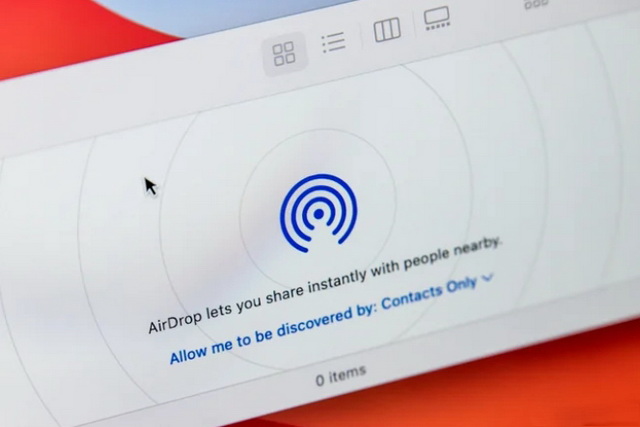
اگر کسی میخواهد برای شما ارسال کند، ابتدا تنظیمات دریافت خود را با آیکون AirDrop در Control Center بررسی کنید. گزینهها شامل Receiving Off، Contacts Only و Everyone for 10 Minutes است. اگر از Wi-Fi دور هستید، Use Cellular Data را فعال کنید. روشن کردن کلید Bringing Devices Together به شما اجازه میدهد با نزدیک کردن آیفون به دستگاه دیگر انتقال را شروع کنید. در مک، Finder را باز کنید و AirDrop را در نوار کناری کلیک کنید. گزینه Contacts Only میتواند گیجکننده باشد: اگر برای کسی ارسال میکنید که فقط از مخاطبان میپذیرد، باید شما در مخاطبان او باشید، نه فقط او در مخاطبان شما. همچنین ایمیل یا شماره تلفن حساب اپل شما باید روی کارت مخاطب شما باشد.
چرا AirDrop ناگهان کار نمیکند؟
اگر AirDrop با وجود کارکرد قبلی ناگهان از کار افتاد، رایجترین پاسخ تایمر منقضیشده یا تنظیمات تغییرکرده پس از بهروزرسانی است. تنظیم Everyone for 10 Minutes دقیقاً همانقدر که میگوید دوام میآورد و پس از آن باید دوباره فعال شود. اگر با حساب اپل وارد شده باشید، پس از ۱۰ دقیقه به Contacts Only برمیگردد و اگر وارد نشده باشید، به Receiving Off. همیشه تنظیمات مرتبط با پرکاربردترین اپلیکیشنها و ابزارهایتان را پس از بهروزرسانی نرمافزاری بررسی کنید. در iOS، iPadOS و macOS 26.2، فردی که در لیست مخاطبان شما نیست باید کد AirDrop نمایشدادهشده روی گوشی شما را وارد کند. گیرنده Get AirDrop Code را میزند و کد را با فرستنده به اشتراک میگذارد و پس از آن میتوانید ۳۰ روز بدون نیاز به کد AirDrop کنید. هاتاسپات شخصی فعال و VPNها هم میتوانند تداخل ایجاد کنند، بنابراین قبل از امتحان دوباره AirDrop هر دو را قطع کنید. در مک، تنظیمات فایروال را بررسی کنید تا مطمئن شوید همه اتصالات مسدود نشدهاند. اگر همه اینها و یک ریاستارت دیگر جواب نداد، ممکن است نیاز به مراجعه به اپل استور داشته باشید.
انتهای پیام
افزودن دیدگاه جدید
برای ارزیابی پایداری، امنیت و نگهداری این زیرساخت، راهنمای پشتیبانی شبکه را نیز مطالعه کنید.