چه زمانی ارتقای پردازنده کامپیوتر ارزشش را دارد؟
30 مهر 1405 - 21:15 چه زمانی ارتقای پردازنده کامپیوتر ارزشش را دارد؟ ارتقای پردازنده یکی از دغدغه های اصلی کاربران کامپیوترهای شخصی است، اما تشخیص زمان درست آن آسان نیست. اگر پردازنده مدام نزدیک ۱۰۰ درصد مصرف باشد و بازی ها، ویرایش ویدئو یا رندر سه بعدی کند شو…
خلاصه تحلیلی خبر
30 مهر 1405 - 21:15 چه زمانی ارتقای پردازنده کامپیوتر ارزشش را دارد؟ ارتقای پردازنده یکی از دغدغه های اصلی کاربران کامپیوترهای شخصی است، اما تشخیص زمان درست آن آسان نیست. اگر پردازنده مدام نزدیک ۱۰۰ درصد مصرف باشد و بازی ها، ویرایش ویدئو یا رندر سه بعدی کند شو…
موضوعات اصلی: پشتیبانی شبکه، پردازنده، باشد، ارتقای، CPU، اصلی
چه زمانی ارتقای پردازنده کامپیوتر ارزشش را دارد؟
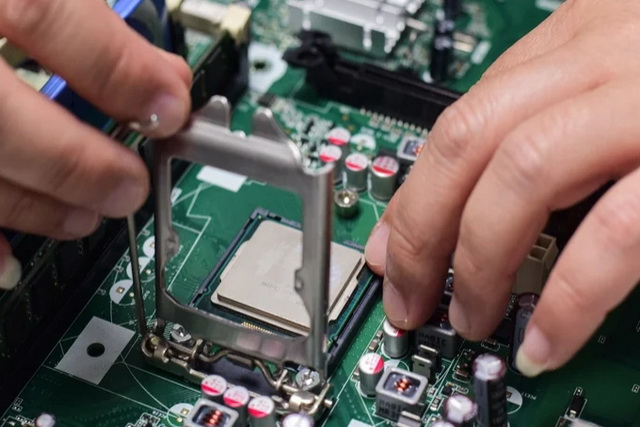
ارتقای پردازنده یکی از دغدغه های اصلی کاربران کامپیوترهای شخصی است، اما تشخیص زمان درست آن آسان نیست. اگر پردازنده مدام نزدیک ۱۰۰ درصد مصرف باشد و بازی ها، ویرایش ویدئو یا رندر سه بعدی کند شوند، ارتقای CPU می تواند گزینه مناسبی باشد.
با افزایش قیمت قطعات و محدودیت واردات، ارتقای سختافزار به یک تصمیم جدی و پرهزینه تبدیل شده است و کاربران باید پیش از خرید، مشکل اصلی سیستم خود را بهدرستی شناسایی کنند. پردازنده یکی از مهمترین اجزای کامپیوتر است، اما اغلب توجه کاربران به کارت گرافیک معطوف میشود و CPU کمتر مورد توجه قرار میگیرد. در ادامه شرایطی که ارتقای پردازنده منطقی است و نکات پس از نصب بررسی میشود.
نشانههای نیاز به ارتقای پردازنده
زمانی که پردازنده بهطور مداوم نزدیک به ۱۰۰ درصد مصرف باشد و عملکرد سیستم در کارهای سنگین کاهش یابد، احتمالاً CPU به گلوگاه اصلی تبدیل شده است. این وضعیت در بازیها، ویرایش ویدئو، رندر سهبعدی و چندوظیفگی سنگین مشاهده میشود.
مصرف مداوم ۱۰۰ درصدی CPUنشانه اصلی گلوگاه پردازنده.
بازیهای وابسته به CPUعناوینی مانند Counter-Strike 2 در نرخ فریم بالا و Civilization VII.
رزولوشن پاییندر ۱۰۸۰p، کارت گرافیک بار کمتری دارد و گلوگاه به سمت CPU منتقل میشود.
ویرایش ویدئوخروجی (Export) طولانی و کند.
رندر سهبعدیزمانبر بودن فرایند رندر.
چندوظیفگی سنگیناجرای همزمان Premiere Pro، Blender، مرورگر و کامپایل کد.
کندی سیستمکاهش محسوس عملکرد در هر یک از این شرایط.
نکات مهم پیش از ارتقا
ارتقای CPU تنها زمانی منطقی است که پردازنده عامل محدودکننده اصلی باشد. در برخی موارد، ارتقای کارت گرافیک یا رم میتواند تأثیر بیشتری داشته باشد و هزینه کمتری به همراه داشته باشد.
شناسایی مشکلبررسی مصرف CPU و GPU در زمان اجرای برنامههای سنگین.
نقش رمدر چندوظیفگی، رم کافی نیز اهمیت زیادی دارد.
بازی در رزولوشن بالادر ۱۴۴۰p و 4K، کارت گرافیک معمولاً گلوگاه اصلی است.
سازگاری سوکتبررسی سازگاری پردازنده جدید با مادربورد فعلی.
هزینه جانبیممکن است نیاز به مادربورد، رم یا خنککننده جدید باشد.
نسبت هزینه به بهبودارزیابی اینکه ارتقا چقدر عملکرد را بهبود میدهد.
اقدامات پس از نصب پردازنده جدید
پس از نصب پردازنده جدید، کارهای محدودی برای اطمینان از عملکرد صحیح لازم است. بیشتر این مراحل ساده هستند و چند دقیقه زمان میبرند.
ورود به BIOS/UEFIاطمینان از شناسایی صحیح پردازنده جدید.
بررسی پروفایل رمفعال بودن XMP یا EXPO در صورت بازنشانی BIOS.
پایش دمابررسی دمای CPU در چند روز اول.
هشدار دمادمای نزدیک به ۸۰ درجه سلسیوس یا بالاتر در استفاده عادی نشانه مشکل است.
بررسی خمیر حرارتیاحتمال اعمال نادرست خمیر یا نصب نادرست خنککننده.
دمای بالا در بار سنگیندر کارهای سنگین طبیعی است، اما برای پردازنده تازه نصبشده باید بررسی شود.
بررسی خنککنندهاطمینان از قرارگیری صحیح خنککننده هوا یا مایع.
ارتقای پردازنده زمانی ارزشمند است که CPU به مشکل اصلی سیستم تبدیل شده باشد و کارهایی مانند بازی با نرخ فریم بالا، ویرایش ویدئو، رندر سهبعدی و چندوظیفگی سنگین را کند کرده باشد. در غیر این صورت، ارتقای کارت گرافیک یا رم میتواند گزینه بهتری باشد. برای کاربران ایرانی که با قیمت بالای قطعات مواجهاند، شناسایی دقیق گلوگاه و ارزیابی نسبت هزینه به بهبود عملکرد اهمیت دوچندان دارد. پس از نصب پردازنده جدید نیز پایش دما و بررسی BIOS از بروز مشکلات جلوگیری میکند.
جدول اطلاعات کلیدی
| شاخص | جزئیات |
|---|---|
| نشانه اصلی | مصرف مداوم ۱۰۰ درصدی CPU |
| بازیهای وابسته به CPU | Counter-Strike 2 و Civilization VII |
| رزولوشن مؤثر بر گلوگاه | ۱۰۸۰p |
| کارهای وابسته به CPU | ویرایش ویدئو، رندر سهبعدی |
| نقش مکمل | رم در چندوظیفگی |
| بررسی پس از نصب | شناسایی در BIOS |
| پروفایل رم | XMP یا EXPO |
| دمای هشدار | ۸۰ درجه سلسیوس |
| علت دمای بالا | خمیر حرارتی یا نصب نادرست خنککننده |
| هزینه جانبی احتمالی | مادربورد، رم، خنککننده |
انتهای پیام
افزودن دیدگاه جدید
برای ارزیابی پایداری، امنیت و نگهداری این زیرساخت، راهنمای پشتیبانی شبکه را نیز مطالعه کنید.