محدودیت سرعت پورت های جلویی رایانه؛ آنچه باید بدانید
13 آبان 1405 - 11:36 محدودیت سرعت پورت های جلویی رایانه؛ آنچه باید بدانید داشتن پورت های USB در جلوی رایانه رومیزی راحت است، اما این راحتی ممکن است به قیمت کاهش سرعت و توان تمام شود؛ پورت های جلویی معمولا از طریق کابل های رابط به مادربرد متصل می شوند و در بسیا…
خلاصه تحلیلی خبر
13 آبان 1405 - 11:36 محدودیت سرعت پورت های جلویی رایانه؛ آنچه باید بدانید داشتن پورت های USB در جلوی رایانه رومیزی راحت است، اما این راحتی ممکن است به قیمت کاهش سرعت و توان تمام شود؛ پورت های جلویی معمولا از طریق کابل های رابط به مادربرد متصل می شوند و در بسیا…
موضوعات اصلی: پشتیبانی شبکه، سرعت، پورت، پورتهای، USB، گیگابیت
محدودیت سرعت پورت های جلویی رایانه؛ آنچه باید بدانید
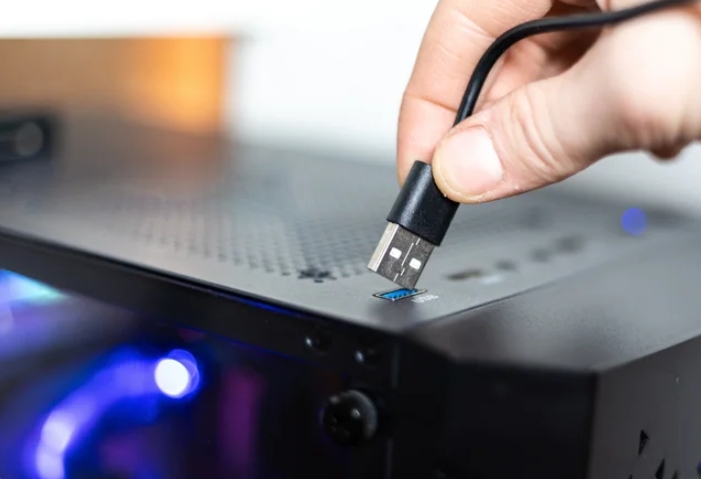
داشتن پورت های USB در جلوی رایانه رومیزی راحت است، اما این راحتی ممکن است به قیمت کاهش سرعت و توان تمام شود؛ پورت های جلویی معمولا از طریق کابل های رابط به مادربرد متصل می شوند و در بسیاری از موارد سرعت و توان بین همه پورت ها تقسیم می شود، در حالی که پورت های پشتی مستقیما به مادربرد لحیم شده اند.
بیشتر رایانههای رومیزی پورتهای USB در جلو دارند که راحت است. به جای اینکه دست خود را به پشت کیس ببرید و برای پیدا کردن پورت مناسب تلاش کنید، میتوانید لوازم جانبی خود را در کمترین زمان وصل و جدا کنید. اما این راحتی یک نکته دارد: بسته به آنچه به این پورتها وصل میکنید، ممکن است متوجه شوید دستگاه خارجی کندتر از حد انتظار کار میکند — کپی فایلها بیشتر طول میکشد و گوشی شما به سرعت شارژ نمیشود. این مشکل مربوط به رایانه شما نیست، بلکه به نحوه طراحی پورتهای USB جلویی در دستگاه شما برمیگردد.
چرا پورتهای USB جلویی میتوانند کندتر از پورتهای پشتی باشند؟
برای درک این موضوع، باید نگاهی دقیقتر به مشخصات USB و نحوه ساخت مادربردها بیندازیم. پورتهای USB پشت رایانه شما معمولاً مستقیماً به مادربرد لحیم شدهاند، بنابراین توان و داده مسیر کوتاهتری را طی میکنند. از طرف دیگر، پورتهای جلویی از طریق کابلهای رابط به کنترلکنندههای I/O متصل میشوند. هر لایه اضافی در این اتصال منجر به افت سیگنال میشود، حتی اگر جزئی باشد.
همچنین، بیشتر مادربردهای ردهبالا هدرهای بیشتری برای پورتهای USB دارند، به این معنا که میتوانید چندین پورت با سرعت بالاتر داشته باشید. اما پورتهای پنل جلویی داستان متفاوتی دارند؛ در بسیاری از موارد، آنها یک کانکتور واحد را به اشتراک میگذارند، به این معنا که سرعت و توان بین همه پورتهای جلوی کیس شما تقسیم میشود. این همه علاوه بر این است که سازندگان اغلب از استانداردهای USB کندتر برای حداقل برخی از پورتهای جلویی استفاده میکنند.
نمونه: مادربرد ASUS ROG Maximus Z790 Hero
| # | محل | پورتها |
|---|---|---|
| ۱ | پشت | دو پورت Thunderbolt 4 با سرعت ۴۰ گیگابیت بر ثانیه، شش پورت USB 3.2 Gen 2 با سرعت ۱۰ گیگابیت بر ثانیه و چهار پورت USB 3.2 Gen 1 با سرعت ۵ گیگابیت بر ثانیه |
| ۲ | جلو | یک پورت USB 3.2 Gen 2x2 (حداکثر ۲۰ گیگابیت بر ثانیه) و چهار پورت USB 3.2 Gen 1 (۵ گیگابیت بر ثانیه) |
این بدان معناست که سرعت موجود بین دستگاههای متصل به عنوان یک استخر مشترک تقسیم میشود. در برخی بردها، اگر دو SSD خارجی را همزمان به جلو وصل کنید، آنها همان نرخ انتقال داده ۵ گیگابیت بر ثانیه را به اشتراک میگذارند.
حتی مکها هم این محدودیت را دارند
مک مینی پایه فعلی با تراشه M6 دو پورت USB-C در جلو دارد که سرعت تا ۱۰ گیگابیت بر ثانیه ارائه میدهند. اما در پشت، پورتهای Thunderbolt 4 دارد که به سرعت تا ۴۰ گیگابیت بر ثانیه میرسند. همین موضوع برای جدیدترین مک استودیو نیز صدق میکند.
چه چیزی را به جلو و چه چیزی را به پشت وصل کنیم؟
| # | دستگاه | پورت پیشنهادی |
|---|---|---|
| ۱ | ماوس، کیبورد، هدفون | جلو (نیاز به توان و سرعت کم) |
| ۲ | فلش مموری معمولی | جلو (اگر انتقال داده سنگین ندارید) |
| ۳ | SSD خارجی | پشت (نیاز به سرعت بالا) |
| ۴ | کارت کپچر | پشت (نیاز به سرعت بالا) |
| ۵ | هدست واقعیت مجازی | پشت (نیاز به سرعت بالا) |
انتخاب پورتهای پشتی هنگام اتصال لوازم جانبی پرمصرف از نظر پهنای باند یا حساس به تأخیر توصیه میشود. اتصال این دستگاهها به پورتهای پرسرعت قطعاً تفاوت ایجاد میکند و برخی از آنها ممکن است روی پورتهای کندتر حتی کار نکنند. بهتر است مشخصات مادربرد یا رایانه خود را بررسی کنید تا سرعت دقیق هر پورت USB را بدانید و بدانید هر لوازم جانبی را به کدام پورت وصل کنید. نمادها یا رنگها میتوانند سرنخ باشند، اما همیشه یکسان نیستند.
انتهای پیام
افزودن دیدگاه جدید
برای ارزیابی پایداری، امنیت و نگهداری این زیرساخت، راهنمای پشتیبانی شبکه را نیز مطالعه کنید.