چگونه از داده های آیفون خود در برابر دزدان محافظت کنیم؟
18 آبان 1405 - 18:56 چگونه از داده های آیفون خود در برابر دزدان محافظت کنیم؟ آیفون لایه های حفاظتی زیادی دارد، اما برخی تنظیمات امنیتی — از محدود کردن صفحه قفل و Safety Check تا Stolen Device Protection — به طور پیش فرض فعال نیستند و با چند تغییر ساده می توانی…
خلاصه تحلیلی خبر
18 آبان 1405 - 18:56 چگونه از داده های آیفون خود در برابر دزدان محافظت کنیم؟ آیفون لایه های حفاظتی زیادی دارد، اما برخی تنظیمات امنیتی — از محدود کردن صفحه قفل و Safety Check تا Stolen Device Protection — به طور پیش فرض فعال نیستند و با چند تغییر ساده می توانی…
موضوعات اصلی: پشتیبانی شبکه، امنیت سایبری، کنید، آیفون، باز، شما
چگونه از داده های آیفون خود در برابر دزدان محافظت کنیم؟
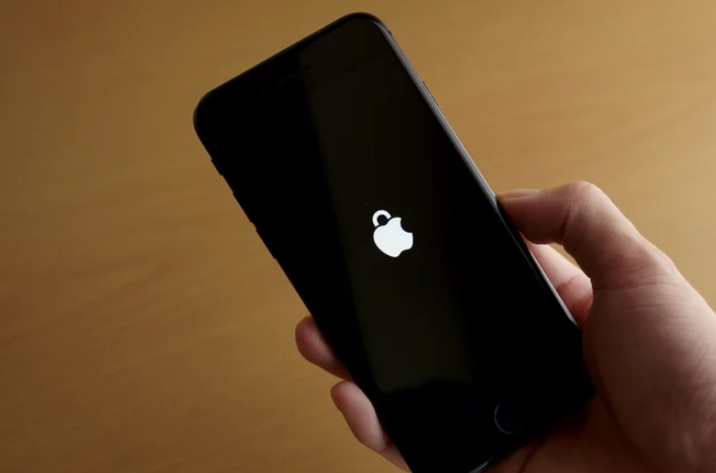
آیفون لایه های حفاظتی زیادی دارد، اما برخی تنظیمات امنیتی — از محدود کردن صفحه قفل و Safety Check تا Stolen Device Protection — به طور پیش فرض فعال نیستند و با چند تغییر ساده می توانید از داده های خود در برابر دزدان محافظت کنید.
۱. محدود کردن آنچه صفحه قفل نشان میدهد
صفحه قفل آیفون شما چیزی است که هر کسی با روشن کردن صفحه میبیند. حتی بدون رمز عبور، بیشتر از آنچه فکر میکنید افشا میکند، زیرا بهطور پیشفرض هر کسی میتواند مرکز کنترل را باز کند یا از Siri استفاده کند. کسی میتواند از این برای شیطنت استفاده کند یا حتی آیفون گمشده شما را در حالت هواپیما قرار دهد و پیدا کردن آن را دشوارتر کند.
مراحل
۱.Settings > Notifications > Show Previews را باز کنید
۲.گزینه When Unlocked را انتخاب کنید تا اعلانها تا احراز هویت با Face ID یا Touch ID پنهان بمانند
۳.به Settings > Face ID & Passcode (یا Touch ID) بروید
۴.رمز عبور را وارد کنید و به پایین بروید تا Allow Access When Locked را ببینید
۵.ویژگیهایی که میخواهید محدود کنید را خاموش کنید (مرکز کنترل را حتماً خاموش کنید)
۲. اجرای Safety Check و بررسی مجوزهای اپلیکیشن
بسیاری از اپلیکیشنهای آیفون هنگام اولین باز شدن، مجوزهایی مانند دسترسی به موقعیت مکانی، دوربین یا عکسها درخواست میکنند. با این همه درخواست، مردم اغلب بدون خواندن روی Allow ضربه میزنند و به اطلاعات حساسی دسترسی میدهند که اپلیکیشنها واقعاً به آن نیاز ندارند.
مراحل
۱.Settings > Privacy & Security > Safety Check را باز کنید
۲.روی Manage Sharing & Access ضربه بزنید
۳.iOS شما را در چند مرحله برای بررسی تنظیمات حریم خصوصی راهنمایی میکند
۴.میتوانید هر یک از این مجوزها را با یک ضربه لغو کنید
برای بررسی عمیقتر، به منوی Privacy & Security برگردید و هر دسته را بررسی کنید. برای مثال، برای اپلیکیشنهایی که از موقعیت مکانی شما استفاده میکنند، دسترسی را روی While Using به جای Always تنظیم کنید و Precise Location را خاموش کنید. همچنین میتوانید App Privacy Report را روشن کنید تا جزئیات دسترسی هر اپلیکیشن را ببینید.
۳. قفل یا پنهان کردن حساسترین اپلیکیشنها
گاهی آیفون خود را به دوستی میدهیم تا عکسی را نشان دهیم، که اشکالی ندارد. اما با آیفون باز شده در دستان او، کسی میتواند به راحتی پیامها و یادداشتهای شما را ببیند.
مراحل قفل کردن
۱.روی آیکون اپلیکیشن در صفحه اصلی فشار طولانی دهید
۲.روی Require Face ID (یا Touch ID) ضربه بزنید و تأیید کنید
۳.از این به بعد، اپلیکیشن هر بار که باز شود نیاز به احراز هویت دارد
مراحل پنهان کردن
۱.روی آیکون اپلیکیشن فشار طولانی دهید
۲.گزینه Hide را از منوی تأیید انتخاب کنید
۳.اپلیکیشن از صفحه اصلی ناپدید و به پوشه Hidden در App Library منتقل میشود
توجه: اپلیکیشنهای پنهان اعلان یا تماس نشان نمیدهند.
۴. جلوگیری از ردیابی اپلیکیشنها
از iOS 14.5، اپل از اپلیکیشنهایی که دادههای شما را جمعآوری میکنند خواسته است که صریحاً برای ردیابی فعالیت شما مجوز بگیرند.
مراحل
۱.Settings > Privacy & Security > Tracking را باز کنید
۲.Allow Apps to Request to Track را خاموش کنید
۳.این کار بهطور خودکار درخواستهای ردیابی را رد میکند
۱.به Privacy & Security > Apple Advertising بروید
۲.Personalized Ads را خاموش کنید
۵. فعال کردن Stolen Device Protection
مجرمین ترفندی برای باز کردن آیفون دزدیدهشده پیدا کردهاند: آنها از فاصله دور رمز عبور کسی را تماشا میکنند، گوشی را میدزدند و از آن رمز برای دسترسی به اپلیکیشنهای نیازمند احراز هویت یا حتی تغییر رمز Apple Account شما استفاده میکنند.
مراحل
۱.Settings > Face ID & Passcode (یا Touch ID) را باز کنید
۲.به دنبال Stolen Device Protection بگردید و مطمئن شوید فعال است
۳.برای فعالسازی، باید احراز هویت دوعاملی روی Apple Account تنظیم شده باشد و Find My نیز روشن باشد
توجه: فراموش نکنید قبل از فروش یا دادن آیفون به شخص دیگر، Stolen Device Protection را خاموش کنید.
انتهای پیام
افزودن دیدگاه جدید
برای ارزیابی پایداری، امنیت و نگهداری این زیرساخت، راهنمای پشتیبانی شبکه را نیز مطالعه کنید.