چگونه تنظیمات مانیتور خود را برای بازی بهینه کنیم؟
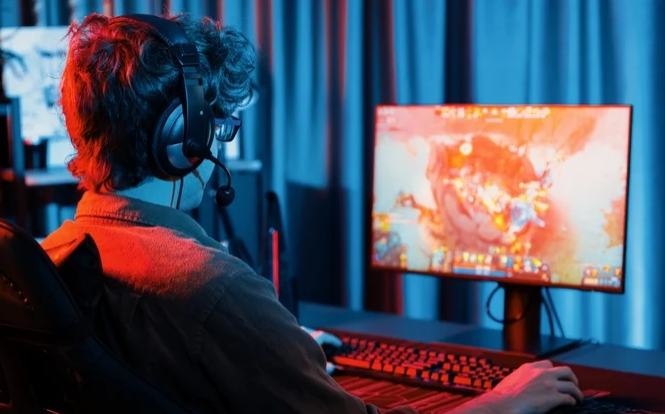
24 مهر 1405 - 10:56 چگونه تنظیمات مانیتور خود را برای بازی بهینه کنیم؟ حتی بهترین مانیتور گیمینگ نیز پس از خرید نیازمند تنظیم دقیق است، چون تنظیمات پیش فرض برای کاربران عادی طراحی شده اند. نرخ تازه سازی، رزولوشن، روشنایی و رنگ از جمله تنظیماتی هستند که می توان…
خلاصه تحلیلی خبر
24 مهر 1405 - 10:56 چگونه تنظیمات مانیتور خود را برای بازی بهینه کنیم؟ حتی بهترین مانیتور گیمینگ نیز پس از خرید نیازمند تنظیم دقیق است، چون تنظیمات پیش فرض برای کاربران عادی طراحی شده اند. نرخ تازه سازی، رزولوشن، روشنایی و رنگ از جمله تنظیماتی هستند که می توان…
موضوعات اصلی: پشتیبانی شبکه، نرخ، مانیتور، بازیهای، بازی، تنظیم
چگونه تنظیمات مانیتور خود را برای بازی بهینه کنیم؟
حتی بهترین مانیتور گیمینگ نیز پس از خرید نیازمند تنظیم دقیق است، چون تنظیمات پیش فرض برای کاربران عادی طراحی شده اند. نرخ تازه سازی، رزولوشن، روشنایی و رنگ از جمله تنظیماتی هستند که می توانند تجربه بازی را به طور محسوسی بهبود دهند.
در بازار ایران نیز مانیتورهای گیمینگ در سالهای اخیر طرفداران زیادی پیدا کردهاند، اما بسیاری از کاربران بدون تنظیم دقیق، از حداکثر توان مانیتور خود بهره نمیبرند. بیشتر مانیتورها بهصورت پیشفرض با تنظیمات SDR، سطوح RGB پیشفرض و نرخ تازهسازی پایین عرضه میشوند که برای کارهای اداری مناسب است، اما برای بازیهای رقابتی کافی نیست. پیش از هر تغییری، بررسی کنید که آیا مانیتور شما حالت Game Mode دارد یا نه؛ این حالت معمولاً تعادل رنگ و روشنایی را بهطور خودکار تنظیم کرده و تأخیر را کاهش میدهد. در ادامه تنظیمات کلیدی برای بهینهسازی مانیتور بررسی میشود.
نرخ تازهسازی و رزولوشن
نرخ تازهسازی و رزولوشن دو عامل اصلی در تجربه بازی هستند و باید مطابق با توان کارت گرافیک تنظیم شوند. مانیتورهای مدرن محدودیتهای بالای خود را میشناسند، اما فعالسازی آنها نیازمند تنظیم دستی است.
- نرخ تازهسازی بالا: تا حدی که کارت گرافیک اجازه دهد.
- پارگی تصویر: زمانی رخ میدهد که نرخ فریم با نرخ تازهسازی هماهنگ نباشد.
- راهحل پارگی تصویر: فعالسازی G-Sync در پنل انویدیا یا FreeSync در AMD.
- پیشنیاز همگامسازی: مانیتور باید از G-Sync یا FreeSync پشتیبانی کند.
- جایگزین: فعالسازی V-Sync در خود بازی.
- رزولوشن بومی: بهترین گزینه برای وضوح تصویر و جلوگیری از مشکلات مقیاسبندی.
- جایگزین 4K: خرید مانیتور با رزولوشن کمتر برای نرخ فریم بالاتر و روانتر.
روشنایی و رنگ
بازیهای ویدئویی یک رسانه بصری هستند و بسیاری از بازیهای ترسناک از نور محیطی و سایه برای ایجاد حس ناخوشایند استفاده میکنند. تنظیم روشنایی و رنگ باید بر اساس نوع بازی انجام شود.
- فعالسازی HDR: تعادل رنگ، سایه و روشنایی برای بهترین تجربه بصری.
- پیشنیاز HDR: مانیتور باید از این فناوری پشتیبانی کند.
- محدودیت HDR: فقط برای عناوین مدرن مناسب است.
- بازیهای قدیمی: HDR را خاموش کنید تا ظاهر اصلی حفظ شود.
- بازیهای رقابتی: اولویت به نرخ فریم حتی با خاموش کردن V-Sync.
- بازیهای تکنفره: فرصت بیشتر برای بهینهسازی ظاهر بهجای تأخیر.
- توصیه کلی: آزمایش و تجربه شخصی بهترین راه تعیین تنظیمات مناسب است.
بهینهسازی تنظیمات مانیتور برای بازی نیازمند توجه به نرخ تازهسازی، رزولوشن، روشنایی و رنگ است. فعالسازی G-Sync یا FreeSync از پارگی تصویر جلوگیری میکند و HDR تجربه بصری را در عناوین مدرن بهبود میدهد. برای بازیهای رقابتی، نرخ فریم بر کیفیت بصری اولویت دارد، در حالی که در بازیهای تکنفره میتوان ظاهر را بهینه کرد. کاربران ایرانی نیز با تنظیم دقیق مانیتور خود میتوانند بدون هزینه اضافی، تجربه بازی خود را بهطور محسوسی ارتقا دهند.
جدول اطلاعات کلیدی
| تنظیم | توصیه | پیشنیاز |
|---|---|---|
| نرخ تازهسازی | حداکثر توان کارت گرافیک | مانیتور و کابل مناسب |
| همگامسازی | G-Sync یا FreeSync | مانیتور سازگار |
| جایگزین همگامسازی | V-Sync در بازی | |
| رزولوشن | رزولوشن بومی مانیتور | |
| HDR | فعال برای عناوین مدرن | مانیتور HDR |
| HDR برای بازی قدیمی | خاموش | |
| بازی رقابتی | اولویت نرخ فریم | |
| بازی تکنفره | اولویت ظاهر |
انتهای پیام
افزودن دیدگاه جدید
برای ارزیابی پایداری، امنیت و نگهداری این زیرساخت، راهنمای پشتیبانی شبکه را نیز مطالعه کنید.