اتصال میکروتیک به OpenVPN برای ایجاد ارتباط بین دو شعبه و یا اتصال یک خانه به OpenVPN و … استفاده می شود. شما می توانید به راحتی با استفاده از یک میکروتیک اقدام به کانفیگ OpenVPN Client در میکروتیک کنید. به این ترتیب می توانید شبکه ای که از میکروتیک استفاده می شود را به […]
5 min read
کنید
میکروتیک
ایجاد
شما
Certificate
ovpn
وارد
فایل
خلاصه تخصصی مقاله
اتصال میکروتیک به OpenVPN برای ایجاد ارتباط بین دو شعبه و یا اتصال یک خانه به OpenVPN و … استفاده می شود. شما می توانید به راحتی با استفاده از یک میکروتیک اقدام به کانفیگ OpenVPN Client در میکروتیک کنید. به این ترتیب می توانید شبکه ای که از میکروتیک استفاده می شود را به […]
اتصال میکروتیک بهOpenVPNبرای ایجاد ارتباط بین دو شعبه و یا اتصال یک خانه به OpenVPN و … استفاده می شود. شما می توانید به راحتی با استفاده از یک میکروتیک اقدام بهکانفیگOpenVPN Clientدر میکروتیککنید. به این ترتیب می توانید شبکه ای که از میکروتیک استفاده می شود را به طور کامل از طریق پروتکل OpenVPN به شبکه دیگر متصل کنید. برای این کار شما نیاز به فایل ovpn وتبدیل فایلovpnبهcrtرا دارید. در اینجا ما تمامی مراحل را مورد بررسی قرار خواهیم داد. پیش از این بهراهنمای استفاده از OpenVPNپرداخته شده بود.
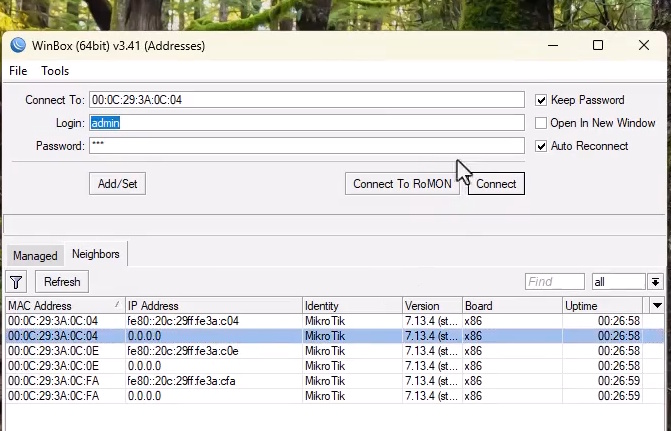
نرم افزار WinBox را که دانلود کردید اجرا کنید. خودش میکروتیک توی شبکه را پیدا میکنه و میتونید با استفاده از MAC آدرس بهش وصل بشید. رمز نداره پس اولین قدم بعد از این که بهش وصل شدید رمز را تغییر بدید.
وقتی وارد تنظیمات شدید Quick Setup را بزنید. پنجره Quick Set باز میشه. مثل عکس زیر موارد را بر اساس شبکه خودتون پر کنید. آدرس IP میکروتیک آدرس Gateway و آدرسی که کاربر ها به عنوان Gateway باید استفاده کنند. و ok را بزنید.
می تونید وارد Terminal بشید و تست کنید کهاینترنتداشته باشه میکروتیک شما.
⏭️ تبدیل فایل ovpn به crt
اکنون فایل ovpn که به شما داده شده را با استفاده از Notepad باز کنید. شما certificate دوم و کلید را نیاز دارید. پس ابتدا Certificate دوم را در یک Notepad جدید کپی کرده و با پسوند crt ذخیره کنید. بعد از آن هم بخش Key را در یک Notepad کپی کرده و با پسوند key ذخیره کنید.
در این مرحلهکانفیگOpenVPN Clientدر میکروتیکشما فایل های مربوط به Certificate را دارید.
🧑💻 Import کردن Certificate ها در میکروتیک
فایل های مربوط به Certificate را در میکروتیک کپی کنید.
سپس Certificate و Key را در میکروتیک Import کنید.
اگر به درستی این کار را انجام داده باشید. در کنار Certificate شما دو حرف KT می بینید یعنی Certificate قابل اعتماد بوده و فایل Key هم وجود دارد.
🍞 ایجاد یک تانل ovpn در میکروتیک
اکنون به قسمت PPP بروید و یک تانل OVPN Client ایجاد کنید.
اطلاعات مربوط به قسمت Dial Out را وارد کنید. این اطلاعات را بر اساس فایل ovpn وارد کنید. موارد مهم
Connect to, Port, User, Password, Certificate, Auth, Cipher می باشد.
اگر همه موارد را به درستی وارد کرده باشید و Apply را بزنید. در قسمت Status می بینید که Connected زده شده است.
بیش از۲۰۰ شرکت و سازمان بزرگزیرساختهای خود را به ما سپردهاند.
آینده شبکه شما باXNETامنتر و کارآمدتر خواهد بود.
🛤️ ایجاد یک Route برای میسریابی به سمت تانل OpenVPN
اکنون باید مسیریابی را درست کنیم. وارد قسمت Route و بعد Table شوید. یک Table جدید ایجاد کنید. برای آن نام انتخاب کنید و FIB را هم تیک بزنید.
اکنون وارد بخش Firewall و تب Mangle شوید. یک Mangel ایجاد کنید.
در تب Action مربوط به ایجاد Mangle شما باید Action را mark routing و new route mark را همان Table ای که ایجاد کردید بگذارید.
سپس در تب General بخش chain را prerouting و قرار دهید. در نهایت Src و Dst را وارد کنید فقط تیک ! مربوط به Dst را بزنید.
حال در ادامهاتصال میکروتیک بهOpenVPNباید یک Route به سمت تانل ایجاد کنیم. برای این کار وارد بخش Route شوید و یک Route ایجاد کنید. Dst Address را 0.0.0.0 و Gateway هم نام تانل شما باید باشد. Routing Table هم باید آن Table ای باشد که ایجاد کردیم.
در مرحله آخراتصال میکروتیک بهOpenVPNهم یک NAT ایجاد کنید. و Action آن را masquerade قرار دهید.
در نهایت برای این که ببینید که آیاکانفیگOpenVPN Clientدر میکروتیکشما به درستی انجام شده است یک تست بگیرید.
کارشناسان ما آماده پاسخگویی به تمام سوالات شما در خصوص شبکه هستند. با ما در ارتباط باشید.