چطور با veeam backup بکاپ بگیریم
بهترین نرم افزار تهیه بکاپ از زیرساخت های مجازی سازی شده نرم افزار Veeam Backup and Replication می باشد. در این ویدیو آموزشی به این میپردازیم که چطور با veeam backup بکاپ بگیریم ؟ در ویدیو قبلی به این مورد پرداختیم که تفاوت های میان بکاپ Incremental و Reverse Incremental چیست ؟ حالا در […]
خلاصه تخصصی مقاله
بهترین نرم افزار تهیه بکاپ از زیرساخت های مجازی سازی شده نرم افزار Veeam Backup and Replication می باشد. در این ویدیو آموزشی به این میپردازیم که چطور با veeam backup بکاپ بگیریم ؟ در ویدیو قبلی به این مورد پرداختیم که تفاوت های میان بکاپ Incremental و Reverse Incremental چیست ؟ حالا در […]
موضوعات اصلی: مجازی سازی، اکتیو دایرکتوری، بکاپ، Backup، کنید، veeam
بهترین نرم افزار تهیه بکاپاز زیرساخت هایمجازی سازیشده نرم افزارVeeam Backup and Replicationمی باشد. در این ویدیو آموزشی به این میپردازیم کهچطور با veeam backup بکاپ بگیریم؟ در ویدیو قبلی به این مورد پرداختیم کهتفاوت های میان بکاپ Incremental و Reverse Incrementalچیست ؟ حالا در این ویدیو که یکی از قسمت های دوره آموزشVeeam Backupمی باشد می پردازیم که چطور یک Backup job بنویسیم و از زیرساخت خود بکاپ تهیه کنیم.
چطور با Veeam Backup بکاپ بگیریم ؟
اهمیت بکاپ در سازمان ها
اهمیت بکاپ در سازمان ها از کسی پوشیده نیست. در صورت بروز مشکلی برای زیرساخت در بسیاری از موارد این بکاپ هست که اطلاعات حیاتی سازمان را نجات داده و از برشکستگی سازمان جلوگیری می کند. چرا چون در صورت از دست رفتن اطلاعات سازمان عملا سازمان دچار یک فراموش دائم می شود و با این فراموشی ممکن است دیگر نتواند بهبود پیدا کند. پس به بکاپ اهمیت بدهید.
ساخت Backup job در نرم افزار Veeam Backup
اکنون به بررسی ساخت یک backup job می پردازیم تا از زیرساخت بکاپ داشته باشیم. در این بکاپ job نکته ای که وجود دارد فعال کردن Guest Processing می باشد. با فعال کردن این گزینه می توانید بازگردانی بکاپ را در سطح نرم افزار ، فایل و یا دیتابیس انجام دهید. به این صورت که مثلا اگر قرار است که اکتیو دایرکتوری بازیابی شود می توانید یک کاربر و یا یکOUخاص را بازگردانی کنید بدون آن که نیاز به باز گردانی کل ماشین باشد. نیازمندی دارد که به آن پرداخته شده است.
مراحل ساخت بکاپ
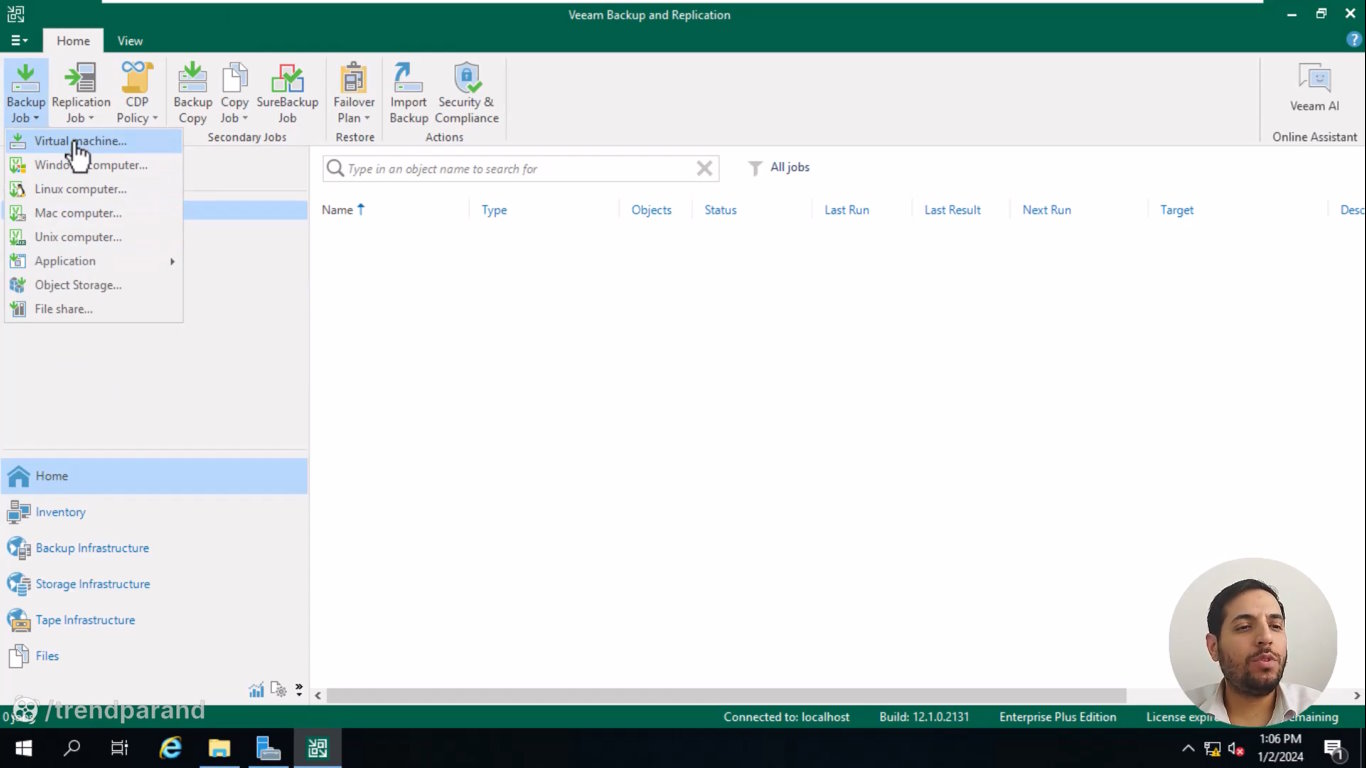
ابتدا وارد کنسول Veeam Backup شوید. در تب Home باید backup job کلیک کنید و در زیر منو باز شده Virtual Machine را انتخاب کنید.
پس از آن پنجره بکاپ برای شما باز می شود. پس از انتخاب نام و دلیل ساخت بکاپ و یا اطلاعات دیگر Next را بزنید.
در پنجره Virtual Machine گزینه Add را بزنید و ماشین مورد نظر را انتخاب کنید.
در پنجره Storage پس از بررسی موارد Next را بزنید. برای اطلاعات بیشتر ویدیو را مشاهده کنید.
در بخش Guest Processing تیک Enable Application…. را بزنید و سپس برای ویندوز یک نام کاربری و رمز عبور وارد کنید. دقت کنید که این نام کاربری و رمز عبور باید به ویندوز و همچنین نرم افزاری که میخواهید به آن دسترسی پیدا کنید دسترسی کامل داشته باشد.
پس از تنظیم زمانبندی خودکار بکاپ Apply را بزنید. پیشنهاد می شود که Retry Failed را بردارید که در صورتی که مشکلی برای گرفتن بکاپ پیش بیاید بکاپ را به تعویق بیندازد البته باید در زیرساخت یک سیستم مانیتورینگ داشته باشید که متوجه بشوید بکاپ ها چند بار با شکست مواجه شده اند.
دوره آموزش veeam backup
ما در این ویدیو به بررسی تنظیمات مختلف در هنگام ساخت job برای ماشین های مجازی پرداختیم. برای مشاهده لیست پخش دوره آموزش veeam backup بهکانال ما در یوتویوبمراجعه کنید. یاXNETو یا این که در سایت به تگveeam backupمراجعه کنید.
برای ارزیابی پایداری، امنیت و نگهداری این زیرساخت، راهنمای پشتیبانی شبکه را نیز مطالعه کنید.