آموزش نصب و راه اندازی vmware workstation
ویدیو آموزش نصب و راه اندازی vmware workstation | مجازی سازی این امکان را به شما می دهد که چند سیستم عامل را بر روی کامپیوتر خود استفاده کنید و یا مثلا بر روی دستگاه های مک اقدام به راه اندازی ویندوز کنید. به عبارت دیگه استفاده از چند سیستم عامل بر روی یک سیستم […]
خلاصه تخصصی مقاله
ویدیو آموزش نصب و راه اندازی vmware workstation | مجازی سازی این امکان را به شما می دهد که چند سیستم عامل را بر روی کامپیوتر خود استفاده کنید و یا مثلا بر روی دستگاه های مک اقدام به راه اندازی ویندوز کنید. به عبارت دیگه استفاده از چند سیستم عامل بر روی یک سیستم […]
موضوعات اصلی: مجازی سازی، vmware، workstation، کنید، نصب، بزنید
ویدیو آموزش نصب و راه اندازی vmware workstation|مجازی سازیاین امکان را به شما می دهد که چند سیستم عامل را بر روی کامپیوتر خود استفاده کنید و یا مثلا بر روی دستگاه های مک اقدام به راه اندازی ویندوز کنید. به عبارت دیگه استفاده از چند سیستم عامل بر روی یک سیستم عامل با استفاده از مجازی سازی ممکن می شود. یکی از نرم افزار هایی که شما برای مجازی سازی بر روی کامپیوتر های معمولی و یا لپ تاپ خود می توانید استفاده کنید نرم افزار vmware workstation می باشد. در این ویدیو آموزش به شما آموزش نصب و راه اندازی vmware workstation داده شده است. می توانید به راحتی با استفاده از این آموزش ویدیویی اقدام به راه اندازی این نرم افزار مجازی سازی در کامپیوتر خود کنید.
ویدیو آموزش نصب و راه اندازی vmware workstation
برای نصب vmware workstation ابتدا آن را دانلود کنید آن هم از لینک زیر….
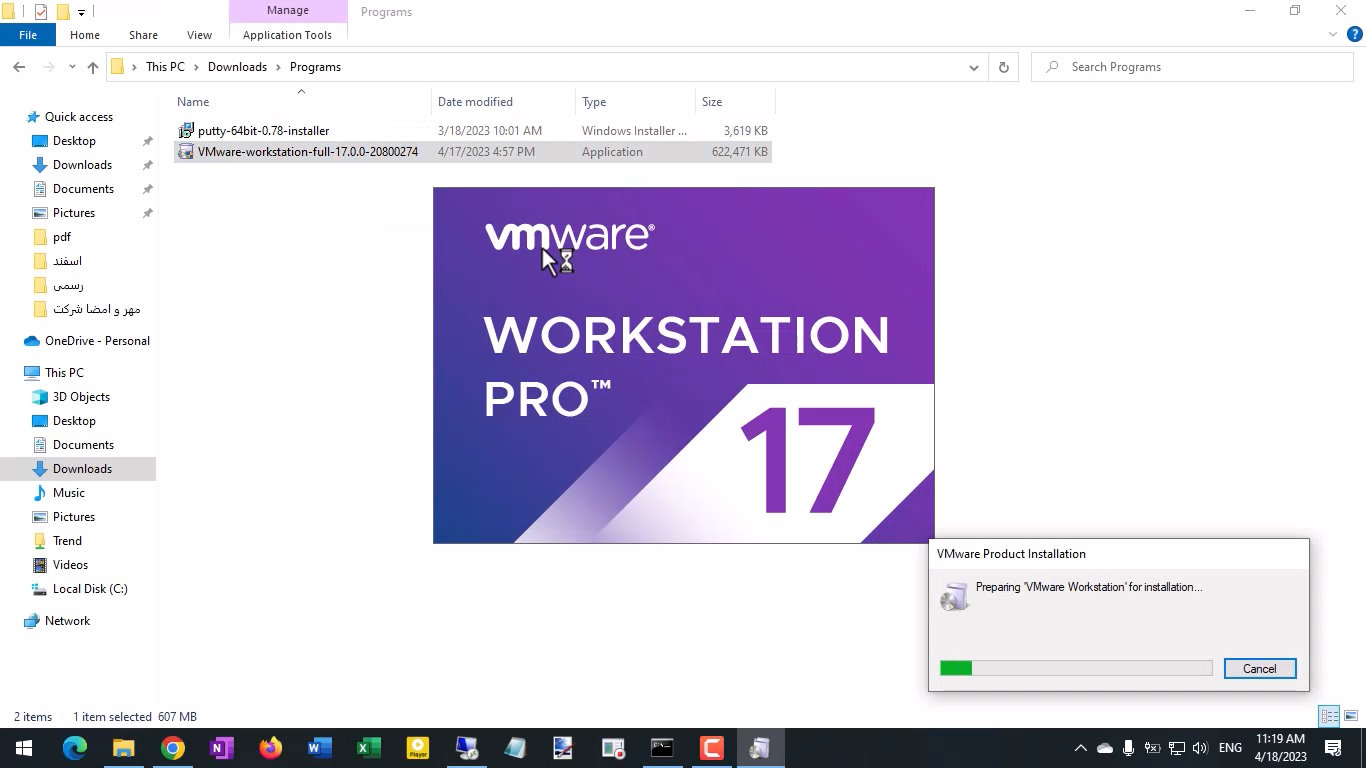
[vc_btn title=”دانلود vmware workstation” align=”center” link=”url:https%3A%2F%2Fnewoutlook.it%2F%25D8%25AF%25D8%25A7%25D9%2586%25D9%2584%25D9%2588%25D8%25AF-vmware-workstation%2F|||”]بعد از دانلود برای نصب vmware workstation وارد محل دانلود شده و فایل exe را اجرا کنید.
در پنجره خوش آمد گویی next را بزنید.
شرایط مربوط به لایسنس را قبول کرده و next را بزنید.
گزینه enhanced keyboard را فعال کرده و next را بزنید. در خصوص محل نصب هم بهتره درایو c باشه.
برای نصب و راه اندازی vmware workstation در این مرحله تیک های بررسی آپدیت را برداشته و next را بزنید.
در محله بعد next را بزنید تا دسترسی به vmware workstation از طریق دسکتاپ و استارت منو فراهم باشه.
در نهایت در پنجره بعدی Install را بزنید.
پس از نصب شما باید license را وارد کنید. بنابر این license را بزنید بعد لایسنس را وارد کنید و در نهایت enter را بزنید.
در مرحله آخر با زدن Finish نصب به پایان میرسد.
سیستم را restart کنید با زدن yes
صفحه اول vmware workstation
برای ارزیابی پایداری، امنیت و نگهداری این زیرساخت، راهنمای پشتیبانی شبکه را نیز مطالعه کنید.