خطای DHCP چیست و چگونه آن را برطرف کنیم؟
خطای DHCP چیست؟ این خطا زمانی رخ میدهد که دستگاه شما (گوشی، لپتاپ یا تلویزیون هوشمند) نتواند بهصورت خودکار از مودم آدرس بگیرد و در نتیجه اینترنت شما قطع میشود. تصور کنید وارد یک هتل بزرگ میشوید. برای اینکه بتوانید به اتاق خود بروید و از خدمات هتل استفاده کنید، پذیرش باید به شما یک […]
خلاصه تخصصی مقاله
خطای DHCP چیست؟ این خطا زمانی رخ میدهد که دستگاه شما (گوشی، لپتاپ یا تلویزیون هوشمند) نتواند بهصورت خودکار از مودم آدرس بگیرد و در نتیجه اینترنت شما قطع میشود. تصور کنید وارد یک هتل بزرگ میشوید. برای اینکه بتوانید به اتاق خود بروید و از خدمات هتل استفاده کنید، پذیرش باید به شما یک […]
موضوعات اصلی: پشتیبانی شبکه، آدرس، مودم، شبکه، کنید، شما
خطای DHCP چیست؟ این خطا زمانی رخ میدهد که دستگاه شما (گوشی، لپتاپ یا تلویزیون هوشمند) نتواند بهصورت خودکار از مودم آدرس بگیرد و در نتیجه اینترنت شما قطع میشود.
تصور کنید وارد یک هتل بزرگ میشوید. برای اینکه بتوانید به اتاق خود بروید و از خدمات هتل استفاده کنید، پذیرش باید به شما یک کلید با شماره اتاق مشخص بدهد. اگر پذیرش بسته باشد یا کلیدی به شما ندهد، شما پشت در معطل میمانید.
در دنیای اینترنت و شبکه، مودم شما نقش همان پذیرش هتل را دارد و دستگاه شما مسافر است. کلید ورود شما به دنیای اینترنت، آدرس IP نام دارد. سرویسی که در مودم این کلید را بهصورت خودکار به شما تحویل میدهد، DHCP نام دارد. حالا اگر این بخش کارش را درست انجام ندهد، شما با دریافت نکردن IP Address مواجه میشوید؛ مشکلی که به آن خطای DHCP میگویند.
در این راهنما، با زبانی بسیار ساده و بدون اصطلاحات پیچیده فنی، به شما یاد میدهیم که چگونه این مشکل را مثل یک متخصص شبکه عیبیابی و حل کنید.
برای اطلاعات بیشتر در موردخدمات پشتیبانی شبکهکلیک کنید.
منظور از DHCP Error چیست؟
برای درک ساده این خطا، بیایید ابتدا ببینیم پشت صحنه اتصال به اینترنت چه خبر است.
زمانی که دکمه وایفای گوشی یا کامپیوتر خود را روشن میکنید، دستگاه شما فوراً بهمودمپیام میفرستد: من وصل شدم، لطفاً به من یک آدرس بده تا بتوانم وارد اینترنت شوم.
مودم وظیفه دارد از طریق سیستمی به نام DHCP، فرآیند دریافت خودکار IP را انجام دهد و یک آدرس یکتا به دستگاه شما اختصاص دهد.
وقتی با پیام DHCP Error مواجه میشوید، یعنی این گفتوگو بین دستگاه شما و مودم قطع شده است. دستگاه شما درخواست آدرس میدهد، اما مودم یا پاسخی نمیدهد یا آدرسی برای ارائه ندارد. در نتیجه، دستگاه شما بدون آدرس (IP) میماند و نمیتواند به هیچ سایتی وصل شود.
علائم بروز خطای DHCP
چگونه بفهمیم مشکلی که با آن روبهرو هستیم دقیقاً همین خطا است؟ اگر نشانههای زیر را در گوشی یا کامپیوتر خود میبینید، متهم اصلی خطای DHCP است
- ماندن در حالت اتصالروی گوشی مدام پیام Obtaining IP address… (در حال دریافت آدرس IP) را میبینید اما اتصال برقرار نمیشود.
- علامت تعجب زرددر گوشه صفحه کامپیوتر، روی آیکون وایفای یا شبکه یک مثلث زرد رنگ با پیام No Internet Access یا Limited ظاهر میشود.
- اتصال بدون اینترنتدستگاه نشان میدهد که به مودم وصل شده است، اما هیچ صفحه وب یا اپلیکیشنی باز نمیشود.
- دریافت IP عجیباگر در تنظیمات شبکه کامپیوتر خود عددی شبیه به 169.254.x.x دیدید، یعنی دستگاه نتوانسته از مودم آدرس بگیرد و خودش یک آدرس فرضی و بیمصرف ساخته است.
مهمترین دلایل ایجاد خطای DHCP
چرا این هماهنگی بین مودم و دستگاه به هم میخورد؟ دلایل اصلی معمولاً بسیار ساده هستند
- خستگی و هنگ کردن مودممودمها هم مثل کامپیوترها بعد از مدت زیادی روشن ماندن، ممکن است موقتاً قفل کنند و دیگر به دستگاههای جدید آدرس ندهند.
- بههم ریختن تنظیمات دریافت خودکار IPگاهی تنظیمات ویندوز یا گوشی تغییر میکند و دستگاه بهجای اینکه منتظر آدرس خودکار بماند، اصرار دارد از یک آدرس قدیمی یا اشتباه استفاده کند.
- پر شدن ظرفیت مودم (DHCP Pool)مودم یک ظرفیت مشخص برای پخش کردن آدرس دارد (مثلاً حداکثر ۱۰ آدرس). اگر مهمانهای زیادی به وایفای شما وصل شده باشند، ظرفیت این جعبه آدرس که به آن DHCP Pool میگویند تمام میشود و به دستگاه جدید آدرسی نمیرسد.
- خرابی کارت شبکه دستگاهقطعه سختافزاری یا نرمافزاری درون کامپیوتر شما که وظیفه اتصال را دارد (کارت شبکه)، موقتاً دچار اختلال شده است.
- تداخل برنامههابرنامههایی مثلفیلترشکنها (VPN)یاآنتیویروسهاگاهی مسیر رد و بدل شدن آدرس بین دستگاه و مودم را مسدود میکنند.
روشهای رفع خطای DHCP
برای حل این مشکل نیاز به دانش فنی خاصی ندارید. کافی است این مراحل ساده را به ترتیب انجام دهید تا مشکل حل شود
۱. خاموش و روشن کردن
اولین قدم در عیبیابی شبکه، راهاندازی مجدد است
- مودم خود را از برق بکشید.
- ۱ دقیقه کامل صبر کنید تا حافظه موقت آن کاملاً خالی شود.
- مودم را روشن کنید و پس از بالا آمدن چراغها، گوشی یا کامپیوتر خود را هم یکبار ریستارت (خاموش و روشن) کنید.
۲. فعال کردن حالت دریافت خودکار IP در ویندوز
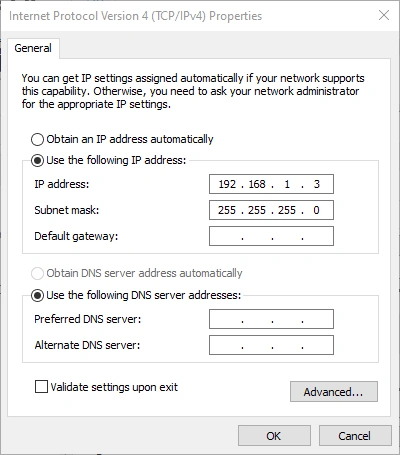
گاهی کامپیوتر شما اصرار دارد از یک آدرس دستی قدیمی استفاده کند. برای برگرداندن آن به حالت خودکار
- کلیدهای Windows + R را روی کیبورد فشار دهید تا پنجره Run باز شود.
- عبارت ncpa.cpl را تایپ کرده و Enter بزنید تا بخش تنظیمات کارت شبکه باز شود.
- روی کارت شبکه خود (که با نام Wi-Fi یا Ethernet مشخص است) راستکلیک کرده و Properties را انتخاب کنید.
- در لیست وسط صفحه، روی گزینه Internet Protocol Version 4 (TCP/IPv4) دو بار کلیک کنید.
- مطمئن شوید که تیک دو گزینه Obtain an IP address automatically (دریافت خودکار آدرس IP) و Obtain DNS server address automatically فعال است.
- روی OK کلیک کنید.
۳. تمدید آدرس با دستورهای IPCONFIG
اگر از کامپیوتر استفاده میکنید، میتوانید به سیستم دستور دهید آدرس قبلی را دور بریزد و یک آدرس تازه از مودم گدایی کند
- در منوی استارت عبارت cmd را جستجو کنید، روی آن راستکلیک کرده و گزینه Run as administrator را بزنید.
- دستور ipconfig /release را تایپ کرده و Enter بزنید تا آدرس فعلی پاک شود.
- حالا دستور ipconfig /renew را تایپ کنید و Enter بزنید تا آدرس جدید درخواست شود.
- چند ثانیه صبر کنید تا اطلاعات جدید شبکه روی صفحه ظاهر شود.
۴. فراموش کردن شبکه وایفای (Forget)
در گوشیهای موبایل (اندروید و آیفون)، یکی از بهترین راهها این است
- به بخش تنظیمات وایفای گوشی بروید.
- روی نام وایفای خود ضربه بزنید و گزینه Forget Network (فراموش کردن شبکه) را انتخاب کنید.
- وایفای گوشی را خاموش و روشن کنید و دوباره رمز عبور را وارد کنید تا فرآیند اتصال از ابتدا آغاز شود.
۵. غیرفعال و فعال کردن کارت شبکه
گاهی کارت شبکه کامپیوتر در یک چرخه بیپایان از خطا گیر میکند. برای حل این مشکل
- دوباره به پنجره تنظیمات کارت شبکه (ncpa.cpl) بروید.
- روی آیکون شبکه خود راستکلیک کرده و گزینه Disable (غیرفعال کردن) را بزنید.
- چند ثانیه صبر کنید تا آیکون خاکستری شود.
- دوباره راستکلیک کرده و گزینه Enable (فعال کردن) را بزنید تا کارت شبکه از نو راهاندازی شود.
چگونه از بروز خطای DHCP جلوگیری کنیم؟
برای اینکه دیگر با این قطعیهای کلافهکننده روبهرو نشوید، این چند کار ساده را انجام دهید
- فضای بیشتری به مهمانها بدهیدوارد تنظیمات مودم خود شوید و بخش DHCP Pool را چک کنید. ظرفیت آن را بالا ببرید (مثلاً از شماره ۲ تا ۱۰۰) تا با ورود چند مهمان، ظرفیت آدرسهای مودم تمام نشود.
- آپدیت نگهداشتن سیستمدرایور کارت شبکه لپتاپ خود را هر از چند گاهی از طریق آپدیت ویندوز بروزرسانی کنید.
- خاموشیهای منظمهفتهای یکبار مودم خود را به مدت ۵ دقیقه خاموش کنید تا خنک شود و حافظه آن تمیز شود.
- ثابت نگه داشتن IP دستگاههای همیشگیبرای وسایلی که همیشه به مودم وصل هستند (مثل تلویزیون هوشمند یا پرینتر)، در تنظیمات مودم یک IP مشخص رزرو کنید تا با دستگاههای دیگر تداخل پیدا نکنند.
جمع بندی
به طور خلاصه، خطای DHCP یعنی دستگاه شما (گوشی یا کامپیوتر) نتوانسته است آدرس IP مورد نیاز برای اتصال به شبکه را به صورت خودکار دریافت کند. این مشکل معمولاً ناشی از هنگ کردن مودم، پر شدن ظرفیت DHCP Pool یا اختلال در کارت شبکه دستگاه است.
در اکثر مواقع، این خطا با چند اقدام ساده مثل خاموش و روشن کردن مودم، فراموش کردن و اتصال مجدد به وایفای، یا بررسی تنظیمات دریافت خودکار IP به راحتی برطرف میشود و نیازی به تماس با پشتیبانی اینترنت یا تعمیرکار شبکه نخواهید داشت.
سوالات متداول
آیا خطای DHCP باعث قطع اینترنت میشود؟
بله. وقتی دستگاه شما آدرس IP ندارد، مثل فردی است که کد پستی و آدرس خانه ندارد؛ پستچی (مودم) نمیتواند هیچ بسته اطلاعاتی یا صفحهای از اینترنت را به دست او برساند. بنابراین تا زمانی که این خطا حل نشود، به اینترنت دسترسی نخواهید داشت.
آیا ریست مودم خطای DHCP را برطرف میکند؟
بله، در بیشتر مواقع. خاموش و روشن کردن یا ریستارت مودم، حافظه موقت آن را پاک کرده و سرویس توزیع آدرس (DHCP) را دوباره از نو راه میاندازد که معمولاً مشکل را بلافاصله حل میکند.
چگونه بفهمم DHCP مودم فعال است؟
برای این کار باید وارد پنل مدیریت مودم خود شوید (معمولاً با وارد کردن آدرس 192.168.1.1 در مرورگر). به بخش تنظیمات شبکه (Network یا LAN) بروید؛ در آنجا گزینهای به نام DHCP Server وجود دارد که باید در حالت Enabled (فعال) قرار داشته باشد.
آیا میتوان به جای DHCP از IP Static استفاده کرد؟
بله. شما میتوانید به صورت دستی به دستگاه خود آدرس بدهید که به آن IP Static (آدرس ثابت) میگویند. این کار برای مواقع اضطراری عالی است، اما برای استفاده روزمره توصیه نمیشود؛ زیرا اگر به شبکه دیگری (مثل وایفای دانشگاه یا کافه) وصل شوید، مجبورید دوباره تنظیمات را تغییر دهید تا با آن شبکه سازگار شود.
برای ارزیابی پایداری، امنیت و نگهداری این زیرساخت، راهنمایپشتیبانی شبکهرا نیز مطالعه کنید.