راهنمای عملی فعالسازی و ایمنسازی ریموت دسکتاپ
فعالسازی ریموت دسکتاپ امکان دسترسی از راه دور به یک کامپیوتر را فراهم میکند. این راهنما پیشنیازها، روشهای فعالسازی در نسخههای مختلف ویندوز و نکات امنیتی را پوشش میدهد تا خطرات کاهش یابد.
خلاصه تخصصی مقاله
فعالسازی ریموت دسکتاپ امکان دسترسی از راه دور به یک کامپیوتر را فراهم میکند. این راهنما پیشنیازها، روشهای فعالسازی در نسخههای مختلف ویندوز و نکات امنیتی را پوشش میدهد تا خطرات کاهش یابد.
موضوعات اصلی: Remote، Desktop، firewall، access، control، System
فعالسازی ریموت دسکتاپ امکان دسترسیاز راه دوربه یک کامپیوتر و کنترل آن را فراهم میکند. این قابلیت برای پشتیبانی فنی، دسترسی سریع به فایلها و اجرای برنامهها روی دستگاههای دور یا در محیطهای کار توزیعشده مفید است؛ اما با وجود مزایا، خطراتی مانند دسترسی غیرمجاز وجود دارد. در این مقاله پیشنیازها، روشهای فعالسازی در ویندوز 10 و نکات امنیتی برای کاهش خطرات را بررسی میکنیم.
پیش نیازها برای استفاده از ریموت دسکتاپ
- سیستم عامل سازگاردستگاه مقصد و کلاینت باید نسخهای از ویندوز، macOS یا لینوکس داشته باشند که از ریموت دسکتاپ یا پروتکلهای معادل پشتیبانی کند.
- دسترسی شبکهایهر دو دستگاه باید از نظر شبکه قابل دسترسی باشند (شبکه محلی یا VPN/اینترنت) و آدرس IP یا نام میزبان در دسترس باشد.
- حساب کاربری با مجوزروی دستگاه مقصد یک حساب فعال با رمز عبور قوی و مجوز دسترسی ریموت وجود داشته باشد.
- پورت باز و فایروال تنظیمشدهپورت ریموت دسکتاپ (مثلاً 3389 برای RDP) در فایروال مجاز یا از طریق روتر فوروارد شده باشد.
- نرمافزار کلاینت/سرورنرمافزار سرور ریموت روی مقصد و نرمافزار کلاینت روی دستگاه کاربر نصب و پیکربندی شده باشد.
- امنیت اضافیترجیحاً VPN، احراز هویت دو مرحلهای یا محدودیت دسترسی بر اساس آدرس IP فعال باشد.
- بروزرسانیها و پچهاسیستم عامل و نرمافزارهای مرتبط بهروز باشند تا آسیبپذیریها کاهش یابد.
فعالسازی ریموت دسکتاپ در ویندوز 10 از طریق کنترل پنل
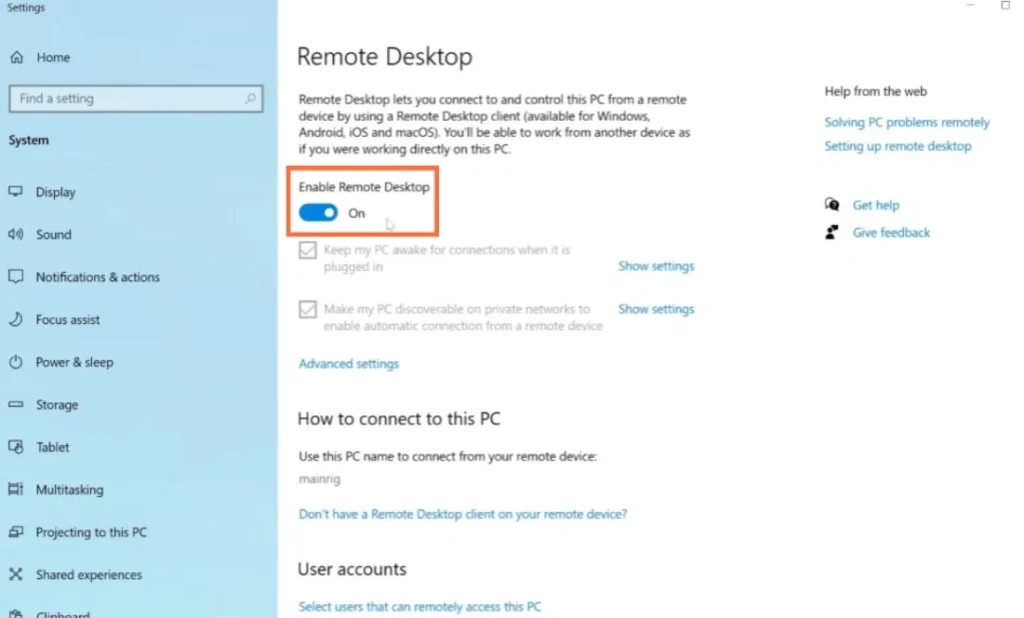
- باز کردن Settingsکلیدهای Win + I را فشار دهید و System را انتخاب کنید.
- پیدا کردن و فعال کردن Remote Desktopبه پایین صفحه بروید تا Remote Desktop را بیابید؛ سوئیچ را روی On قرار داده و تأیید کنید.
پس از فعالسازی، نام رایانه نمایش داده میشود و امکان اتصال از دستگاه دیگری فراهم میشود. مطمئن شوید گزینه Remote Desktop فعال باقی بماند.
تنظیمات فایروال
- Control Panel را باز کنید → System and Security → Windows Defender Firewall → Allow an app or feature through Windows Defender Firewall و مطمئن شوید Remote Desktop برای پروفایلهای Private و Public فعال است.
افزودن کاربران اضافی
در تنظیمات Remote Desktop روی «Select users that can remotely access this PC» کلیک کنید و نام کاربران مورد نظر را اضافه کنید تا غیرادمینها نیز بتوانند وصل شوند.
فعالسازی Remote Desktop با CMD
- برای فعالسازی اتصالات RDP این دستور را اجرا کنید: reg add "HKEY_LOCAL_MACHINE\\SYSTEM\\CurrentControlSet\\Control\\Terminal Server" /v fDenyTSConnections /t REG_DWORD /d 0 /f
- برای فعالسازی قوانین گروه Remote Desktop کد زیر را اجرا کنید: netsh advfirewall firewall set rule group="Remote Desktop" new enable=Yes
- یا قوانین TCP/UDP جداگانه: netsh advfirewall firewall set rule name="Remote Desktop – User Mode (TCP-In)" new enable=Yes profile=Private,Public
برای دسترسی از خارج شبکه محلی، پورت پیشفرض 3389 را در روتر به آدرس داخلی دستگاه فوروارد کنید. همچنین وضعیت سرویس Remote Desktop Services را بررسی و در صورت لزوم راهاندازی مجدد کنیدsc query termservice;net start termservice
افزودن کاربر محلی
برای دادن دسترسی به یک کاربر محلی، فرمان زیر را اجرا کنیدnet localgroup "Remote Desktop Users" "USERNAME" /add. جایگزین کردن USERNAME با نام کاربری مطلوب.
یافتن نام کامپیوتر و آدرس IP
برای مشاهده نام کامپیوتر و آدرس IPHostnameوipconfigرا اجرا کنید. از آدرس IPv4 یا نام دستگاه در کلاینت Remote Desktop استفاده کنید.
تغییر پورت ریموت دسکتاپ
برای افزایش امنیت، پورت را تغییر دهید و پیکربندی روتر و فایروال را با پورت جدید هماهنگ کنیدreg add "HKEY_LOCAL_MACHINE\\SYSTEM\\CurrentControlSet\\Control\\Terminal Server\\WinStations\\RDP-Tcp" /v PortNumber /t REG_DWORD /d NEW_PORT /f.
سپس فایروال و فوروارد روتر را برای پورت جدید تنظیم کنید و سیستم را دوباره راهاندازی کنیدshutdown /r /t 5.
در کلاینت، Remote Desktop را باز کنید و نام یا IP دستگاه را وارد کرده تا اتصال برقرار شود.
فعالسازی Remote Desktop روی سرور ویندوز با PowerShell
- PowerShell را با دسترسی ادمین اجرا کنید و دستور زیر را اجرا کنید: Set-ItemProperty -Path "HKLM:\System\CurrentControlSet\Control\Terminal Server" -Name "fDenyTSConnections" -Value 0 -Force
- فعالسازی قوانین فایروال مربوط به Remote Desktop: Enable-NetFirewallRule -DisplayGroup "Remote Desktop"
- در صورت نیاز سرویس Remote Desktop را راهاندازی کنید: Start-Service -Name "TermService" -ErrorAction SilentlyContinue
- برای بررسی وضعیت: Get-ItemProperty -Path "HKLM:\System\CurrentControlSet\Control\Terminal Server".fDenyTSConnections
نکتههای امنیتی: از حسابهای با رمز قوی استفاده کنید، اگر از اینترنت استفاده میکنید از VPN بهره ببرید و در صورت تغییر پورت، فایروال و روتر را مطابق آن پیکربندی کنید.
فعالسازی Remote Desktop در ویندوز 11 از طریق Settings
- Settings را باز کنید (آیکن چرخدنده یا Win + I).
- به System بروید و Remote Desktop را بیابید.
- سوئیچ Remote Desktop را On کرده و تأیید کنید.
- پس از فعالسازی، میتوانید با اپ کلاینت Remote Desktop از دستگاه دیگر وصل شوید.
نکتههای امنیتی: از Network Level Authentication استفاده کنید تا قبل از برقراری جلسه، هویت کلاینت تأیید شود؛ پورت پیشفرض 3389 است و در صورت نیاز آن را در تنظیمات تغییر دهید و روتر یا فایروال را مطابق آن پیکربندی کنید.
چگونه ریموت دسکتاپ را غیر فعال کنیم؟
- روش 1Settings را باز کنید، به System → Remote Desktop بروید و Remote Desktop را خاموش کنید.
- روش 2Control Panel را باز کنید → System and Security → System → Remote settings؛ گزینه Don’t allow remote connections to this computer را انتخاب کنید و Apply/OK کنید.
- روش 3CMD را با دسترسی مدیر باز کنید و دستور reg add "HKEY_LOCAL_MACHINE\\SYSTEM\\CurrentControlSet\\Control\\Terminal Server" /v fDenyTSConnections /t REG_DWORD /d 1 /f را اجرا کنید؛ فایروال را نیز محدود کنید: netsh advfirewall firewall set rule group="Remote Desktop" new enable=No
- روش 4PowerShell را با Run as administrator اجرا کنید و دستور Set-ItemProperty ... را اجرا کنید و Disable-NetFirewallRule -DisplayGroup "Remote Desktop" را اجرا کنید.
رفع مشکلات اتصال ریموت دسکتاپ
برای تشخیص و رفع مشکلات اتصال، به ترتیب موارد زیر را بررسی کنید: وضعیت سرویس RDP، صحت نام/آدرس و پورت، اتصال شبکه و پینگ، فایروال محلی، تنظیمات NAT و فوروارد پورت، احراز هویت کاربران و سازگاری کلاینت، خطاها و لاگها، و تداوم محدودیتهای امنیتی در شبکه.
جمعبندی
فعالسازی ریموت دسکتاپ امکان کنترل از راه دور را فراهم میکند و در پشتیبانی فنی و مدیریت سرورها مفید است. دو مسیر اصلی وجود دارد: استفاده از رابط گرافیکی (Settings یا Control Panel) که برای اکثر کاربران مناسب است، و استفاده از دستورات CMD یا PowerShell برای اسکریپتنویسی و مواقعی که رابط گرافیکی در دسترس نیست. پس از فعالسازی، فایروال و فوروارد پورت یا VPN را پیکربندی کنید و از حسابهای کاربری با رمز قوی و فعال بودن NLA استفاده کنید. در نهایت اتصال را از یک کلاینت تست کنید.
سوالات متداول
ریموت زدن یعنی چی؟
ریموت زدن به معنی اتصال از راه دور به یک کامپیوتر و کنترل آن است تا بتوانید نمایش، برنامهها و فایلهای دستگاه را مدیریت کنید.
آیا همه نسخههای ویندوز از ریموت دسکتاپ پشتیبانی میکنند؟
سرور RDP معمولاً در نسخههای Pro، Enterprise و Education وجود دارد، اما نسخههای Home به طور کامل سرور RDP را ارائه نمیدهند (کلاینت برای وصل شدن وجود دارد).
آیا برای استفاده از Remote Desktop باید اینترنت داشته باشم؟
خیر؛ اگر هر دو دستگاه در همان شبکه محلی باشند به اینترنت نیازی نیست. برای اتصال از خارج از شبکه محلی باید یا VPN استفاده کنید یا پیکربندی فوروارد پورت/آدرس عمومی داشته باشید.
آیا امکان اتصال به ریموت دسکتاپ از گوشی وجود دارد؟
بله. نسخههای رسمی کلاینت Remote Desktop برای اندروید و iOS وجود دارند و با وارد کردن آدرس یا نام دستگاه و مشخصات کاربری میتوانید از موبایل به PC وصل شوید.
تفاوت ریموت دسکتاپ با ابزارهایی مانند TeamViewer چیست؟
Remote Desktop یک پروتکل داخلی است که اتصال مستقیم و با کارایی بالا ارائه میدهد و معمولاً محدود به ویندوز است. ابزارهایی مانند TeamViewer یا AnyDesk سهولت عبور از NAT و فایروال را فراهم میکنند و امکانات اضافی همچون انتقال فایل و نشستهای بدون تغییر روتر را ارائه میدهند، اما ممکن است به سرویسهای جانبی و سیاستهای امنیتی متفاوتی وابسته باشند.
برای ارزیابی پایداری، امنیت و نگهداری این زیرساخت، راهنمایپشتیبانی شبکهرا نیز مطالعه کنید.