دلایل اصلی عدم شناسایی پرینتر در شبکه داخلی
یکی از مشکلات رایج در شبکههای کامپیوتری، عدم شناسایی پرینتر در شبکه است. این مقاله به بررسی دلایل اصلی و رویکردهای استاندارد برای رفع این مشکل میپردازد.
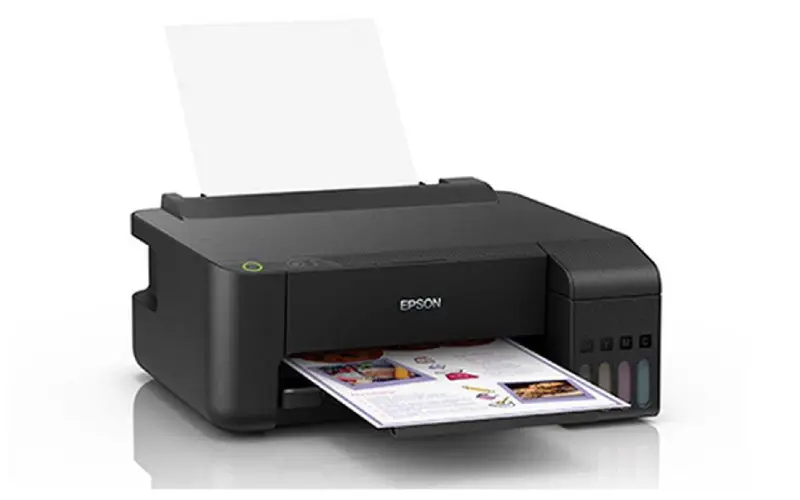
خلاصه تخصصی مقاله
یکی از مشکلات رایج در شبکههای کامپیوتری، عدم شناسایی پرینتر در شبکه است. این مقاله به بررسی دلایل اصلی و رویکردهای استاندارد برای رفع این مشکل میپردازد.
موضوعات اصلی: پشتیبانی شبکه، فایروال، راهاندازی شبکه، پرینتر، کنید، شبکه
یکی از مشکلات شایع در شبکههای کامپیوتری، شناسایی نشدن پرینتر در شبکه است. دلایل مختلفی ممکن است موجب دیدن نشدن پرینتر در شبکه شوند. در این مطلب به بررسی دلایل اصلی و رویکردهای استاندارد برای رفع این مشکل میپردازیم.
فعال نبودن اشتراکگذاری پرینتر در سیستم میزبان
یکی از دلایل اصلی عدم نمایش پرینتر در شبکه، نبود یا خاموش بودن قابلیت اشتراکگذاری در سیستم میزبان است. پس از اتصال فیزیکی پرینتر، مطمئن شوید گزینه Share this printer فعال باشد. برای این کار به کنترل پنل، بخش Devices and Printers بروید، روی آیکون پرینتر راستکلیک کرده و گزینه Printer properties و تب Sharing را فعال کنید. با فعال شدن Share this printer، پرینتر بهراحتی در شبکه قابل دسترس میشود.
غیرفعال بودن Network Discovery یا File and Printer Sharing در ویندوز
Network Discovery و File and Printer Sharing برای شناسایی و ارتباط بین دستگاهها ضروری هستند و باید در مراحل نصب و راهاندازی شبکه بهدرستی پیکربندی شوند. اگر این قابلیتها غیرفعال باشند، حتی با اشتراکگذاری صحیح پرینتر، پرینتر در شبکه دیده نمیشود. به بخش Network and Sharing Center در ویندوز رفته و گزینه Change advanced sharing settings را انتخاب کنید. هر دو گزینه Network Discovery و File and Printer Sharing را روی حالت Turn on قرار دهید و پس از ذخیره، پرینتر بهراحتی قابل دسترسی خواهد بود.
تنظیمات فایروال یا آنتیویروس، عامل پنهان در شناسایی پرینتر
گاهی اوقات تنظیمات امنیتی مانند فایروال یا آنتیویروس مانع دسترسی به پرینترهای شبکه میشوند. وارد تنظیمات فایروال شوید و اطمینان حاصل کنید که گزینه File and Printer Sharing در استثناءها قرار دارد. در برخی موارد نیز باید آنتیویروس را بهطور موقت غیرفعال کنید تا بتوانید علت را تشخیص دهید.
ناسازگاری یا نصب ناقص درایور پرینتر
یکی از رایجترین دلایل مشکلات اشتراکگذاری پرینتر، ناسازگاری یا نصب ناقص درایور پرینتر است. این مسائل بهویژه در شبکههای با زیرساخت نامناسب یا کابلکشی غیر استاندارد مشاهده میشود. درایور باید با نسخه ویندوز و معماری سیستم سازگار باشد. برای رفع، آخرین نسخه درایور سازنده را از وبسایت رسمی دانلود و نصب کنید، و پیش از نصب مجدد درایور قدیمی را حذف و سیستم را ریستارت کنید تا مشکل بهطور قطعی برطرف شود.
اختلاف در Workgroup یا شبکه متفاوت
تفاوت نام Workgroup بین کامپیوترها منجر به مشکلات اشتراکگذاری میشود. نام Workgroup را در تنظیمات سیستم بررسی کنید و اطمینان حاصل کنید که تمامی رایانهها نام یکسانی دارند. با همسانسازی نام Workgroup، اشتراکگذاری پرینتر در ویندوز بهدرستی انجام میشود.
مشکل در تخصیص IP یا نام کامپیوتر
در شبکههای داخلی هر دستگاه با IP یا نام مشخصی شناخته میشود. اگر آدرس IP یا نام کامپیوتر بهدرستی وارد نشود، سایر سیستمها قادر به شناسایی پرینتر نخواهند بود. برای رفع، IP دقیق میزبان یا نام آن را بررسی کنید و از مسیر درست استفاده کنید (مثلاً \\IP-ADDRESS\PrinterName یا \\HOSTNAME\PrinterName).
رفع مشکل شناسایی پرینتر شیر شده
برای رفع این مشکل، گامهای زیر را دنبال کنید: ابتدا از فعال بودن Network Discovery و File and Printer Sharing مطمئن شوید، سپس به Devices and Printers رفته و گزینه Sharing را فعال کنید. نام Workgroup را یکسان سازید، IP و نام میزبان را بررسی کنید و درایور مناسب را از سازنده دانلود و نصب کنید. با اجرای این مراحل، شناسایی و کارکرد پایدار پرینتر در شبکه داخلی بهبود مییابد.
اگر نیاز دارید، میتوانید به عنوان یک مرجع اضافی از آموزشهای شبکه استفاده کنید.
نتیجهگیری
در نهایت، برای حل مشکل شناسایی نشدن پرینتر در شبکه به توجه به جزئیات فنی و تنظیمات سیستم نیاز است. مشکلاتی مانند اشتراکگذاری خاموش، ناسازگاری درایور، تفاوت در نام Workgroup یا خطا در تخصیص IP از عوامل رایج هستند. با بررسی دقیق این موارد و اجرای گام به گام، پرینتر بهدرستی در شبکه شناسایی میشود و دسترسی کاربران به آن فراهم میشود. اجرای دقیق این رویکردها، کارایی شبکه را افزایش میدهد و از اتلاف وقت جلوگیری میکند.
برای ارزیابی پایداری، امنیت و نگهداری این زیرساخت، راهنمایپشتیبانی شبکهرا نیز مطالعه کنید.