آموزش ورود به حساب کاربری وای فای مودم (Tp-Link و مخابرات)
آیا تا به حال تلاش کردهاید وارد پنل مودم وای فایتان شوید اما نتوانستهاید نامکاربری یا رمزعبور را پیدا کنید؟ یا شاید خواسته باشید تنظیمات شبکهتان را تغییر دهید اما به صفحه ورود دسترسی نداشتید؟ این نوع مشکلات برای بسیاری از کاربران اینترنت بسیار رایج هستند. در شرایطی که میخواهید به شبکهای متصل شوید اما […]
خلاصه تخصصی مقاله
آیا تا به حال تلاش کردهاید وارد پنل مودم وای فایتان شوید اما نتوانستهاید نامکاربری یا رمزعبور را پیدا کنید؟ یا شاید خواسته باشید تنظیمات شبکهتان را تغییر دهید اما به صفحه ورود دسترسی نداشتید؟ این نوع مشکلات برای بسیاری از کاربران اینترنت بسیار رایج هستند. در شرایطی که میخواهید به شبکهای متصل شوید اما […]
موضوعات اصلی: امنیت شبکه، کنید، رمز، مودم، شبکه، نام
آیا تا به حال تلاش کردهاید وارد پنلمودموای فایتان شوید اما نتوانستهاید نامکاربری یا رمزعبور را پیدا کنید؟ یا شاید خواسته باشید تنظیمات شبکهتان را تغییر دهید اما به صفحه ورود دسترسی نداشتید؟ این نوع مشکلات برای بسیاری از کاربران اینترنت بسیار رایج هستند. در شرایطی که میخواهید به شبکهای متصل شوید اما رمز یا اطلاعات ورود در دسترس نیست، دانستن «یوزرنیم و پسورد پیشفرضروتر» میتواند کلید حل آن باشد. در ادامه این مقاله آموزش ورود به حساب کاربری وای فای مودم، قدمبهقدم نحوه یافتن اطلاعات ورود مودمهای مختلف، از جمله مدلهای رایج برندهای ایرانی و بینالمللی و تغییر آنها را بطور کامل بررسی میکنیم.
نام کاربری (Username) و رمز عبور (Password) پیشفرض اکثر مودمهاadminاست.یوزرنیمadmin |پسوردadmin
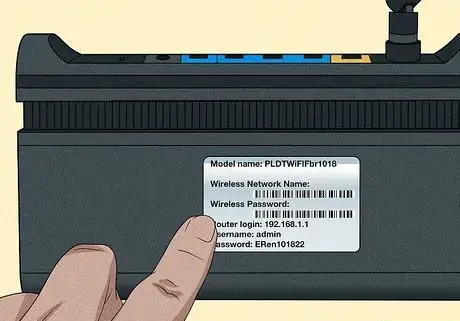
📌 توجه داشته باشید که در برخی مدلها، یوزرنیم و پسورد روی برچسب پشت یا زیر مودم نوشته شده است.
چگونه یوزرنیم و پسورد مودم را پیدا کنیم؟
اولین قدم برای دسترسی بهیوزرنیم و پسورد مودمورود بهصفحه پنل کاربری مودماست. برای این کار، کافیست آدرس192.168.1.1را در نوار آدرس مرورگر خود وارد کنید.
این آدرس گاهی با عنوان «کد تنظیمات مودم» هم شناخته میشود.
پس از وارد کردن آدرس و فشار دادن کلید Enter، صفحه ورود مودم باز میشود. در این قسمت بایدنام کاربری و رمز عبور صحیحرا وارد کنید تا بتوانید به تنظیمات و مدیریت شبکه وایفای دسترسی پیدا کنید.
نکته برای کاربران عزیزاگر رمز عبور پیشفرض کار نکرد، ممکن است قبلاً توسط شما یا ارائهدهنده تغییر کرده باشد؛ در این صورت، ریست فکتوری مودم راه حل است.
چگونه نام کاربری وای فای خود را پیدا کنیم؟
فراموش کردننام شبکه یا نام کاربری وایفاییکی از مشکلات رایج کاربران است. خوشبختانه روشهای ساده و مطمئنی وجود دارد که میتوانید بدون دردسر، نام شبکه خود را پیدا کنید
برای پیدا کردن نام کاربری وایفای، ابتدا برچسب پشت یا زیر مودم و روتر را بررسی کنید؛ زیرا اطلاعات پیشفرض ورود مانند Username، Password و آدرس پنل مدیریت معمولاً روی این برچسب درج شده است. اگر نام کاربری تغییر کرده باشد، میتوانید با واردکردن آدرسهایی مانند192.168.1.1یا192.168.0.1در مرورگر، وارد پنل مدیریت دستگاه شوید و اطلاعات شبکه را در بخش Wireless یا Wi-Fi مشاهده کنید. در تجهیزات حرفهای شبکه مانندرادیو وایرلس میکروتیک مدل Dynadish 5نیز مدیریت نام شبکه و مشخصات ورود از طریق پنل تنظیمات دستگاه انجام میشود.
نکته: انکرتکست شما «Dynadish 5» است، اما انتهای آدرس صفحه «dynadish-6» دارد؛ بهتر است بررسی کنید که نام محصول و URL با یکدیگر مطابقت داشته باشند.
روش اولمشاهده نام شبکه از نوار وضعیت ویندوز
در پایین صفحه، سمت راست، روی آیکونWi-Fiکلیک کنید.
فهرستی از شبکههای اطراف و شبکههایی که قبلاً به آنها متصل شدهاید نمایش داده میشود.
شبکهای که هماکنون به آن متصل هستید هماننام شبکه وایفای (SSID)شماست.
روش دوممشاهده نام شبکه از کنترل پنل ویندوز
به منویStartبروید وControl Panelرا باز کنید.
واردNetwork & Sharing Centerشوید.
در بخشView your active networksنام شبکه فعال شما نمایش داده میشود.
پیدا کردن رمز مودم D-Link و TP-Link
اگر رمز وایفای خود را فراموش کردهاید، دو روش ساده و کاربردی برای بازیابی آن وجود دارد
روش اول: مشاهده رمز مودم از طریق ویندوز
واردControl Panelشوید و رویNetwork and Sharing Centerکلیک کنید.

- در پنجره باز شده، نام شبکه وایفای فعال خود را پیدا کنید و روی آن کلیک کنید.
2. سپس دکمهWireless Propertiesرا انتخاب کنید.
3. به سربرگSecurityبروید و تیک گزینهShow Charactersرا بزنید.
4. در فیلدNetwork Security Keyمیتوانید رمز وایفای خود را مشاهده کنید.
این روش برای کاربرانی که به سیستم ویندوز متصل هستند، سریعترین و راحتترین راه است.
روش دوم: مشاهده رمز مودم از طریق پنل مودم
یک مرورگر اینترنت باز کنید.
در نوار آدرس، آدرس192.168.1.1یا192.168.0.1را وارد کرده و Enter را فشار دهید.
در پنجره ورود، نام کاربری و رمز عبور مودم را وارد کنید (معمولاً admin/admin).
به دنبال سربرگWi-Fi Settingsیا اسامی مشابه مانندWirelessیاWireless Networksبگردید.
در فیلدNetwork Passwordمیتوانید رمز وایفای خود را مشاهده کنید.
پیدا کردن نام و رمز مودم با cmd
اگر رمز وایفایتان را فراموش کردهاید و قبلاً با همان کامپیوتر به آن شبکه متصل شدهاید، با چند دستور ساده در Command Prompt (CMD) ویندوز میتوانید رمز ذخیرهشده را مشاهده کنید. این روش سریع است و نیازی به نصب نرمافزار جانبی ندارد؛ اما برای اجرا باید با حساب کاربری دارای دسترسی ادمین وارد ویندوز شوید.
اگر رمز وایفایتان را فراموش کردهاید و قبلاً با همان کامپیوتر به آن شبکه متصل شدهاید، با چند دستور ساده در Command Prompt (CMD) ویندوز میتوانید رمز ذخیرهشده را مشاهده کنید. این روش سریع است و نیازی به نصب نرمافزار جانبی ندارد؛ اما برای اجرا باید با حساب کاربری دارای دسترسی ادمین وارد ویندوز شوید.
مرحله 1. باز کردن CMD با دسترسی ادمین
از منوی Start عبارتcmdرا تایپ کنید، روی «Command Prompt» راست‑کلیک کرده و گزینهRun as administratorرا انتخاب کنید.
مرحله 2. نمایش فهرست پروفایلهای ذخیرهشده
این دستور را وارد کرده و Enter بزنید
netsh wlan show profile
این دستور لیستی از تمام پروفایلهای شبکه بیسیمی را که روی کامپیوتر ذخیره شدهاند نشان میدهد. از میان این فهرست، نام وایفای مورد نظر را پیدا کنید. برای مثال فرض میکنیم نام شبکهGravityاست.
مرحله 3. نمایش جزئیات پروفایل و رمز (key=clear)
بهجایYourSSIDنام شبکهتان را قرار دهید (اگر نام شامل فاصله است، آن را داخل کوتیشن قرار دهید) و این دستور را اجرا کنید
netsh wlan show profile name="Gravity"key=clear
این دستور اطلاعات کامل پروفایل را نمایش میدهد — از جمله تنظیمات امنیتی.
مرحله 4. پیدا کردن مقدار Key Content
از بین خروجیها دنبال خطی به نامKey Contentبگردید. مقدار روبروی آن همانرمز وایفایاست.
مثال خروجی کوتاه
KeyContentmysupersecretpassword
نکات مهم
این روش فقط برای شبکههایی کار میکند که قبلاً روی همین سیستم اتصال موفق داشتهاند (شبکه ذخیره شده باشد).
اجرای دستور
key=clearنیاز به دسترسی ادمین دارد؛ اگر CMD را بدون Run as administrator باز کنید، ممکن است اطلاعات را نبینید.در محیطهای سازمانی یا دستگاههایی که تنظیمات امنیتی سختگیرانه دارند، این دسترسی ممکن است محدود شده باشد.
اگر رمز را دیدید، بهتر است بعد از اتصال یا مشاهده، در صورت لزوم رمز را به یک رمز قوی تغییر دهید.
پیدا کردن نام کاربری و رمز عبور مودم مخابرات
برای دسترسی به تنظیمات مودم خانگی مخابرات، کافیست مراحل زیر را دنبال کنید
اتصال به مودم
مودم را به کامپیوتر یا لپتاپ وصل کنید یا از طریق وایفای به آن متصل شوید.ورود به پنل مودم
مرورگر را باز کرده و در نوار آدرس192.168.1.1یا192.168.0.1را وارد کنید.
نام کاربری و رمز پیشفرض اکثر مودمهاadmin / admin.تنظیم اتصال اینترنت (PPPoE/PPPoA)
ISP Connection TypePPPoE/PPPoA
نام کاربری و رمز PPPoE دریافتی از مخابرات را وارد کنید
VPI = 0 و VCI = 35
تنظیم وایفای
نام شبکه (SSID) را انتخاب کنید
رمز وایفای را حداقل 8 کاراکتر و ترکیبی از حروف و عدد وارد کنید
نوع رمزنگاریWPA2-PSK
ذخیره و بررسی اتصال
تنظیمات را ذخیره کنید و اتصال اینترنت و وایفای را تست کنید.
نکتهاگر رمز پیشفرض پنل کار نکرد، ممکن است قبلاً تغییر کرده باشد؛ ریست فکتوری مودم راه حل است.
چگونه یوزر و پسورد مودم را عوض کنیم؟
تغییر نام کاربری و رمز وایفای کار سادهای است. مراحل زیر را دنبال کنید
ورود به پنل مودم
مرورگر را باز کرده و در نوار آدرس192.168.1.1یا192.168.0.1را وارد کنید و Enter بزنید.
نام کاربری و رمز پیشفرض اکثر مودمهاadmin / admin(اگر قبلاً تغییر داده نشده باشد).رفتن به بخش وایفای
سربرگWi-Fi Settingsیا عناوین مشابه مانندWirelessیاWireless Networksرا انتخاب کنید.تغییر رمز عبور
در قسمتPasswordیاPassphraseرمز جدید را وارد کنید.برای امنیت بهتر، رمزی ترکیبی ازحروف و عددانتخاب کنید.
سطح امنیتیWPA2-PSKیا بالاتر.
تغییر نام شبکه (SSID) – اختیاری
در صورت تمایل، نام شبکه وایفای را در کادرSSIDیاNetwork Nameوارد کنید.ذخیره تنظیمات و راهاندازی مجدد مودم
دکمهApplyیاSaveرا بزنید و مودم را یکبار خاموش و روشن کنید.
اکنون میتوانید با رمز جدید به شبکه وصل شوید.
نکتهتغییر رمز وایفای به صورت دورهای، امنیت شبکه شما را افزایش میدهد و از دسترسی غیرمجاز جلوگیری میکند.
تغییر یوزرنیم و پسورد مودم مخابرات
اکثرمودم هواویکه توسط شرکت مخابرات ارائه میشوند، ساخت شرکتهوآویهستند. برای تغییر نام کاربری و رمز وایفای مودم هواوی، مراحل زیر را دنبال کنید
ورود به پنل مودم
مرورگر را باز کرده و در نوار آدرس192.168.1.1یا168.1.1را وارد کنید و Enter بزنید.
نام کاربری و رمز پیشفرض اکثر مودمهاadmin / admin(اگر قبلاً تغییر داده نشده باشد).رفتن به بخش تنظیمات وایفای
در پنل سمت چپ، رویBasicکلیک کنید و سپس وارد بخشWLANشوید.تغییر رمز عبور
گزینهWPA Pre-Shared Keyرا پیدا کرده و رمز جدید خود را وارد کنید.
دکمهSubmitرا بزنید تا تنظیمات ذخیره شوند.
تغییر یوزرنیم و پسورد مودم XNET
برای تغییر نام کاربری و رمز مودم XNET مراحل زیر را دنبال کنید
ورود به پنل مودم
مرورگر خود را باز کنید و در نوار آدرس192.168.1.1یا168.1.1را وارد کرده و Enter بزنید.
در پنجره باز شدهنام کاربری و رمز پیشفرض اکثر مودمهاadmin(حروف کوچک) است.دسترسی به تنظیمات وایفای
پس از ورود، به بخشWi-Fiبروید و گزینهMultiple SSIDرا پیدا کنید.تغییر رمز عبور
در کادرKey Pass Phraseرمز فعلی را پاک کرده و رمز جدید خود را وارد کنید.
در نهایت، برای ذخیره تغییرات، رویSaveکلیک کنید.
سوالات متداول
۲. آیا یوزرنیم و پسورد اینترنت مخابرات در شهرهای مختلف متفاوت است؟
خیر. اطلاعات ورود به اینترنت ADSL یا VDSL مخابرات در تمام شهرها یکسان است و با راهکارهای گفتهشده قابل دریافت و تغییر است.
۳. چطور وارد تنظیمات مودم و پنل ادمین وایفای شوم؟
مرورگر را باز کنید و آدرس192.168.1.1یا192.168.0.1را وارد کنید. نام کاربری و رمز پیشفرض اکثر مودمهاadmin/adminاست.
۴. یوزر و پسورد PPPoE را چگونه پیدا کنم؟
پس از ورود به پنل مودم، به بخش PPPoE بروید. این اطلاعات معمولاً توسط سرویسدهنده اینترنت (ISP) ارائه میشود.
۵. چگونه رمز وایفای ذخیرهشده در ویندوز ۸ یا ۱۰ را ببینم؟
اگر لپتاپ شما قبلاً به وایفای وصل شده استControl Panel > Network and Sharing Center > Wireless Properties > Securityو گزینهShow charactersرا فعال کنید تا رمز نمایش داده شود.
۶. چطور میتوانم با گوشی یوزرنیم و پسورد مودم را پیدا کنم؟
در گوشی اندروید یا آیفون، به تنظیمات وایفای بروید، شبکه متصل را انتخاب کرده و گزینه نمایش رمز یا QR code وایفای را ببینید. در صورت نیاز میتوانید از اپلیکیشنهای مدیریت وایفای نیز استفاده کنید.
۷. بعد از تغییر رمز مودم، چه اقداماتی لازم است؟
تمام دستگاههای متصل به شبکه وایفای را با رمز جدید وصل کنید و مودم را یکبار خاموش و روشن کنید تا تغییرات اعمال شود.
جمعبندی
در این مقاله آموزش ورود به حساب کاربری وای فای مودم با تمامی روشهاییافتن و تغییر یوزرنیم و پسورد مودمهای مختلفآشنا شدید. یاد گرفتید چگونه از طریق پنل مودم، سیستم ویندوز و حتی گوشی ، اطلاعات ورود به شبکه وایفای خود را مشاهده یا تغییر دهید.
همچنین نکات مهم امنیتی مانند استفاده ازرمز عبور قوی با ترکیب حروف و عددو تغییر پیشفرض admin برای افزایش امنیت شبکه بیان شد. با رعایت این موارد میتوانید شبکه وایفای خود راایمن، پایدار و سریعنگه دارید.
در نهایت، با استفاده از راهنماییهای ارائه شده میتوانید بدون نیاز به کمک دیگران، مودم خود را کانفیگ و مدیریت کنید و همیشه دسترسی آسان به اینترنت خود داشته باشید.
برای ارزیابی پایداری، امنیت و نگهداری این زیرساخت، راهنمای پشتیبانی شبکه را نیز مطالعه کنید.