آموزش تصویری پیدا کردن آی پی کامپیوتر
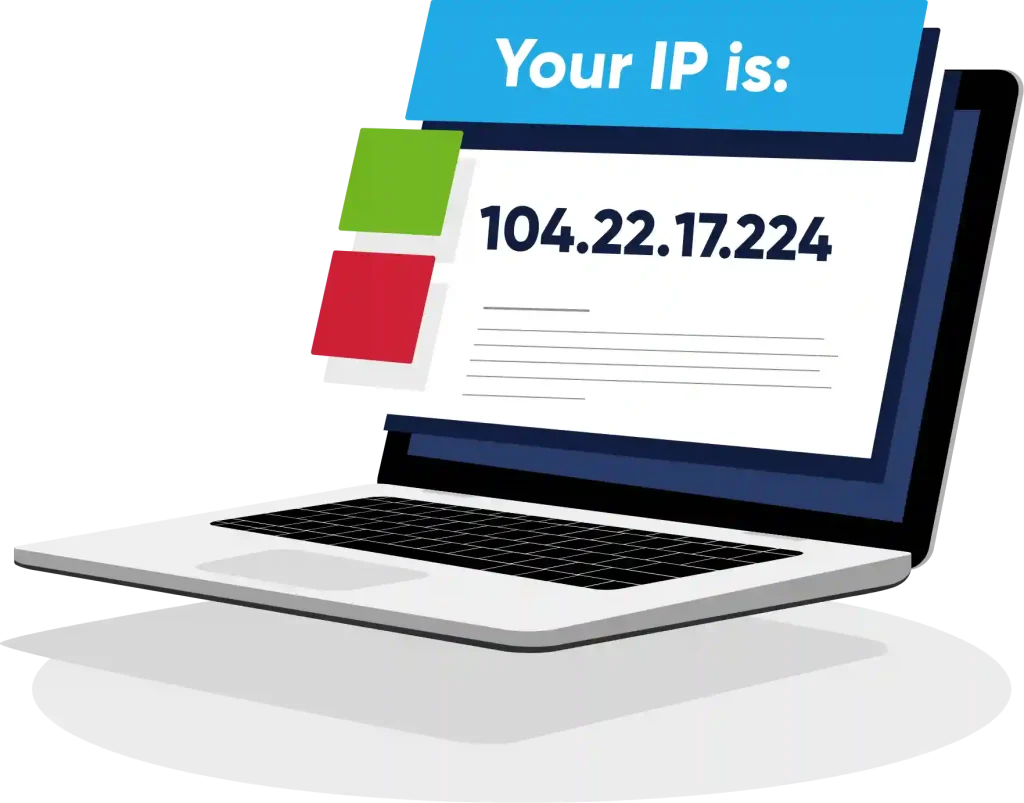
هر دستگاهی که به اینترنت یا شبکه داخلی متصل میشود، برای برقراری ارتباط به یک شناسه منحصربهفرد نیاز دارد که به آن آدرس IP گفته میشود. این آدرس میتواند داخلی (LAN) باشد که در شبکه محلی به کار میرود یا خارجی (Public IP) که در فضای اینترنت قابل مشاهده است. دانستن IP کامپیوتر برای کاربران […]
خلاصه تخصصی مقاله
هر دستگاهی که به اینترنت یا شبکه داخلی متصل میشود، برای برقراری ارتباط به یک شناسه منحصربهفرد نیاز دارد که به آن آدرس IP گفته میشود. این آدرس میتواند داخلی (LAN) باشد که در شبکه محلی به کار میرود یا خارجی (Public IP) که در فضای اینترنت قابل مشاهده است. دانستن IP کامپیوتر برای کاربران […]
موضوعات اصلی: امنیت شبکه، فایروال، راهاندازی شبکه، کنید، شبکه، کردن
هر دستگاهی که به اینترنت یا شبکه داخلی متصل میشود، برای برقراری ارتباط به یک شناسه منحصربهفرد نیاز دارد که به آنآدرس IPگفته میشود. این آدرس میتواند داخلی (LAN) باشد که در شبکه محلی به کار میرود یا خارجی (Public IP) که در فضای اینترنت قابل مشاهده است.
دانستن IP کامپیوتر برای کاربران اهمیت زیادی دارد؛ از اتصال پرینتر و اشتراک فایل گرفته تا اجرای بازیهای آنلاین، عیبیابی شبکه و حتی مدیریتتجهیزات شبکهدر یک سازمان یا محیط خانگی.
در این مقاله، باآموزش تصویری پیدا کردن آی پی کامپیوترآشنا خواهید شد. تمامی مراحل به صورت مرحلهای و قابل فهم برای کاربران مبتدی و حرفهای ارائه شده است. همچنین تفاوت آی پی داخلی و خارجی بررسی شده و روشهای سریع مشاهده IP با ابزارها و دستورهای سیستم عامل معرفی میشوند تا بتوانید بهراحتی شبکه و تجهیزات شبکه خود را مدیریت کنید.
آدرس IP در کامپیوتر چیست؟
آی پی یا Internet Protocol یک شناسه عددی منحصر به فرد است که هر دستگاه متصل به اینترنت یا شبکه داخلی به آن نیاز دارد. این آدرس به سیستمها اجازه میدهد تا با یکدیگر ارتباط برقرار کنند و دادهها را ارسال یا دریافت کنند. بدون داشتن IP، دستگاه شما قادر به اتصال به اینترنت یا برقراری ارتباط با سایر دستگاهها نخواهد بود.
میتوان آدرس IP را شبیه به آدرس خانه یا محل سکونت در نظر گرفت؛ بستههای دادهای که از اینترنت ارسال میشوند، با استفاده از این آدرس به مقصد میرسند. هنگامی که با یکمودم وایرلسبه اینترنت متصل میشویدمودمخود دارای یک آدرس منحصربهفرد است و تمامی دستگاههای دیگر که به مودم وصل میشوند، از آن یا محدوده آیپی ارائه شده توسط مودم استفاده میکنند.
درشبکههای محلی (LAN)اختصاص آی پی به دستگاهها یکی از مراحل ابتدایی پس از راهاندازی شبکه است تا هر کامپیوتر، لپتاپ یا دستگاه هوشمند به شکل درست و بدون اختلال به شبکه متصل شود. دانستن وپیدا کردن آی پی کامپیوترنه تنها برای اتصال دستگاهها، بلکه برای عیبیابی شبکه، تنظیمات امنیتی و اشتراکگذاری منابع نیز کاربرد دارد.
آموزش پیدا کردن آی پی کامپیوتر
کاربرانی که با مبانی شبکه و سیستمعامل آشنا هستند معمولاً چند روش آسان برایپیدا کردن IP کامپیوتررا میشناسند و میتوانند سریع آدرس دستگاه را بیابند. فرقی ندارد از دسکتاپ استفاده کنید یا لپ تاپ؛ راههای مشاهده IP در هر دو یکسان و قابل اجرا است.
چند روش متداول برایمشاهده IP لپتاپ یا کامپیوتروجود دارد: استفاده از بخش تنظیمات شبکه (Control Panel یا Settings)، نمایش اطلاعات از طریق آیکون شبکه در نوار وظیفه، یا اجرای دستورات سادهای مانندipconfigدر ویندوز وifconfigدر مک و لینوکس. با هر یک از این روشها میتوانید هم داخلی (LAN) و هم در صورت نیاز خارجی (Public IP) را مشاهده کنید.
برای ادامه، کافی استسیستم عامل دستگاه خود را از فهرست زیر پیدا کنیدتا مراحل اختصاصی برای مشاهده IP، به صورت مرحلهبهمرحله و تصویری، برای همان سیستم عامل نمایش داده شود. این کار به شما کمک میکند تا سریعتر و دقیقترآی پی کامپیوتر یا لپتاپ خودرا شناسایی کنید و از اطلاعات شبکه برای اتصال، عیبیابی یا تنظیمات امنیتی استفاده نمایید.
سیستم عامل دستگاه خود را انتخاب کنید.

پیدا کردن IP در ویندوز XP
مرحله 1. رویStartکلیک کنید > واردControl Panelشوید > گزینهNetwork and Internet Connectionsرا انتخاب کرده و دوبار رویNetwork Connectionsکلیک کنید.
مرحله 2. آیکنLocal Area Connectionرا پیدا کرده و راست کلیک کنید > رویStatusکلیک کنید > به تبSupportبروید > آدرس آی پی (IP Address) شما در این بخش نمایش داده میشود.
پیدا کردن آی پی در ویندوز 7
مرحله 1.روی دکمهStartکلیک کنید > واردControl Panelشوید > گزینهNetwork and Internetرا انتخاب کنید > سپس رویNetwork and Sharing Centerکلیک کنید.
مرحله 2.در منوی سمت چپ رویChange adapter settingsبزنید > آیکنLocal Area Connectionرا پیدا کرده و روی آن راستکلیک کنید > گزینهStatusرا انتخاب کنید > سپس رویDetailsکلیک کنید. در این بخش میتوانید به راحتیآدرس IP داخلی (LAN)سیستم خود را مشاهده کنید.
این روش یکی از سادهترین راهها برایپیدا کردن آدرس IP لپتاپ یا کامپیوتر در ویندوز 7است. اگر نیاز دارید آی پی خارجی خود را هم بدانید، میتوانید از ابزارهای آنلاین یا دستورcmdکه در ادامه توضیح دادهایم استفاده کنید.
آموزش پیدا کردن آی پی در ویندوز ویستا
مرحله 1.روی دکمهStartکلیک کنید > واردControl Panelشوید > گزینهNetwork and Internetرا انتخاب کنید > سپس رویNetwork and Sharing Centerکلیک کنید.
مرحله 2.در بخش وظایف، رویManage network connections(مدیریت اتصالات شبکه) کلیک کنید > آیکنLocal Area Connectionرا پیدا کرده و روی آن راستکلیک کنید > سپس گزینهStatusرا انتخاب کنید > در پنجره باز شده رویDetailsبزنید. در این قسمتآدرس IP داخلی (LAN)سیستم شما نمایش داده میشود.
این روش یکی از مطمئنترین راهها برایدیدن آی پی در ویندوز ویستااست. اگر میخواهید علاوه بر آی پی داخلیآی پی عمومی (Public IP)خود را هم بررسی کنید، میتوانید از مرورگر یا دستورcmdاستفاده کنید که در ادامه مقاله به آن پرداختهایم.
پیدا کردن IP در ویندوز ۸
مرحله ۱. ورود به کنترل پنل (Control Panel)
برای باز کردن کنترل پنل در ویندوز ۸ میتوانید از روشهای زیر استفاده کنید
کلیدهایWindows
+ Fرا فشار دهید، در کادر جستجو عبارتControl Panelرا تایپ کرده و اینتر کنید.
کلیدهایWindows + Rرا بزنید، در کادر Run عبارتControl Panelرا وارد کرده و اینتر کنید.
کلیدهایWindows + Xرا فشار دهید و از منوی باز شده گزینهControl Panelرا انتخاب کنید.
همچنین میتوانید در نوار جستجوی سمت راست صفحه عبارتControl Panelرا تایپ کنید.
مرحله ۲. دسترسی به تنظیمات شبکه
در کنترل پنل وارد مسیر زیر شوید
Network and Internet > Network and Sharing Center > Change adapter settings
مرحله ۳. مشاهده آدرس آی پی
روی گزینهEthernetیا اتصال فعال شبکه خود کلیک راست کنید و
گزینهStatusرا انتخاب کنید.
سپس رویDetailsکلیک کنید.
در این بخش، میتوانیدآدرس آی پی (IP Address) در ویندوز ۸را مشاهده کنید.
روش دوم
پیدا کردن IP کامپیوتر در ویندوز 10 و 8
از منویStartگزینهیRunرا انتخاب کنید یا عبارتRunرا در قسمت جستجوی Start بنویسید.
در پنجرهی بازشده، عبارتCMDرا وارد کرده و کلیدEnterرا فشار دهید تا پنجرهی Command Prompt باز شود.
در صفحهی Command Prompt دستورipconfigرا تایپ کرده و دوباره کلیدEnterرا بزنید.
در این مرحله، آدرسIPسیستم شما در لیست اطلاعات شبکه نمایش داده میشود.
نکتهاگر کامپیوتر شما به شبکه بیسیم متصل است، روی آیکونWi-Fi یارادیو وایرلسکلیک کنید تا بتوانید اطلاعات اتصال و آدرس IP خود را مشاهده کنید.
پیدا کردن آی پی در ویندوز ۱۰/۱۱
مرحله ۱: دسترسی به تنظیمات شبکه
درنوار وظیفهروی آیکون شبکه (نمادکامپیوتر یا Wi-Fi) کلیک کنید و سپس واردتنظیمات شبکه و اینترنت (Network & Internet settings)شوید تا بتوانیدآدرس آی پی کامپیوتر یا لپتاپ خودرا مشاهده کنید.
مرحله ۲: تغییر گزینههای آداپتور
در پنجره باز شده، رویوضعیت (Status)کلیک کنید و سپس گزینهتغییر گزینههای آداپتور (Change adapter options)را انتخاب کنید تا به تنظیمات دقیق شبکه دسترسی پیدا کنید.
مرحله ۳: مشاهده آدرس آی پی
روی اتصال شبکه فعال (Ethernet یا Wi-Fi) راستکلیک کرده و گزینهوضعیت (Status)را انتخاب کنید > سپس رویجزئیات (Details)بزنید.
در این بخش میتوانیدآدرس IP داخلی (LAN) و اطلاعات اتصال شبکهخود را مشاهده کنید.
پیدا کردن IP در سیستم عامل مک
مرحله ۱: ورود به تنظیمات سیستم
روی آیکوناپلدر گوشه سمت چپ بالای صفحه کلیک کنید و از منوی کشویی گزینهSystem Settings (تنظیمات سیستم)را انتخاب کنید تا به بخش تنظیمات شبکه دسترسی پیدا کنید.
مرحله ۲: ورود به بخش شبکه
در پنجره تنظیمات سیستم، روی آیکونNetwork (شبکه)کلیک کنید تا تمامی اتصالات شبکه سیستم شما نمایش داده شود.
مرحله ۳: مشاهده آدرس آی پی
در ستون سمت راست، اتصال شبکه موردنظر خود را انتخاب کنید
Ethernetبرای اتصال سیمی
Wi-Fiبرای اتصال بیسیم
سپس رویDetails (جزئیات)کلیک کنید تاآدرس آی پی داخلی (LAN) و اطلاعات اتصال شبکهمک خود را مشاهده کنید.
پیدا کردن آی پی در اندروید
مرحله ۱در دستگاه اندروید خود واردتنظیمات (Settings)شوید و سپس گزینهWLAN یا Wi-Fiرا انتخاب کنید تا لیست شبکههای موجود نمایش داده شود.
مرحله ۲مشاهده آدرس آی پی شبکه وایفای که به آن متصل هستید را انتخاب کنید.
در بخش اطلاعات شبکه، میتوانیدآدرس آی پی داخلی (IP Address) گوشی یا تبلت خودرا مشاهده کنید.
پیدا کردن IP در آیفون
مرحله ۱در صفحه اصلی دستگاه آیفون خود، رویتنظیمات (Settings)ضربه بزنید و سپس گزینهWLAN یا Wi-Fiرا انتخاب کنید تا شبکههای موجود نمایش داده شوند.
مرحله ۲روی نمادi(حرف کوچک آبی در یک دایره) کنار شبکهای که به آن متصل هستید ضربه بزنید.
در بخش اطلاعات شبکه میتوانیدآدرس آی پی داخلی (IP Address) گوشی آیفونخود را مشاهده کنید.
پیدا کردن آی پی در ویندوز با استفاده از Command (CMD)
مرحله ۱: باز کردن خط فرمان (Command Prompt)
راه حل ۱
کلیدهایWindows + Rرا همزمان روی صفحهکلید فشار دهید.
یک پنجره کوچکRunباز میشود.
در فیلد مربوطه عبارتcmdرا وارد کرده وEnterرا بزنید تاخط فرمان ویندوزباز شود.
این روش سریع و مطمئن برای دسترسی به خط فرمان و مشاهده آی پی داخلی و خارجی کامپیوتر یا لپتاپ در ویندوز است.
راه حل ۲: باز کردن خط فرمان (Command Prompt) از طریق منوی Start
روی دکمهویندوزدر پایین سمت چپ صفحه کلیک کنید.
در کادر جستجویStartکه نزدیک دکمه ویندوز قرار دارد، عبارتcmdرا تایپ کنید.
سپس در قسمت برنامهها رویcmd.exeکلیک کنید تاخط فرمان ویندوزباز شود.
مرحله ۲: مشاهده آدرس آی پی با دستور ipconfig
در پنجره خط فرمان، عبارتipconfigرا تایپ کرده وEnterرا فشار دهید.
پس از اجرا، لیستی از اطلاعات اتصال شبکه شما نمایش داده میشود.
در بالای لیست، به دنبالIPv4 Addressبگردید.
اگر رایانه شما ازWi-Fiاستفاده میکند، این آدرس در قسمتاتصال شبکه بیسیم (Wireless Network Connection)نمایش داده میشود.
اگر اتصال شما سیمی (Ethernet) است، در قسمتاتصال محلی (Local Area Connection)مشاهده میشود.
این روش سریع و مطمئن برای پیدا کردن آی پی داخلی و مشاهده آدرس IP کامپیوتر یا لپتاپ در ویندوز است و اطلاعات کاملی درباره اتصال شبکه شما ارائه میدهد.
دومین روش: پیدا کردن آی پی در مک با استفاده از Terminal
مرحله ۱: باز کردن ترمینال از طریق Spotlight
کلیدهایCommand + Spacebarرا همزمان فشار دهید تا جستجویSpotlightباز شود.
در نوار جستجو عبارتTerminalرا تایپ کنید و از لیست نمایش داده شدهTerminalرا انتخاب کنید
مرحله ۲: اجرای دستور ifconfig در ترمینال
پس از باز شدنTerminalکلیدEnterرا روی صفحهکلید فشار دهید.
سپس عبارتifconfigرا در پنجره ترمینال تایپ کرده و دوبارهEnterرا بزنید.
آدرسIP داخلی (LAN)شما در کنار ورودی“inet”درen0یاWi-Fiنمایش داده میشود.
این روش سریع و مطمئن برای مشاهده آدرس آی پی داخلی مک و اطلاعات اتصال شبکه سیستم است و اطلاعات دقیقی درباره وضعیت شبکه شما ارائه میدهد.
نکات امنیتی آدرس آی پی
آین آدرس نقش حیاتی در عملکرد و امنیت سیستمهای شما دارد. برای حفاظت از شبکه و اطلاعات شخصی، رعایتنکات امنیتی آدرس IPضروری است
عدم افشای آیپیهرگز آدرس آی پی خود را در مکانهای عمومی یا سایتهای غیرمطمئن منتشر نکنید.
استفاده از آنتیویروس و فایروالنرمافزارهای امنیتی معتبر میتوانند از نفوذ و سوءاستفاده جلوگیری کنند.
پرهیز از شبکههای عمومیاتصال به وایفای عمومی میتواند ip شما را در معرض خطر قرار دهد.
محدود کردن دسترسی برنامههابرنامهها و اپلیکیشنها نباید به طور خودکار به شبکه شما دسترسی داشته باشند.
احتیاط در برابر ایمیل و محتواهای مشکوکفیشینگ و لینکهای مخرب میتوانند امنیت آی پی شما را تهدید کنند.
مخفیسازی در شرایط حساسدر برخی فعالیتهای آنلاین، استفاده از VPN یا پروکسی میتواند IP شما را مخفی نگه دارد.
بهرهگیری از چند لایه امنیتیترکیب فایروال، آنتیویروس و ابزارهای مانیتورینگ، امنیت شبکه را تقویت میکند.
استفاده از شبکهها و کارتهای مطمئناتصال فقط به شبکههای معتبر و کارتهای شبکه سالم، ریسک نفوذ را کاهش میدهد.
نظارت بر سیستمنرمافزارهای مانیتورینگ به شما کمک میکنند فعالیتهای مشکوک و تغییرات غیرمجاز در شبکه را شناسایی کنید.
رعایت این نکات، نه تنها امنیت IP و شبکه شما را بالا میبرد، بلکه تجربهای امن و مطمئن از اتصال به اینترنت و شبکههای داخلی را فراهم میکند.
پیدا کردن لوکیشن IP من
یکی از کاربردهای اصلیآدرس آی پیمشخص کردن موقعیت تقریبی سیستم شما است. با دانستن لوکیشن IP، میتوانید درک بهتری از شبکه، اتصال اینترنت و امنیت دیجیتال خود داشته باشید. روشهای مختلفی برای مشاهده موقعیت وجود دارد، اما سریعترین و سادهترین راه استفاده از ابزارهای آنلاین معتبر است
iplocation.net
showmyip.com
whatismyip.com
whatismyipaddress.com
این ابزارها به شما امکان میدهند آی پی داخلی و خارجی، کشور، شهر و حتی ارائهدهنده اینترنت (ISP) را مشاهده کنید. با استفاده از این دادهها، میتوانید امنیت شبکه خود را بررسی کرده و دسترسیهای غیرمجاز را شناسایی کنید.
جمعبندی
در این مقاله باپیدا کردن آی پی کامپیوترو انواع آن، کاربردهای داخلی و خارجی، روشهای مشاهده آیپی در سیستمهای مختلف و نکات امنیتی مرتبط بهطور کامل آشنا شدید.
انواع IPعمومی (Public)، خصوصی (Private)، استاتیک و داینامیک
روشهای پیدا کردن آی پیتنظیمات سیستم، آیکون شبکه، CMD/Terminal، ابزارهای آنلاین
امنیت IPاستفاده از فایروال، پرهیز از افشای آیپی، اتصال به شبکههای امن و بهرهگیری از نرمافزارهای مانیتورینگ
با رعایت این اصول، میتوانید کنترل کامل بر شبکه خود داشته باشید، امنیت دیجیتال را افزایش دهید و تجربهای امن و مطمئن از اتصال به اینترنت و شبکههای داخلی داشته باشید.
برای ارزیابی پایداری، امنیت و نگهداری این زیرساخت، راهنمای پشتیبانی شبکه را نیز مطالعه کنید.