آموزش جامع کانفیگ و ریست فکتوری سوئیچ سیسکو 3750
در دنیای شبکههای کامپیوتری، سوئیچها یکی از اصلیترین اجزای زیرساخت ارتباطی محسوب میشوند و نقش مهمی در مدیریت ترافیک بین دستگاهها ایفا میکنند. سوئیچ 3750 سیسکو یکی از مدلهای پرطرفدار برند Cisco است که به دلیل پایداری بالا، قابلیتهای مدیریتی پیشرفته و عملکرد مناسب در محیطهای متوسط تا بزرگ، بسیار مورد توجه قرار گر…
خلاصه تخصصی مقاله
در دنیای شبکههای کامپیوتری، سوئیچها یکی از اصلیترین اجزای زیرساخت ارتباطی محسوب میشوند و نقش مهمی در مدیریت ترافیک بین دستگاهها ایفا میکنند. سوئیچ 3750 سیسکو یکی از مدلهای پرطرفدار برند Cisco است که به دلیل پایداری بالا، قابلیتهای مدیریتی پیشرفته و عملکرد مناسب در محیطهای متوسط تا بزرگ، بسیار مورد توجه قرار گر…
موضوعات اصلی: امنیت شبکه، سوئیچ، کنید، تنظیمات، ریست، مرحله
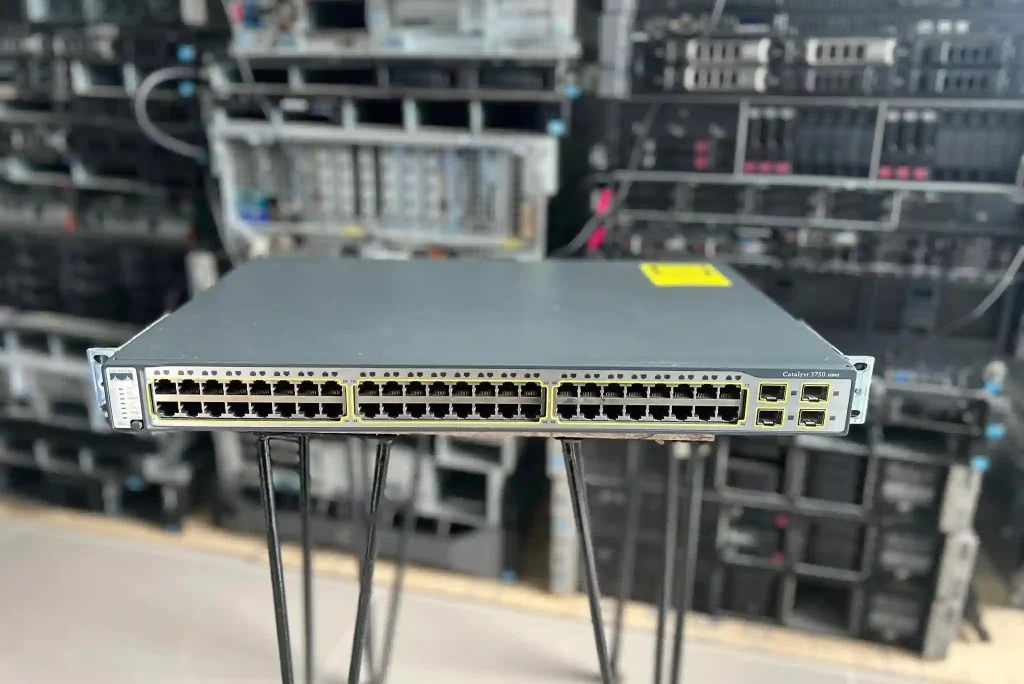
در دنیای شبکههای کامپیوتری، سوئیچها یکی از اصلیترین اجزای زیرساخت ارتباطی محسوب میشوند و نقش مهمی در مدیریت ترافیک بین دستگاهها ایفا میکنند.سوئیچ 3750 سیسکویکی از مدلهای پرطرفدار برند Cisco است که به دلیل پایداری بالا، قابلیتهای مدیریتی پیشرفته و عملکرد مناسب در محیطهای متوسط تا بزرگ، بسیار مورد توجه قرار گرفته است. این مدل ازسوئیچ سیسکوبا پشتیبانی از ویژگیهایی مانند StackWise، QoS و VLAN، به کاربران امکان کنترل دقیقتری بر شبکه میدهد؛ اما راهاندازی و استفاده از آن ممکن است برای برخی کاربران چالشبرانگیز بهنظر برسد، بهخصوص اگر قبلاً باتجهیزات سیسکوکار نکرده باشند.
در این مقاله قصد داریم بهصورت کامل و قدمبهقدمآموزش کانفیگ سوئیچ سیسکو 3750را ارائه دهیم؛ همچنین نحوه بازگرداندن تنظیمات دستگاه به حالت اولیه یا همانریست فکتوری سوئیچ سیسکو 3750را نیز بررسی خواهیم کرد. چه شما یک کاربر خانگی علاقهمند به یادگیری شبکه باشید، و چه تکنسین تازهکار، این راهنما با زبانی ساده و کاربردی طراحی شده تا بدون نیاز به دانش عمیق فنی، بتوانید سوئیچ خود را بهدرستی پیکربندی کرده و در صورت نیاز، آن را ریست کنید. با ما همراه باشید تا با خیال راحت، گامی حرفهای در دنیای شبکه بردارید.
نحوه کانفیگ سوئیچ سیسکو سری 𝟑𝟕𝟓𝟎
گزینههای کانفیگ سوئیچ Cisco 3750 بسیار متنوع هستند، اما سادهترین روش برای کاربران مبتدی و حتی حرفهای، استفاده از ابزارExpress Setupاست. در این راهنما، بهصورت مرحلهبهمرحله، فرآیند کانفیگ اولیه این سوئیچ را بررسی میکنیم. کافیست هر مرحله را با دقت انجام دهید تا بدون مشکل به نتیجه برسید. مراحل تنظیم و پیکربندی اولیه سوئیچ Cisco 3750
مرحله 1: قطع اتصال دستگاهها و خاموش کردن سوئیچ
ابتدا تمامی کامپیوترها یا دستگاههای متصل به سوئیچ را جدا کنید. سپس سوئیچ را خاموش کرده و برای انجام تنظیمات آماده شوید.
مرحله 2: روشن کردن سوئیچ و انتظار برای بوت کامل
سوئیچ را به برق متصل کرده و اجازه دهید فرآیندSelf-Testکامل شود. تا زمانی که چراغ «System» سبز نشود، تنظیمات را ادامه ندهید. ممکن است این مرحله چند دقیقه طول بکشد.
مرحله 3: فعالسازی Express Setup با دکمه Mode
دکمهModeرا بهمدت چند ثانیه نگه دارید تا چراغهای سمت چپ آن سبز شوند. این کار باعث فعالسازی حالت Express Setup میشود.
مرحله 4: اتصال کابل اترنت بین سوئیچ و کامپیوتر
یک سر کابل اترنت را به یکی از پورتهای سوئیچ و سر دیگر را به کامپیوتر وصل کنید. حدود ۳۰ ثانیه صبر کنید تا چراغ اتصال سبز شود و ارتباط برقرار گردد.
مرحله 5: ورود به صفحه تنظیمات Express Setup
مرورگر خود را باز کرده و آدرس زیر را وارد کنید
10.0.0.1در صورت برقراری اتصال، وارد صفحه تنظیمات ابتدایی سوئیچ خواهید شد.
مرحله 6: وارد کردن اطلاعات پایه شبکه
بعد از ورود به بخشتنظیمات شبکه Express Cisco 3750باید اطلاعات زیر را وارد کنید
- Management Interface (VLAN ID)پیشفرض 1 است، اما میتوانید مقدار دیگری از 1 تا 1001 وارد کنید.
- IP Addressآدرس IP دلخواه برای سوئیچ.
- IP Subnet Maskانتخاب از منوی کشویی.
- Default Gatewayآدرس IP مودم یا روتر.
- Switch Passwordرمز عبور دلخواه برای دسترسی مدیریتی.
مرحله 7: تنظیمات اختیاری (Optional Settings)
در این بخش میتوانید مواردی مانند
- تاریخ و زمان
- منطقه زمانی
- نام Host
را وارد کنید. این تنظیمات برای مدیریت دقیقتر در آینده مفید هستند.
مرحله 8: فعالسازی Telnet برای دسترسی CLI
اگر قصد دارید از طریقTelnetبه سوئیچ متصل شوید، گزینهی “Enable” در کنار “Telnet Access” را فعال کنید و یک رمز عبور برای آن تنظیم نمایید.
مرحله 9: فعالسازی SNMP برای مانیتورینگ
در صورت نیاز به مانیتورینگ با ابزارهایی مثل CiscoWorks 2000، گزینهیSNMPرا فعال کرده و اطلاعات زیر را وارد کنید
Read Community
Write Community
System Contact
System Location
مرحله 10: فعالسازی IPv6 (اختیاری)
بهصورت پیشفرض IPv4 فعال است، اما میتوانید با زدن تیکEnable IPv6این قابلیت را هم فعال کنید تا از مزایایی مثل پیکربندی خودکار و امنیت بهتر بهرهمند شوید. فعالسازی آن باعث ریست شدن سوئیچ پس از ذخیره تنظیمات میشود.
مرحله 11: بررسی نهایی تنظیمات
همه تنظیمات واردشده را مرور کرده و در صورت نیاز به اصلاح، به مراحل قبل بازگردید.
مرحله 12: ذخیره و اعمال تنظیمات
در پایان روی گزینهیSubmitکلیک کنید تا تنظیمات ذخیره و روی سوئیچ اعمال شود. پس از آن، سوئیچ آماده راهاندازی در شبکه شما خواهد بود.
هزینه کانفیگ سوئیچ سیسکو 3750
سوئیچ 3750 به دلیل انعطافپذیری بالا و قابلیت انباشتپذیری، انتخابی مناسب برای سازمانها و دفاتر با شبکههای بزرگ و چند شعبهای است. این سوئیچ باعث بهبود عملکرد LAN و پشتیبانی از شبکههای همگرا و اتوماسیون میشود.
آموزش پیکربندی سوئیچ 3750 نیازمند تخصص فنی است و هزینه آن بسته به نوع پیکربندی، تعداد VLAN، فعالسازی سرویسهای مدیریتی مانند Telnet و SNMP و پیچیدگی شبکه متغیر است. برای دریافت مشاوره دقیق و اطلاع از قیمتها، میتوانید با کارشناسانXNETتماس بگیرید و بهترین راهکار را متناسب با نیاز خود انتخاب کنید.
آدرس IP پیشفرض و اطلاعات ورود سوئیچ Cisco 3750
در برخی شرایط مانند بهروزرسانی سیستمعامل (IOS) سوئیچ سیسکو 3750 یا بروز مشکلات اتصال، ممکن است دسترسی به تنظیمات و شبکه از بین برود. در این موارد، برای اتصال به پورت کنسول و مدیریت سوئیچ، باید ازآدرس IP پیشفرضدستگاه استفاده کنید.
معمولاً آدرس IP پیشفرض سوئیچ Cisco 3750 برابر با10.0.0.0است. برای ورود به صفحه تنظیمات، از نام کاربری پیشفرضAdminو رمز عبورciscoاستفاده کنید. این اطلاعات پایهای به شما امکان میدهد تا به راحتی به تنظیمات سوئیچ دسترسی داشته باشید و مشکلات احتمالی را برطرف کنید.
⚠️ توصیه میشود پس از ورود اولیه، رمز عبور پیشفرض را حتماً تغییر دهید تا امنیت شبکه خود را تضمین کنید.
ریست فکتوری سوئیچ سیسکو 3750
در برخی مواقع، ممکن است نیاز داشته باشید سوئیچ سیسکو 3750 خود را به تنظیمات کارخانه بازگردانید؛ مثلاً وقتی رمز عبور را فراموش کردهاید، یا میخواهید دستگاه را برای استفاده مجدد یا فروش آماده کنید. بازگردانی به تنظیمات کارخانه (Factory Reset) باعث پاک شدن تمام تنظیمات فعلی و بازگشت به حالت پیشفرض کارخانه میشود.
فرآیند ریست فکتوری در سوئیچهای سیسکو بسته به مدل و پلتفرم کمی متفاوت است، اما در مدل 3750 این کار معمولاً با استفاده ازدسترسی کنسولی (Console Access)انجام میشود. در ادامه مراحل کامل ریست فکتوری را توضیح میدهیم
مراحل ریست فکتوری سوئیچ Cisco 3750
مرحله 1: با استفاده از کابل کنسول، سوئیچ را به یک کامپیوتر متصل کنید. سپس یک نرمافزار ترمینال مانندPuTTY یا TeraTermرا اجرا کرده و به سوئیچ وصل شوید.
مرحله 2: سوئیچ را خاموش و دوباره روشن کنید. بلافاصله پس از راهاندازی، کلیدModeرا نگه دارید تا واردحالت ROMmonشوید. معمولاً در این حالت پیامی مانندswitchیاswitch: promptنمایش داده میشود.
مرحله 3: در محیط ROMmon، دستور زیر را وارد کنید
flash_initسپس دستور
del flash:config.textاین دستور فایل تنظیمات ذخیرهشده را حذف میکند.
مرحله 4: برای حذف اطلاعات مربوط به VLAN، دستور زیر را هم وارد کنید
del flash:vlan.datمرحله 5: در نهایت، دستور زیر را وارد کنید تا سوئیچ ریست و مجدداً راهاندازی شود
bootبعد از ریست، سوئیچ بدون هیچ پیکربندی خاصی بوت میشود، و آماده تنظیمات جدید است.
نکات مهم پس از ریست فکتوری سوئیچ سیسکو 3750
- تمام تنظیمات قبلی بهطور کامل پاک میشوند.
- رمزها، VLANها، IPها و حتی دسترسیهای مدیریتی حذف میشوند.
- قبل از انجام ریست فکتوری، حتماً از تنظیمات خودBackupتهیه کنید (در صورت امکان).
چگونه سوئیچ 3750 را به تنظیمات کارخانه بازنشانی کنیم؟
اگر به هر دلیلی نیاز دارید تا سوئیچ سیسکو 3750 خود را به تنظیمات پیشفرض کارخانه بازگردانید، مراحل زیر را با دقت دنبال کنید. این فرآیند به شما کمک میکند تا تمام تنظیمات شخصیسازی شده حذف شده و دستگاه به حالت اولیه بازگردد.
مراحل بازنشانی کارخانه سوئیچ Cisco 3750
ابتدا مطمئن شوید نرمافزارTera TermیاHyper Terminalروی سیستمی که قرار است برای اتصال به سوئیچ استفاده کنید، نصب شده است. سپس یکی از این برنامهها را اجرا کنید.
کابل کنسول را به پورت کنسول پشت سوئیچ متصل نمایید.
دکمهModeروی پنل جلوی سوئیچ (سمت چپ پایین) را فشار دهید و نگه دارید.
در حالی که دکمه Mode را نگه داشتهاید، کابل برق را به سوئیچ وصل کنید.
همچنان دکمه Mode را فشار دهید تا زمانی که چراغ LED چشمکزن خاموش شده و چراغها ثابت بمانند، سپس دکمه را رها کنید.
در پنجره نرمافزار ترمینال، عبارت
flash_initرا تایپ کرده و Enter بزنید تا سیستم آماده خواندن حافظه شود.سپس دستور
dir flashرا وارد کنید تا فایلهای موجود در حافظه سوئیچ لیست شوند. مراقب باشید فایل سیستم عامل (IOS) را حذف نکنید.برای حذف فایلهای کانفیگ، دستور
delete flashرا برای هر فایل به جز IOS اجرا کنید.پس از حذف فایلهای مورد نظر، دستور
bootرا تایپ کرده و Enter بزنید تا سوئیچ مجدداً راهاندازی شود.
پس از انجام این مراحل، سوئیچ شما به تنظیمات کارخانه بازگشته و آماده پیکربندی مجدد خواهد بود.
نکته مهمریست فکتوری تمام تنظیمات قبلی را پاک میکند، پس قبل از شروع از دادهها و تنظیمات مهم نسخه پشتیبان تهیه کنید.
جمعبندی
کانفیگ و ریست فکتوری سوئیچ سیسکو 3750 یکی از مهمترین بخشهای مدیریت شبکههای متوسط و بزرگ است که با دقت و رعایت اصول فنی میتوان آن را به سادگی انجام داد. این سوئیچ بهدلیل قابلیتهای قدرتمند و انعطافپذیری بالایش، گزینهای ایدهآل برای شبکههای سازمانی است. حالا که مراحل اصلی را آموختید، زمان آن است که با بهکارگیری این دانش، شبکه خود را امنتر، پایدارتر و سریعتر کنید.
چرا انتخاب یک متخصص کانفیگ حرفهای مهم است؟
اگرچه آموزشها و راهنماییها میتواند مسیر را روشن کند، اما سپردن کانفیگ سوئیچ به یک متخصص مجرب، ریسک خطاهای پرهزینه را کاهش داده و زمان شما را حفظ میکند. تیم فنی «XNET» با سالها تجربه در پیادهسازی و پشتیبانی سوئیچهای سیسکو، همراه مطمئن شما در بهینهسازی زیرساختهای شبکه است.
فرصت ویژه: فروش سوئیچ سیسکو 3750 با بهترین قیمت و خدمات پشتیبانی
همین حالا با ما تماس بگیرید و بهترین سوئیچ سیسکو 3750 را با قیمت رقابتی و گارانتی معتبر خریداری کنید. مشتریان جدید از خدمات ویژه نصب و کانفیگ حرفهای بهرهمند خواهند شد. فرصت را از دست ندهید و شبکه خود را با تجهیزات مطمئن و باکیفیت «XNET» به سطحی جدید ارتقا دهید!
سوالات متداول
سوالاگر رمز عبور سوئیچ را فراموش کنم، چطور بازیابی کنم؟
پاسخبا ریست فکتوری سوئیچ و انجام تنظیمات مجدد، میتوانید دسترسی را بازیابی کنید. توصیه میشود قبل از این کار از تنظیمات فعلی نسخه پشتیبان تهیه کنید.
سوالآیا ریست فکتوری باعث حذف سیستم عامل میشود؟
پاسخخیر، ریست فکتوری فقط تنظیمات کانفیگ را پاک میکند و سیستم عامل باقی میماند مگر اینکه شما به صورت دستی فایل IOS را حذف کنید.
سوالچند وقت یکبار باید سوئیچ را ریست کنیم؟
پاسخدر شرایط عادی نیازی به ریست دورهای نیست، مگر اینکه مشکلات فنی یا امنیتی جدی وجود داشته باشد.
با XNET حرفهایها همراه شوید!
اگر میخواهید در دنیای پیچیده شبکههای سازمانی یک قدم جلوتر باشید، «XNET» همراه شماست. با ما بهترین تجهیزات، بهترین قیمت و بهترین خدمات را تجربه کنید.
برای ارزیابی پایداری، امنیت و نگهداری این زیرساخت، راهنمای پشتیبانی شبکه را نیز مطالعه کنید.