آموزش نحوه اتصال DVR به کامپیوتر / لپ تاپ
اتصال سیستم مداربسته به کامپیوتر یکی از نیازهای رایج کاربران خانگی و واحدهای نظارتی است که قصد دارند تصاویر دوربینها را بدون نیاز به تجهیزات جانبی پیچیده، مستقیماً روی کامپیوتر یا لپتاپ خود مشاهده و مدیریت کنند. امروزه دیگر خبری از کارتهای قدیمی نیست و با روشهای سادهتر و کاربردیتری میتوان این اتصال را برقرار […]
خلاصه تخصصی مقاله
اتصال سیستم مداربسته به کامپیوتر یکی از نیازهای رایج کاربران خانگی و واحدهای نظارتی است که قصد دارند تصاویر دوربینها را بدون نیاز به تجهیزات جانبی پیچیده، مستقیماً روی کامپیوتر یا لپتاپ خود مشاهده و مدیریت کنند. امروزه دیگر خبری از کارتهای قدیمی نیست و با روشهای سادهتر و کاربردیتری میتوان این اتصال را برقرار […]
موضوعات اصلی: DVR، اتصال، دستگاه، کابل، کامپیوتر، کنید
اتصال سیستم مداربسته به کامپیوتر یکی از نیازهای رایج کاربران خانگی و واحدهای نظارتی است که قصد دارند تصاویر دوربینها را بدون نیاز به تجهیزات جانبی پیچیده، مستقیماً روی کامپیوتر یا لپتاپ خود مشاهده و مدیریت کنند. امروزه دیگر خبری از کارتهای قدیمی نیست و با روشهای سادهتر و کاربردیتری میتوان این اتصال را برقرار کرد. در این راهنما، نحوهی راهاندازی و مشاهده تصاویر از طریقدستگاه DVRروی لپ تاپ را مرحله به مرحله توضیح میدهیم تا بتوانید سیستم نظارتی خود را دقیقتر و هوشمندانهتر کنترل کنید.
روشهای رایج اتصال DVR به کامپیوتر
پیش از برقراری هرگونه اتصال بین DVR و لپتاپ، بررسی پورتهای خروجی موجود روی پنل پشتی دستگاه ضروری است. اکثر دستگاههای DVR امروزی، حداقل سه پورت اصلی برای انتقال تصویر و شبکه دارندHDMI، VGA و LAN. در برخی مدلها ممکن است خروجی AV نیز در دسترس باشد، اما در اکثر مدلهای جدید، سه پورت اصلی ذکرشده استاندارد هستند.
در ادامه، هر یک از روشهای اتصال دستگاه DVR به کامپیوتر را به تفکیک نوع پورت بررسی میکنیم و نحوه راهاندازی آن را توضیح میدهیم. این روشها به شما کمک میکنند تا بدون نیاز به تجهیزات پیچیده، تصاویر دوربین مداربسته را روی مانیتور یا لپتاپ خود مشاهده و مدیریت نمایید.
1. اتصال دستگاه DVR به کامپیوتر از طریق کابل شبکه (LAN)
اگر به دنبال راهی مطمئن برای مشاهده تصاویر دوربین مداربسته روی لپتاپ هستید، اتصال از طریقکابل شبکهیکی از بهترین گزینههاست. این روش نهتنها ساده و قابل اطمینان است، بلکه کیفیت تصویر را نیز بدون افت انتقال میدهد. در این بخش به صورت گامبهگام نحوه اتصال DVR به سیستم از طریقپورت LANرا توضیح میدهیم
1. روشن کردن دستگاه DVR و ورود به تنظیمات شبکه
پس از روشن شدن دستگاه، وارد منوی اصلی شوید و گزینه “Network” یا “شبکه” را انتخاب کنید. در این قسمت، بایدآدرس IP اختصاصیبرای DVR تعیین کنید. دقت کنید که IP انتخابی با سایر تجهیزات شبکه تداخل نداشته باشد.
2. یادداشت کردن آدرس IP
آدرسی که برای DVR انتخاب میکنید (مثل 192.168.1.100) را یادداشت کنید، چون در مرحله بعد به آن نیاز خواهید داشت.
3. اتصال DVR به کامپیوتر با کابل شبکه
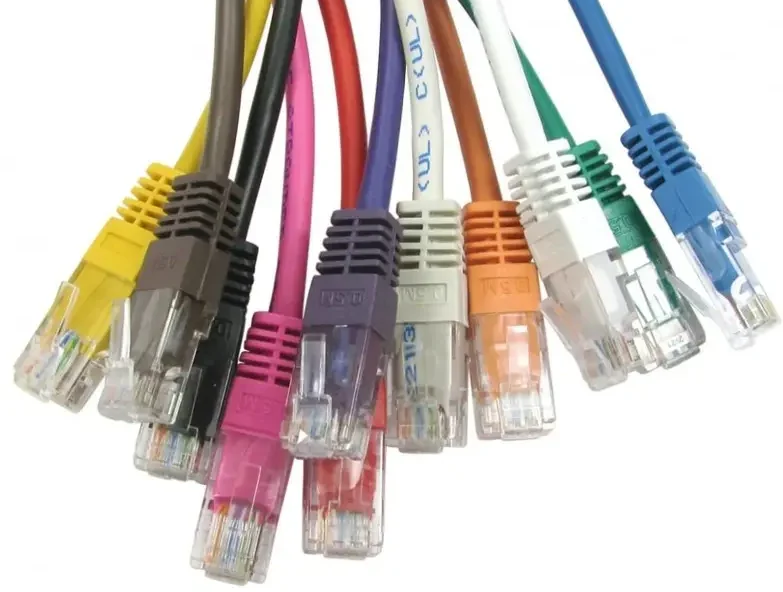
با استفاده از یک کابل شبکه استاندارد (کابل Cat6 یا Cat5e)، دستگاه DVR را مستقیماً به پورت LAN کامپیوتر یا لپتاپ متصل نمایید.
4. وارد کردن آدرس IP در مرورگر
مرورگر سیستم را باز کرده و آدرس IP دستگاه DVR را در نوار آدرس وارد کنید. بهطور مثالhttp://192.168.1.100
5. وارد کردن نام کاربری و رمز عبور
بعد از ورود به صفحه DVR، از شما خواسته میشود تا اطلاعات کاربری را وارد کنید. این اطلاعات همانهایی هستند که هنگام نصب اولیه دستگاه تعریف کردهاید.
6. نصب افزونه یا پلاگین مرورگر (مثل ActiveX)
در صورتی که تصویر نمایش داده نشد، ممکن است مرورگر نیاز به نصب پلاگین خاصی داشته باشد. معمولاً سیستم پیغام نصب ActiveX یا پلاگین مشابهی را نمایش میدهد. آن را دانلود و نصب کنید.
7. رفرش کردن مرورگر و مشاهده تصاویر
بعد از نصب پلاگین، مرورگر را رفرش کنید تا تصاویر زنده دوربین مداربسته از طریق کامپیوتر نمایش داده شود.
چرا روش اتصال LAN؟
پورت LAN در اکثر دستگاههای DVR امروزی وجود دارد و امکان برقراری ارتباط از طریق شبکه را فراهم میکند. با این روش، بدون نیاز به تجهیزات اضافی میتوانید تصاویر دوربین را در مرورگر اینترنتی سیستم خود مشاهده کنید.
2. اتصال دی وی ار به مانیتور یا کامپیوتر از طریق VGA
اگر قصد دارید DVR را به مانیتور مستقل یا حتی نمایشگر کیس لپ تاپ وصل کنید، پورت VGA یکی از روشهای موجود است. این پورت، تصاویر را به صورت آنالوگ منتقل میکند و بیشتر در مانیتورهای قدیمیتر دیده میشود.
نکات مهم در مورد کابل VGA
کیفیت تصویر پایینتر نسبت به HDMI
عدم انتقال صدا(فقط تصویر را منتقل میکند)
محدودیت طول کابلبرای حفظ کیفیت تصویر
آیا میتوان DVR را مستقیماً به کیس یا لپتاپ از طریق VGA وصل کرد؟
خیر. اکثر لپتاپها و کیسهاپورت VGA خروجیدارند، یعنی تصویر از سیستم به نمایشگر منتقل میشود نه بالعکس. از آنجایی که DVR نیز خروجی VGA دارد، اتصال مستقیم آن به کامپیوتر امکانپذیر نیست.
راهکار جایگزین
برای مشاهده تصویر DVR روی مانیتور، میتوانید از کابل VGA برای اتصال دستگاه بهنمایشگر جداگانهاستفاده کنید. این روش برای اتاقهای مانیتورینگ یا بخشهای نظارتی گزینه مناسبی محسوب میشود.
3. اتصال DVR به کامپیوتر از طریق کابل HDMI
یکی از سادهترین و پرکاربردترین روشها برای انتقال تصویر از دستگاه DVR به کامپیوتر یا مانیتور، استفاده از کابل HDMI است. این نوع کابل، سیگنالهای صوتی و تصویری را بهصورت دیجیتال و با کیفیت بسیار بالا منتقل میکند و به همین دلیل در اکثر سیستمهای مداربسته مدرن، جزو پورتهای خروجی پیشفرض محسوب میشود.
HDMI مخفف عبارتHigh Definition Multimedia Interfaceاست و بهواسطه توانایی انتقال همزمان صدا و تصویر، نیاز به کابلهای جداگانه برای هر کدام را برطرف کرده است. در نتیجه، کاربر میتواند تنها با استفاده از یک کابل HDMI، خروجی تصویر و صدای دوربینهای متصل به دستگاه DVR را روی مانیتور یا لپتاپ مشاهده کند.
نکتههنگام استفاده از کابل HDMI برای اتصال DVR به کامپیوتر یا نمایشگر، حتماً پیش از اتصال کابل، دستگاه را خاموش کرده و پس از اطمینان از اتصال صحیح، آن را مجدد روشن کنید.
مزایای اتصال DVR به کامپیوتر با کابل HDMI
نمایش تصاویر با کیفیت Full HD یا بالاتر روی مانیتور
انتقال همزمان صدا و تصویر بدون نیاز به کابل اضافی
سرعت بسیار بالا در انتقال دادهها
عدم فشردهسازی تصویر و حفظ کیفیت اصلی
کاهش تعداد کابلها و سادهسازی نصب
با وجود تمام مزایای فوق، در این روش باید بهمحدودیت طول کابل HDMIتوجه داشت. بهطور معمول، استفاده از کابلهای HDMI با طول بیشتر از ۱۰ متر، باعث افت کیفیت سیگنال یا بروز مشکلاتی مانند نویز و برقزدگی میشود. در فواصل زیاد، بهتر است از تقویتکنندههای HDMI یا راهکارهای جایگزین مانند انتقال از طریق شبکه (LAN) استفاده شود.
مقایسه روشهای اتصال DVR به کامپیوتر
در ادامه، سه روش رایج برای اتصال دستگاه DVR به لپ تاپ را از نظر کیفیت تصویر، انتقال صدا، سادگی نصب و محدودیتهای کابل مقایسه کردهایم. این جدول به شما کمک میکند تا بسته به نیاز خود، بهترین روش را انتخاب کنید
| ویژگیها | اتصال از طریق HDMI | اتصال از طریق LAN (شبکه) | اتصال از طریق VGA |
|---|---|---|---|
| کیفیت تصویر | بسیار بالا (Full HD و بالاتر) | وابسته به نرمافزار، معمولاً خوب | متوسط، کیفیت آنالوگ |
| انتقال صدا | بله – همراه تصویر در یک کابل | بله – اگر DVR و دوربین از صدا پشتیبانی کنند | خیر – فقط تصویر |
| نحوه نمایش تصویر | مستقیم روی مانیتور یا لپتاپ | از طریق مرورگر یا نرمافزار اختصاصی DVR | فقط روی مانیتور، نه لپتاپ یا کامپیوتر |
| طول کابل پشتیبانیشده | محدود (معمولاً تا ۱۰ متر بدون افت کیفیت) | نامحدود در بستر شبکه – نیاز به استفاده ازسوئیچ شبکه | محدود (بسته به کیفیت کابل VGA، معمولاً زیر ۵ متر) |
| نیاز به پیکربندی | ندارد – Plug & Play | دارد – نیاز به تنظیم IP و نرمافزار | ندارد |
| سادگی استفاده | بسیار ساده | نیاز به دانش شبکه و نصب ActiveX یا نرمافزار | بسیار ساده |
| کاربرد پیشنهادی | استفاده خانگی و تجاری با فاصله کم | کنترل و مدیریت راه دور، مناسب برای کاربری حرفهای | نصب ساده در فاصله نزدیک بدون نیاز به صدا |
آموزش نحوه اتصال DVR به لپتاپ با نرمافزار مخصوص (ویژه سیستمهای امنیتی)
یکی از رایجترین روشهای نظارت و مدیریت سیستمهای دوربین مداربسته، اتصال دستگاه DVR به کامپیوتر از طریق نرمافزار اختصاصی است. این روش، نه تنها به شما امکان مشاهده تصاویر دوربینها را در هر لحظه میدهد، بلکه قابلیتهای پیشرفتهای مانند بازبینی فیلمهای ضبطشده، دریافت هشدارهای امنیتی، و تنظیم پارامترهای حفاظتی را نیز در اختیار کاربر قرار میدهد.
برای شروع، ابتدا باید با استفاده از کابل شبکه (LAN)، دستگاه DVR را به لپتاپ متصل کنید. در این مرحله، توصیه میشود هر دو دستگاه در یک شبکه داخلی (LAN) قرار داشته باشند تا ارتباط بهصورت پایدار و سریع برقرار شود. پس از اتصال فیزیکی، نوبت به نصب نرمافزار مدیریت تصاویر است که معمولاً همراه دستگاه DVR بهصورت CD یا لینک دانلود ارائه میشود. در صورتی که نرمافزار در دسترس نبود، میتوانید با مراجعه به وبسایت رسمی برند دستگاه یا نمایندگی آن، نسخه معتبر نرمافزار را دانلود نمایید.
پس از نصب نرمافزار، کافی است آیپی آدرس دستگاه DVR را در محیط نرمافزار وارد کرده و اطلاعات ورود (یوزرنیم و پسورد) را وارد کنید. در این مرحله، تمامی تصاویر دوربینهای متصل به DVR روی لپتاپ نمایش داده میشود و کاربر میتواند به مدیریت و کنترل دقیق سیستم حفاظتی خود بپردازد.
استفاده از این روش، بهویژه در فضاهای تجاری، اداری و حتی منازل، کمک میکند تا بدون نیاز به مانیتور جداگانه، تنها از طریق کامپیوتر، یک سیستم نظارت تصویری کامل و قابل کنترل را در اختیار داشته باشید.
جمعبندی و نکات نهایی درباره اتصال DVR به لپ تاپ
در این مقاله، روش اتصال دستگاه DVR به لپتاپ با استفاده از نرمافزار اختصاصی را مرحلهبهمرحله آموزش دادیم. این روش، راهکاری ساده، سریع و کاربردی برای مدیریت بهتر سیستمهای امنیتی و حفاظتی در منازل، فروشگاهها، ادارات و مکانهای صنعتی محسوب میشود. با استفاده از نرمافزار مناسب و رعایت نکات فنی، میتوانید بهراحتی تصاویر دوربینهای مداربسته را روی کامپیوتر مشاهده و کنترل نمایید.
در صورتی که قصد راهاندازی یا ارتقاء سیستم دوربین مداربسته خود را دارید، پیشنهاد میکنیم از دستهبندی محصولاتدوربین مداربستهدیدن کرده و از پشتیبانی تخصصی تیم ما بهرهمند شوید.
برای ارزیابی پایداری، امنیت و نگهداری این زیرساخت، راهنمای پشتیبانی شبکه را نیز مطالعه کنید.