آموزش کامل شبکه کردن دو کامپیوتر با کابل LAN در ویندوز 10
یکی از بهترین و سریعترین روشها برای اشتراکگذاری فایلها، پرینترها و منابع دیگر بدون نیاز به اینترنت شبکه کردن دو کامپیوتر با کابل LAN در ویندوز 10 است. کاربران خانگی و حتی گیمرها برای انتقال سریع دادهها یا اجرای بازیهای گروهی، به دنبال راهی پایدار و امن هستند. در این میان، اتصال مستقیم با سیم […]
خلاصه تخصصی مقاله
یکی از بهترین و سریعترین روشها برای اشتراکگذاری فایلها، پرینترها و منابع دیگر بدون نیاز به اینترنت شبکه کردن دو کامپیوتر با کابل LAN در ویندوز 10 است. کاربران خانگی و حتی گیمرها برای انتقال سریع دادهها یا اجرای بازیهای گروهی، به دنبال راهی پایدار و امن هستند. در این میان، اتصال مستقیم با سیم […]
موضوعات اصلی: فایروال، راهاندازی شبکه، کامپیوتر، کنید، شبکه، کلیک
یکی از بهترین و سریعترین روشها برای اشتراکگذاری فایلها، پرینترها و منابع دیگر بدون نیاز به اینترنت نحوه شبکه کردن دو کامپیوتر با کابل LAN در ویندوز 10 است. کاربران خانگی و حتی گیمرها برای انتقال سریع دادهها یا اجرای بازیهای گروهی، به دنبال راهی پایدار و امن هستند. در این میان، اتصال مستقیم با سیم به دلیل سرعت انتقال داده بالا، پایدار بودن، امنیت مناسب و سادگی اجرا، انتخابی ایدهآل است. در این مقاله، آموزش شبکه کردن دو کامپیوتر با کابل لن، به شما کمک میکنیم تا بدون هیچ پیچیدگی، ارتباطی پایدار و سریع بین سیستمهای خود برقرار کنید.
مراحل شبکه کردن دو کامپیوتر با کابل لن
قبل از شروع نحوه اتصال شبکه کردن دو کامپیوتر باکابل شبکهدر ویندوز و macOS، انتخاب سیم مناسب اهمیت بالایی دارد. استفاده از سیم های باکیفیت و استاندارد مانندکابل Cat6یا Cat5e از برندهای معتبر مانندکابل شبکه نگزنساشنایدر، یونیکام، لگراند، دی لینک و میکروتیک میتواند سرعت و پایداری ارتباط را تضمین کند. در ادامه، روش های اتصال و تنظیمات شبکه در هر دو سیستم عامل بهطور دقیق بررسی میشود تا بتوانید بدون دردسر ارتباطی سریع و مطمئن بین سیستمهای خود ایجاد کنید.
ابزارهای لازم برای شبکه کردن دو کامپیوتر با کابل LAN
- دو کامپیوتر مجهز به کارت شبکه.
- کابل شبکه (Ethernet): کراساوور یا کابل مستقیم برای اتصال دو کامپیوتر.
نحوه اتصال دو کامپیوتر با کابل لن
دو کامپیوتر را با استفاده از یک سیم اترنت به یکدیگر متصل کنید.
مرحله اولتنظیمات شبکه در ویندوز 10
وارد بخش “Control Panel > Network and Internet > Network and Sharing Center” شوید.
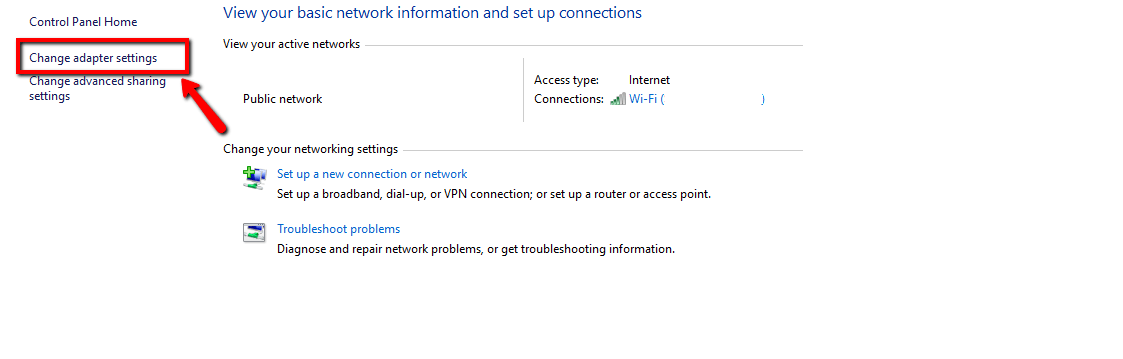
روی “Change Adapter Settings” کلیک کنید و اتصال LAN را پیدا کنید (معمولاً به نام Ethernet).
راستکلیک کرده و گزینه “Properties” را انتخاب کنید.
در تب Networking، گزینه “Internet Protocol Version 4 (TCP/IPv4)” را انتخاب و روی “Properties” کلیک کنید.
 مرحله دوم: تنظیم IP آدرسها
روی «تغییر تنظیمات آداپتور» کلیک کنید. در این بخش، فهرستی از اتصالات شبکه نمایش داده میشود. اتصال مناسب برای شبکه LAN خود را انتخاب کنید. معمولاً این اتصال با نام «Ethernet» مشخص شده است، اما ممکن است نام دیگری داشته باشد.
 مرحله سوم: فعالسازی Network Discovery
روی اتصال کلیک راست کرده و گزینه «خصوصیات» (Properties) را انتخاب کنید. پنجره خصوصیات اتصال شبکه محلی نمایش داده خواهد شد.
مرحله چهارم: تنظیمات Workgroup
در تب شبکه، گزینه «پروتکل اینترنت نسخه ۴ (TCP/IPv4)» را انتخاب کرده و سپس روی «خصوصیات» (Properties) کلیک کنید.
در منوی خصوصیات، آدرس IP و Subnet Mask کامپیوتر اول را به شرح زیر تنظیم کنید
IP Address: 192.168.0.1
Subnet Mask: .0
تمام مراحل فوق را برای کامپیوتر دوم تکرار کرده و آدرس IP و Subnet Mask را به شکل زیر تنظیم کنید
IP Address: 192.168.0.2
Subnet Mask: .0
توجهاگر میخواهید شبکه محلی و اینترنت به طور همزمان کار کنند، اطمینان حاصل کنید که در تنظیمات آداپتور، گزینه IP Version 6 را برای تمام دستگاهها غیرفعال کردهاید. همچنین، آدرس IP را روی گزینه “discover automatically” تنظیم کنید.
مرحله پنجم: اشتراکگذاری فایلها
پس از اختصاص آدرسهای IP، باید به XNET و اشتراکگذاری (Network and Sharing Center) بازگشته و روی گزینه «تغییر تنظیمات اشتراکگذاری پیشرفته» (Change advanced sharing settings) کلیک کنید.
مرحله ششم: انتقال فایل بین دو کامپیوتر
در منوی تنظیمات اشتراکگذاری پیشرفته، باید گزینههای «فعال کردن کشف شبکه» (Turn on network discovery) و «فعال کردن تنظیم خودکار دستگاههای متصل به شبکه» (Turn on automatic setup of network-connected devices) را فعال کنید.
همچنین میتوانید گزینه «اشتراکگذاری فایل و پرینتر» (File and printer sharing) را فعال کنید. این کار به کامپیوتر ویندوز ۱۰ دیگر این امکان را میدهد که به فایلها و پرینترهای اشتراکگذاری شده در شبکه دسترسی پیدا کند.
مرحله هفتمتنظیم نام گروه کاری برای اتصال دو کامپیوتر در شبکه
روی «This PC» کلیک راست کرده و گزینه «Properties» را انتخاب کنید. سپس روی «Change settings -> Change» کلیک کنید. این کار پنجرهای را باز میکند که نام گروه کاری (workgroup) را نمایش میدهد. مقدار نام گروه کاری باید برای هر دو کامپیوتر یکسان باشد. به طور پیشفرض، نام گروه کاری «WORKGROUP» است، اما میتوانید آن را به هر نام دلخواهی تغییر دهید.
مرحله هشتم: اشتراکگذاری
روی درایوی که میخواهید آن را به اشتراک بگذارید، کلیک راست کنید. به گزینه «Give access to» رفته و روی «Advanced Sharing» کلیک کنید. سپس در تب اشتراکگذاری، روی دکمه «Advanced Sharing» کلیک کنید.
این کار پنجره اشتراکگذاری پیشرفته را نمایش میدهد. گزینه «Share this folder» را تیک زده و روی «Apply -> OK» کلیک کنید.
در این مرحله، شما با موفقیت دو کامپیوتر ویندوز ۱۰ را به هم متصل کردهاید تا درایوهای خود را بین آنها به اشتراک بگذارید.
انتقال فایلها
حال میتوانید پوشهها یا فایلهای خاص را بین دو کامپیوتر ویندوز ۱۰ متصل منتقل کنید. برای به اشتراکگذاری پوشهها یا فایلهای خاص از کامپیوتر A (ADMIN-HP) با کامپیوتر B، مراحل زیر را دنبال کنید
۱. روی پوشه یا فایل مورد نظر در کامپیوتر A کلیک راست کنید. به گزینه «Give access to» رفته و روی «Specific People» کلیک کنید.
2. در پنجره جدید دسترسی به شبکه که باز میشود، از منوی کشویی گزینه «Everyone» را انتخاب کنید. سپس روی «Add» کلیک کرده و در نهایت روی «Share» کلیک کنید.
۳. به طور مشابه، در کامپیوتر B باید وارد This PC شده و روی گزینه Network در پنل سمت چپ کلیک کنید. در اینجا نام کامپیوترهای متصل به شبکه را خواهید دید. در این مثال، کامپیوتر A با نام ADMIN-HP نمایش داده میشود. روی آن دوبار کلیک کنید و تمامی فایلهای به اشتراک گذاشته شده نمایش داده خواهند شد. در این مرحله میتوانید از روش کپی و پیست معمولی برای جابجایی محتوا استفاده کنید.
۴. اگر میخواهید فایلها را از کامپیوتر B به کامپیوتر A کپی کنید، باید همان مراحل را انجام دهید، اما این بار مراحل قبلی که روی کامپیوتر A انجام دادید باید روی کامپیوتر B انجام شود و برعکس.
استفادههای کاربردی از شبکه کردن دو کامپیوتر
شبکه کردن دو کامپیوتر میتواند در محیطهای مختلف کاربردهای زیادی داشته باشد. در اینجا به برخی از مهمترین کاربردها اشاره میکنیم که نه تنها بهبود کارایی را به همراه دارد، بلکه تجربه کاربری را نیز به طور چشمگیری ارتقا میدهد.
۱. محیط خانه
اشتراکگذاری فایلها و رسانههابا شبکه کردن دو کامپیوتر در خانه، اعضای خانواده میتوانند به راحتی فایلها، تصاویر، ویدئوها و موسیقیها را بین دستگاهها به اشتراک بگذارند. این کار باعث صرفهجویی در زمان و منابع میشود.
بازیهای چند نفرهدر شبکه خانگی میتوانید بدون نیاز به اینترنت، بازیهای چند نفره را با دوستان و خانواده تجربه کنید. این امکان باعث میشود که لحظات سرگرمکنندهتری را با هم داشته باشید.
۲.دفتر کار
اشتراکگذاری پرینتر و اسکنردر محیطهای کاری، اشتراکگذاری پرینتر و اسکنر بین دو کامپیوتر، هزینههای تجهیزات را کاهش میدهد و به کارکنان این امکان را میدهد که به راحتی از منابع مشترک استفاده کنند.
همکاری در پروژههاشبکه کردن کامپیوترها در دفاتر کاری، همکاری مؤثرتر در پروژهها را ممکن میسازد. با اشتراکگذاری اسناد و فایلهای پروژه، همکاران میتوانند به راحتی با یکدیگر همکاری کنند و سرعت انجام کارها افزایش یابد.
۳.محیط آموزشی
آموزش و یادگیریدر مدارس و دانشگاهها، استادان و دانشجویان میتوانند منابع آموزشی، تکالیف و پروژهها را به سادگی بین کامپیوترها به اشتراک بگذارند. این ویژگی به تسهیل فرآیند یادگیری کمک میکند.
آزمایشگاههای کامپیوتریشبکه کردن کامپیوترها در آزمایشگاههای کامپیوتری برای انجام تمرینها و پروژههای مشترک به دانشجویان کمک میکند تا به صورت گروهی با استفاده از منابع مشترک کار کنند و پروژههای گروهی را بهبود بخشند.
نحوه شبکه کردن دو کامپیوتر به صورت بی سیم (Wireless)
اگر قصد دارید دو کامپیوتر را به صورت بی سیم (بدون کابل) به یکدیگر متصل کنید، این فرآیند ساده و سریعتر از روشهای کابلی است. این روش برای خانهها، دفاتر کار و محیطهای آموزشی بسیار مناسب است و میتواند برای اشتراکگذاری فایلها و منابع در شبکه خانگی یا اداری استفاده شود.
مراحل شبکه کردن دو کامپیوتر به صورت بیسیم
مرحله اول: اتصال کامپیوترها به دستگاه ADSL
ابتدا هر دو کامپیوتر را به روتر یا دستگاه ADSL خود متصل کنید تا دسترسی به اینترنت و شبکه محلی فراهم شود.
مرحله دوم: دسترسی به بخش RUN
از طریق فشار دادن همزمان دکمههایWindows + RپنجرهRunباز میشود.
مرحله سوم: وارد کردن دستور مورد نظر
در بخش Run عبارتcontrol sysdm.cplرا تایپ کرده و کلیدEnterرا فشار دهید. این دستور شما را به بخش تنظیمات سیستم منتقل میکند.
مرحله چهارم: تنظیمات نام کامپیوتر و گروه کاری
در پنجره باز شده، وارد بخشComputer Nameشوید و سپس روی گزینهChange…کلیک کنید.
مرحله پنجم: تغییر نام کامپیوتر و گروه کاری (Workgroup)
در این بخش، نام کامپیوتر وWorkgroupرا به دلخواه تغییر دهید. این مرحله برای ایجاد هماهنگی میان کامپیوترها و اتصال بهتر در شبکه بیسیم ضروری است.
مرحله ششم: غیرفعال کردن فایروال
مشابه روشهای اتصال با کابل، برای جلوگیری از مشکلات امنیتی، فایروال ویندوز را غیرفعال کنید. این مرحله برای اطمینان از اتصال بیدردسر ضروری است.
مرحله هفتم: آمادهسازی سیستم برای انتقال فایلها
پس از انجام مراحل فوق، کامپیوترها برای انتقال فایلها و اشتراک منابع آماده هستند. اکنون میتوانید از شبکه بی سیم برای اشتراکگذاری اطلاعات میان دو کامپیوتر استفاده کنید.
مزایای شبکه کردن کامپیوتر به صورت بی سیم
- انعطافپذیری بیشترنیاز به کابلهای اضافی نیست و میتوانید از هر نقطهای که به شبکه وصل هستید، به اشتراکگذاری فایلها و منابع بپردازید.
- آسانی در نصب و راهاندازیراهاندازی شبکه بی سیم سریع و آسان است و نیازی به تخصص فنی ندارد.
- کاهش شلوغی محیطاز آنجا که کابلها حذف میشوند، فضای کمتری اشغال میشود و محیط شما منظمتر میشود.
این روش علاوه بر اینکه به راحتی قابل انجام است، سرعت بالایی در انتقال اطلاعات دارد و گزینهای ایدهآل برای شبکههای خانگی و دفاتر کوچک است.
نتیجه گیری
با انجام مراحل فوق، شما میتوانید به راحتی دو کامپیوتر را با کابل LAN به یکدیگر متصل کرده و فایلها و منابع خود را به اشتراک بگذارید. این روش علاوه بر سرعت بالا، امنیت و پایداری بیشتری نسبت به شبکههای بیسیم ارائه میدهد. امیدواریم این آموزش برای شما مفید واقع شده باشد و شما بتوانید از آن در انتقال فایلها و ایجاد شبکه خانگی یا تجاری خود بهرهبرداری کنید.
برای ارزیابی پایداری، امنیت و نگهداری این زیرساخت، راهنمای پشتیبانی شبکه را نیز مطالعه کنید.