نصب مودم فیبر نوری و تنظیم و کانفیگ آن
در دنیای امروز، اینترنت پرسرعت یکی از نیازهای اساسی زندگی روزمره محسوب میشود. مودم های فیبرنوری با قابلیتهای پیشرفته، امکان اتصال پایدار و سریع را برای کاربران خانگی فراهم میکنند. برای دستیابی به بهترین عملکرد، آموزش نصب صحیح مودم و تنظیمات دقیق آن از اهمیت ویژهای برخوردار است. در این مطلب، به شما آموزش خواهیم […]
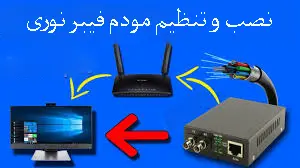
خلاصه تخصصی مقاله
در دنیای امروز، اینترنت پرسرعت یکی از نیازهای اساسی زندگی روزمره محسوب میشود. مودم های فیبرنوری با قابلیتهای پیشرفته، امکان اتصال پایدار و سریع را برای کاربران خانگی فراهم میکنند. برای دستیابی به بهترین عملکرد، آموزش نصب صحیح مودم و تنظیمات دقیق آن از اهمیت ویژهای برخوردار است. در این مطلب، به شما آموزش خواهیم […]
موضوعات اصلی: امنیت شبکه، مودم، فیبر، کنید، تنظیمات، اتصال
در دنیای امروز، اینترنت پرسرعت یکی از نیازهای اساسی زندگی روزمره محسوب میشود. مودم های فیبرنوری با قابلیتهای پیشرفته، امکان اتصال پایدار و سریع را برای کاربران خانگی فراهم میکنند. برای دستیابی به بهترین عملکرد، آموزش نصب صحیح مودم و تنظیمات دقیق آن از اهمیت ویژهای برخوردار است. در این مطلب، به شما آموزش خواهیم داد که چگونه مودم فیبر نوری خود را بهدرستی نصب و پیکربندی کنید تا از یک اتصال اینترنتی پایدار و باکیفیت بهرهمند شوید. اگر قصد خرید تجهیزات جدید دارید، پیشنهاد میکنیم بهلیست قیمت تجهیزات شبکهنگاهی بیندازید.
آموزش راه اندازی مودم فیبر نوری
پیش از شروع نصب، اطمینان حاصل کنید که تجهیزات زیر را در اختیار دارید
- مودم فیبر نوری
- کابل فیبر نوریمناسب
- آداپتور برق
- اطلاعات ورود به شبکه (نام کاربری و رمز عبور)
- ابزارهای ساده مانند پیچگوشتی برای نصب دقیقتر
نکته مهمقبل از نصب این دستگاه، مطمئن شوید که محل قرارگیری آن به پریز برق و نقطه اتصال فیبر نوری نزدیک باشد تا از ایجاد کشش غیرضروری روی کابل جلوگیری شود.
مراحل نصب مودم فیبر نوری
نصب این دستگاه فرآیندی ساده اما حساس است که نیازمند دقت در اتصال کابلها و بررسی وضعیت دستگاه است. در ادامه مراحل اصلی آموزش نصب مودم فیبرنوری را بهصورت گامبهگام توضیح دادهایم
1- اتصال کابل فیبر نوری
ابتدا کابل فیبر نوری را به پورت مخصوص مودم متصل کنید. دقت کنید که کابل به درستی در جای خود قرار گیرد تا از آسیب به پورت جلوگیری شود. اگر نیاز به خرید کابل جدید دارید، پیشنهاد میکنیم به کابل فیبر نوری مراجعه کنید.
2- اتصال به منبع برق
آداپتور را به مودم فیبر نوری و سپس به پریز برق متصل کنید. اطمینان حاصل کنید که از یک پریز سالم استفاده میکنید.
3- روشن کردن مودم
دکمه پاور را فشار دهید و منتظر بمانید تا چراغهای مودم پایدار شوند. این فرآیند ممکن است چند دقیقه طول بکشد.
4- بررسی چراغهای وضعیت
چراغهای مودم نشاندهنده وضعیت اتصال اینترنت هستند. چراغهای Power، PON، و LAN باید ثابت یا چشمکزن پایدار باشند.
تنظیمات مودم فیبر نوری مخابراتی
برای دسترسی به تنظیمات مودم، از طریق کابل شبکه یا وایفای به آن متصل شوید. سپس مرورگر خود را باز کرده و آدرس IP مودم (معمولاً 192.168.1.1) را وارد کنید. پس از وارد کردن نام کاربری و رمز عبور پیشفرض (معمولاً admin)، به بخش تنظیمات WAN بروید و اطلاعات ارائهشده توسط سرویسدهنده اینترنت خود را وارد کنید. در پایان، تغییرات را ذخیره کرده و مودم را ریستارت کنید.
آموزش تنظیمات اولیه مودم فیبرنوری
در زیر جدول تنظیمات مودم فیبر نوری برای اتصال از طریق PPPoE را بر اساس مراحل ارائهشده آوردهام
| مرحله | توضیحات | نکات مهم | وضعیت چراغهای مودم |
|---|---|---|---|
| ورود به مودم | وارد کردن آدرس IP (192.168.1.1 یا .1) در مرورگر | استفاده از نام کاربری و رمز عبور پیشفرض (admin/admin) | چراغ Power باید روشن باشد |
| ورود به سربرگ WAN | دسترسی به بخش تنظیمات WAN | بررسی تنظیمات پیشفرض قبل از ایجاد تغییرات | چراغ WAN خاموش یا چشمکزن |
| ساختن اتصال جدید | انتخاب گزینه “New” یا “Add” | ایجاد یک پروفایل جدید برای اتصال اینترنت | تغییری در چراغها ایجاد نمیشود |
| تنظیم حالت اتصال | انتخاب PPPoE به عنوان نوع اتصال | اطمینان از انتخاب صحیح برای اتصال پایدار | چراغ PON باید پایدار باشد |
| انتخاب WAN Mode | تنظیم WAN Mode روی “Internet” | برای اتصال خانگی این گزینه مناسب است | چراغ اینترنت خاموش است |
| تنظیم VLAN ID | وارد کردن VLAN ID از مخابرات | بررسی صحت VLAN ID از ارائهدهنده خدمات | بدون تغییر در چراغها |
| وارد کردن اطلاعات PPPoE | وارد کردن نام کاربری و رمز عبور دریافتشده | دقت در تایپ اطلاعات برای جلوگیری از خطا | چراغ اینترنت ممکن است روشن شود |
| انتخاب LAN ها | تنظیم حالت LANها روی PPPoE | انتخاب صحیح پورتهای فعال برای دستگاهها | چراغهای LAN بسته به اتصال دستگاه روشن میشوند |
| اعمال تنظیمات | کلیک روی “Apply” یا “Save” برای ذخیره تغییرات | راهاندازی مجدد مودم در صورت نیاز | چراغ اینترنت باید پایدار شود |
کانفیگ پیشرفته مودم فیبر نوری
برای بهینهسازی عملکرد این کالا، میتوانید تنظیمات پیشرفتهای انجام دهید. تغییر رمز عبور پیشفرض به افزایش امنیت شبکه شما کمک میکند. همچنین با تنظیمات QoS میتوانید پهنای باند را برای دستگاههای مختلف مدیریت کنید. در صورت نیاز به دسترسی از راه دور یا بهبود عملکرد بازیهای آنلاین، میتوانید تنظیمات فوروارد پورت را پیکربندی کنید. علاوه بر این، تغییر تنظیمات DNS میتواند باعث افزایش سرعت و بهبود عملکرد اینترنت شود.
عیبیابی مشکلات رایج
اگر پس از نصب مودم فیبر نوری با مشکلاتی مواجه شدید، ابتدا کابلها و اتصالات را بررسی کنید. در صورتی که چراغ اینترنت خاموش است، از سلامت اتصال و فعال بودن سرویسدهنده اینترنت خود اطمینان حاصل کنید. در صورت عدم دسترسی به اینترنت، تنظیمات WAN و اطلاعات ورود را مجدد بررسی کنید. برای مشکل کندی سرعت، بررسی کنید چند دستگاه به مودم متصل هستند و تنظیمات QoS را بهینه کنید.
نکات تکمیلی برای بهبود عملکرد مودم فیبرنوری
برای داشتن اینترنتی پایدار و سریع، مودم را در مکانی باز و دور از موانع فیزیکی قرار دهید. انتخاببهترین مکان خانه برای نصب مودم وایفایتأثیر زیادی در کیفیت سیگنال دارد؛ قرار دادن مودم در مرکز خانه و دور از وسایل الکترونیکی میتواند پوشش بهتری ایجاد کند. همچنین، تغییر دورهای رمز وایفای به افزایش امنیت شبکه کمک میکند.
همچنین استفاده از تجهیزات جانبی مانندتجهیزات فیبر نوریمیتواند کارایی شبکه شما را بهبود ببخشد. بهروزرسانیهای نرمافزاری مودم را نیز بهطور منظم انجام دهید تا از جدیدترین ویژگیها و بهبودهای امنیتی بهرهمند شوید.
جمعبندی
نصب و تنظیم مودم فیبر نوری فرآیندی ساده است که با رعایت چند نکته میتوانید از اینترنت پرسرعت و پایدار لذت ببرید. اگر به دنبال خرید مودم یا سایر تجهیزات شبکه هستید، حتماً بهمودم فیبر نوریدر فروشگاه XNET سر بزنید. همچنین برای انتخاب بهترین تجهیزات میتوانید از لیست قیمت تجهیزات شبکه و تجهیزات فیبر نوری بازدید کنید.
برای ارزیابی پایداری، امنیت و نگهداری این زیرساخت، راهنمای پشتیبانی شبکه را نیز مطالعه کنید.