آموزش گام به گام کانفیگ سوئیچ سیسکو
اگر بهدنبال راهنمایی جامع و دقیق برای راهاندازی و پیکربندی سوئیچ سیسکو هستید، در جای درستی قرار دارید. این مقاله بهطور ویژه برای مدیران شبکه طراحی شده و تمام مراحل ضروری را برای راهاندازی ایمن و موثر از حالت کارخانه تا یکپارچهسازی کامل در شبکه شما پوشش میدهد. در این مقاله، با آموزش گام به […]
خلاصه تخصصی مقاله
اگر بهدنبال راهنمایی جامع و دقیق برای راهاندازی و پیکربندی سوئیچ سیسکو هستید، در جای درستی قرار دارید. این مقاله بهطور ویژه برای مدیران شبکه طراحی شده و تمام مراحل ضروری را برای راهاندازی ایمن و موثر از حالت کارخانه تا یکپارچهسازی کامل در شبکه شما پوشش میدهد. در این مقاله، با آموزش گام به […]
موضوعات اصلی: پشتیبانی شبکه، امنیت شبکه، کنید، تنظیمات، پیکربندی، وارد
اگر بهدنبال راهنمایی جامع و دقیق برای راهاندازی و پیکربندیسوئیچ سیسکوهستید، در جای درستی قرار دارید. این مقاله بهطور ویژه برای مدیران شبکه طراحی شده و تمام مراحل ضروری را برای راهاندازی ایمن و موثر از حالت کارخانه تا یکپارچهسازی کامل در شبکه شما پوشش میدهد.
در این مقاله، باآموزش گام به گام کانفیگ سوئیچ سیسکوبه شما کمک میکنیم تا مهارتهای لازم برای پیکربندی صحیح مدیریتشده cisco را به دست آورید. ما روی لایه 2 و 3 تمرکز میکنیم و تفاوتهای موجود بین Switch کوچک اداری و سازمانی را نیز بررسی خواهیم کرد. با توجه به محبوبیت cisco و استفاده گسترده از CLI به سبک IOS، مثالهای اصلی ما مربوط به این دستگاهها خواهد بود.
آموزش تنظیمات اولیه سوئیچ سیسکو
پیکربندی پایهSwitchciscoشامل حداقل تنظیمات شبکه، پورتها و امنیتی است که برای راهاندازی و استفاده در محیط تولید لازم است. این تنظیمات ممکن است بسته به محیط کاری شما متفاوت باشد، اما به طور کلی، مدیریت مؤثر نیازمند دانش عمیق و مفصل است.
در این بخش ازآموزش گام به گام کانفیگ سوئیچ سیسکوما به بررسی اصول اولیه پیکربندی میپردازیم که برای اکثر کاربردهای تولیدی مناسب هستند. این اصول شامل پیکربندی تنظیمات مدیریتی، تقویت امنیت و پیکربندی VLANها میشود
نکات کلیدی برای کار با CLI در Switch cisco
در طول فرآیند نصب، از دستورات متعددی در CLI (رابط خط فرمان) استفاده خواهید کرد.هنگام کار با CLI (رابط خط فرمان) در سوئیچهای cisco ، دو نکته مهم وجود دارد که میتوانند فرآیند پیکربندی را برای شما آسانتر و سریعتر کنند
کلید تب: بهترین دوست شمافشار دادن کلید “تب” هنگام تایپ دستورات، امکان تکمیل خودکار کلمات و عبارات طولانی را به شما میدهد. این قابلیت نهتنها سرعت تایپ شما را افزایش میدهد بلکه بهطور قابلتوجهی اشتباهات املایی را کاهش میدهد.
اگر شک دارید، از «؟» استفاده کنیدبا اضافه کردن علامت سوال «؟» به انتهای یک دستور، میتوانید لیستی از متغیرهای ممکن را به همراه توضیحات سادهای در مورد عملکرد هر کدام مشاهده کنید. این ویژگی زمانی که در مورد نحوه قالببندی ورودی یا گزینههای در دسترس شک دارید، بسیار مفید است.
پیکربندی تنظیمات سریال در PuTTY
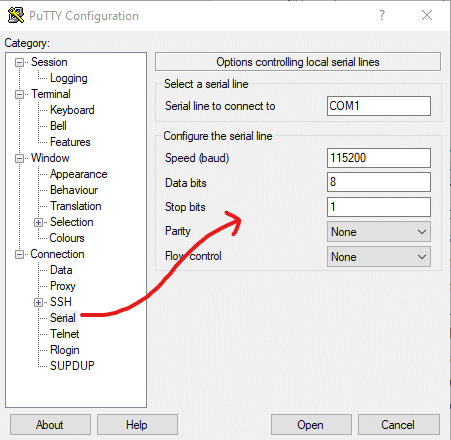
برای اتصال به سوئیچ سیسکو از طریق PuTTY، لازم است تنظیمات سریال را بهدرستی پیکربندی کنید. این تنظیمات باید شبیه به آنچه در تصویر بالا نشان داده شده است، باشد.
انتخاب پورت COM صحیح
برای پیدا کردن پورت COM صحیح
- بهDevice Manager(مدیر دستگاه) در سیستم خود مراجعه کنید.
- پورت COM مربوط به اتصال سریال را شناسایی کنید.
- پورت COM را در اولین کادر متنی PuTTY وارد کنید.
توضیح تنظیمات کلیدی در کانفیگ سوئیچ سیسکو
Speed (Baud Rate)این گزینه سرعت انتقال دیجیتال را تعیین میکند و باید با سوئیچ شما سازگار باشد. برای سری مدیریتشده 300 و 500، سرعت بهطور پیشفرض 115200 است. اگر از سری دیگری استفاده میکنید، سرعت مناسب را بررسی و تنظیم کنید.
Data Bits (بیتهای داده) و Stop Bits (بیتهای توقف)این تنظیمات اندازه فریم هر کاراکتر را مشخص میکنند. مقدار پیشفرض برای بیشتر سوئیچهای سیسکو 8 بیت داده و 1 بیت توقف است. توصیه میشود این مقادیر را تغییر ندهید مگر اینکه بهطور دقیق بدانید چه کاری انجام میدهید.
Parity (کنترل برابری) و Flow Control (کنترل جریان)این تنظیمات نحوه تشخیص خطاهای انتقال و جلوگیری از سرریز دادهها را تعیین میکنند. برای switch مدیریتشده سیسکو، هر دو باید روی “None” تنظیم شوند. این مقادیر برای اطمینان از یک پیکربندی صحیح و بدون خطا ضروری هستند.
ورود اطلاعات و اتصال نهایی به سوئیچ سیسکو
در این مرحله، باید مطمئن شوید که تنظیمات PuTTY شما دقیقاً با اطلاعاتی که قبلاً وارد کردهاید، مطابقت دارد. برای تکمیل فرآیند و اتصال به سوئیچ، مراحل زیر را دنبال کنید
انتخاب «Serial» و ورود اطلاعاتدر منوی سمت چپ PuTTY، گزینهیSerialرا انتخاب کنید. سپس پورت COM صحیح را وارد کنید (مطابق اطلاعاتی که از Device Manager پیدا کردید) و سرعت115200را بهعنوان Speed (Baud Rate) وارد کنید.
ذخیره تنظیماتدر کادر متنیSaved Sessionsیک نام برای این پیکربندی وارد کنید؛ مثلاً “Cisco Serial Config”. سپس رویSaveکلیک کنید تا این تنظیمات برای استفادههای بعدی ذخیره شود. این کار به شما امکان میدهد در آینده بدون نیاز به تنظیمات مجدد، به راحتی به سوئیچ متصل شوید. توجه داشته باشید که اگر از کابل سریال دیگری استفاده کنید، ممکن است لازم باشد پورت COM را تغییر دهید.
اتصال به Switchپس از اطمینان از صحت اطلاعات، روی دکمهOpenکلیک کنید تا PuTTY به switch سیسکو متصل شود. در صورتی که CLI برای فعال شدن نیاز به تازهسازی دارد، کافی است یک بار کلیدEnterرا فشار دهید تا خط فرمان نمایش داده شود و بتوانید دستورات خود را وارد کنید.
ذخیره تنظیمات PuTTY (اختیاری)
بعد از اینکه تمام تنظیمات مورد نیاز در PuTTY را انجام دادید، ممکن است بخواهید این تنظیمات را ذخیره کنید تا در آینده نیازی به وارد کردن دوباره آنها نداشته باشید. این کار به شما کمک میکند که در زمان خود صرفهجویی کنید و به سرعت به سوئیچ سیسکو متصل شوید.
مراحل ذخیره تنظیمات
بازگشت به دسته Sessionدر پنل سمت چپ PuTTY، به بخشSessionبازگردید. این بخش جایی است که میتوانید تنظیمات اتصال خود را ذخیره و مدیریت کنید.
نامگذاری و ذخیره تنظیماتدر بخش “Saved Sessions”، یک نام برای تنظیمات خود وارد کنید؛ مثلاً “Cisco Switch Config”. سپس روی دکمهSaveکلیک کنید. به این ترتیب، تنظیمات فعلی شما ذخیره میشوند و دفعه بعد میتوانید بهراحتی آنها را بارگذاری کنید.
بارگذاری تنظیمات ذخیرهشدهدفعه بعد که میخواهید به سوئیچ سیسکو متصل شوید، کافی است به بخشSessionبروید، تنظیمات ذخیرهشده را از لیست انتخاب کنید و رویLoadکلیک کنید. سپس رویOpenکلیک کنید تا اتصال برقرار شود.
راهنمای گام به گام کانفیگ سوئیچ سیسکو
هنگامی که این محصول را با تنظیمات پیشفرض کارخانه پیکربندی میکنید، ممکن است در ابتدا با پیام زیر مواجه شوید که از شما میپرسد آیا میخواهید وارد گفتگوی پیکربندی اولیه شوید
در این مرحله، باید«خیر»را وارد کنید. این راهنما به شما کمک میکند تا مراحل لازم برای پیکربندی اولیه دستگاه را به درستی انجام دهید. گفتگوی پیکربندی اولیه معمولاً شامل تنظیماتی است که در اکثر موارد نیازی به پیکربندی آنها نداریم.
پس از این، اولین پیغام شما به شکل زیر ظاهر خواهد شد
به علامت بزرگتر از (>) که بعد از نام میزبان مشاهده میکنید توجه کنید. این علامت نشاندهنده این است که در حالتUser EXECهستید که تنها عملکردهای نظارتی اساسی را فراهم میکند. برای انجام پیکربندی صحیح، باید وارد حالتPrivileged EXECشوید.
برای ورود به حالتPrivileged EXECکافی است دستور زیر را وارد کنید
پس از وارد کردن «en»، علامت بزرگتر از (>) به علامت پوند یا هشتگ (#) تغییر خواهد کرد. این تغییر علامت نشان میدهد که حالتEXEC ممتازفعال شده و شما اکنون مجاز به انجام تغییرات در دستگاه هستید.
مرحله 1: وارد حالت پیکربندی جهانی شوید
برای آغاز پیکربندی صحیح سوئیچ سیسکو، نیاز است که به حالتپیکربندی جهانیوارد شوید. در حالی که حالتPrivileged EXECبه شما اجازه میدهد تغییرات را انجام دهید، حالت پیکربندی جهانی برای ذخیره و اعمال تغییرات ضروری است.
برای ورود به حالت پیکربندی جهانی، دستور زیر را وارد کنید
در اینجا، «terminal» مخفف«t»است. با وارد کردن این دستور، پیامی دریافت خواهید کرد که نشاندهنده این است که اکنون میتوانید دستورات پیکربندی را وارد کنید. برای خروج از حالت پیکربندی جهانی بدون ذخیره تغییرات، میتوانید با فشردنCTRL + Zبه حالت قبلی بازگردید، اما توجه داشته باشید که این کار هیچیک از تغییرات شما را ذخیره نخواهد کرد.
مرحله 2: نام میزبان را تنظیم کنید
در این مرحله از کانفیگ سوئیچ سیسکو، شما باید نام میزبان را از مقدار پیشفرض «switch» تغییر دهید. تنظیم نام میزبان برای شناسایی آسان دستگاه در شبکه ضروری است. همچنین پیشنهاد میشود برای نصبهای آینده و مدیریت سوئیچها، یک قرارداد نامگذاری مشخص ایجاد کنید.
برای تنظیم نام میزبان جدید، دستور زیر را وارد کنید
در اینجا، «switch01» به عنوان یک نام میزبان نمونه استفاده شده است. پس از وارد کردن این دستور، نام میزبان در رابط CLI بهروزرسانی خواهد شد و تغییر جدید به نمایش درخواهد آمد.
مرحله 3: یک IP مدیریت را پیکربندی کنید
برای مدیریتاز راه دورسوئیچ، باید یک آدرس IP به آن اختصاص دهید که بتوانید از طریق Telnet یا SSH به دستگاه متصل شوید، بدون نیاز به استفاده از کابل کنسول. این آدرس IP باید به یک VLAN خاص اختصاص داده شود. در ادامه، مراحل لازم برای پیکربندی IP مدیریت ارائه شده است
انتخاب رابط VLAN
برای شروع، باید به تنظیمات رابط VLAN مورد نظر وارد شوید. به عنوان مثال، برای تنظیمات رابط VLAN 1، دستور زیر را وارد کنید
در اینجاinterface(مخففint) به معنی رابط است و با وارد کردن این دستور، به تنظیمات رابط VLAN خاص منتقل میشوید. پس از ورود به این حالت، پیشنمایش دستور به «config-if» تغییر خواهد کرد، که نشاندهنده وضعیت تغییر رابط است.
پیکربندی آدرس IP
سپس، باید آدرس IP و زیرشبکه را برای رابط VLAN تنظیم کنید. به عنوان مثال
در اینجا192.168.1.6آدرس IP نمونه و.0زیرشبکه نمونه است. این آدرس IP به عنوان نقطه اتصال برای مدیریت سوئیچ از راه دور مورد استفاده قرار خواهد گرفت.
خروج از تنظیمات رابط
پس از پیکربندی آدرس IP، برای ادامه کار و برگشت به حالت پیکربندی کلی، از رابط خارج شوید. دستور زیر را وارد کنید
این دستور باعث میشود که به حالت «config» برگردید، که نشاندهنده خروج از تنظیمات رابط است.
مرحله 4: اختصاص رمز عبور به Switch
حالت EXEC ممتاز، دسترسی به تنظیمات حساس و کانفیگ سوئیچ سیسکو را فراهم میکند. برای جلوگیری از تغییرات غیرمجاز در شبکه، باید این حالت را با یک رمز عبور ایمن کنید.
مراحل تنظیم رمز عبور
- ورود به حالت پیکربندی
برای شروع، مطمئن شوید که در حالت پیکربندی هستید. اگر قبلاً وارد حالت پیکربندی نشدهاید، با دستور زیر وارد شوید
این شما را به حالت «config» میبرد.
تعریف رمز عبور برای حالت Privileged EXEC
برای تنظیم یک رمز عبور، دستور زیر را وارد کنید
p@ssw0rd1این یک نمونه رمز عبور است که شما میتوانید آن را به هر رمزی که مناسب میدانید تغییر دهید.0این عدد نشاندهنده این است که رمز عبور به صورت متن ساده (رمزگذاری نشده) ذخیره خواهد شد.
در صورت نیاز به اطلاعات بیشتر یا تنظیم رمز عبور رمزگذاری شده، میتوانید از دستور زیر استفاده کنید
این دستور به شما توضیحات و گزینههای بیشتری برای تنظیم رمز عبور، از جمله رمزگذاری و تعیین سطوح مختلف EXEC، ارائه میدهد.
نکات امنیتی آموزش گام به گام کانفیگ سوئیچ سیسکو
- رمزگذاریتوصیه میشود از گزینههای رمزگذاری برای رمز عبور استفاده کنید تا امنیت بیشتری فراهم کنید.
- انتخاب رمز عبور قویمطمئن شوید که رمز عبور شامل ترکیبی از حروف بزرگ و کوچک، اعداد و نمادها باشد تا از ایمنی بیشتری برخوردار باشد.
این تنظیمات به شما کمک میکند تا دسترسی غیرمجاز به Switch را محدود کرده وامنیت شبکهخود را افزایش دهید.
مرحله 5: پیکربندی رمز عبور برای دسترسی Telnet و کنسول
برای افزایش امنیت شبکه، علاوه بر تنظیم رمز عبور برای حالت EXEC ممتاز، باید دسترسی به سوئیچ از طریق Telnet یا کنسول را نیز با رمز عبور محافظت کنید.
پیکربندی رمز عبور برای Telnet/SSH
ورود به تنظیمات خط VTY
ابتدا باید به تنظیمات خط VTY (Virtual Teletype) وارد شوید. این تنظیمات اتصالات SSH و Telnet را مدیریت میکند. دستور زیر را وارد کنید
vty 0 15این تنظیم به شما امکان میدهد تا حداکثر 16 اتصال مجازی (از 0 تا 15) را پیکربندی کنید. در نسخههای قدیمیتر ممکن است از «0 4» استفاده شود، که برای 5 اتصال است.
تنظیم رمز عبور برای Telnet/SSH
پس از ورود به تنظیمات خط VTY، رمز عبور را با دستور زیر تنظیم کنید
p@ssw0rd1این یک نمونه رمز عبور است که شما میتوانید آن را به هر رمزی که مناسب میدانید تغییر دهید.
فعالسازی ورود با رمز عبور
برای فعال کردن ورود با رمز عبور، دستور زیر را وارد کنید
خروج از تنظیمات خط VTY
پس از تنظیمات لازم، برای خروج از حالت پیکربندی خط VTY، از دستور زیر استفاده کنید
پیکربندی رمز عبور برای دسترسی کنسول
ورود به تنظیمات کنسول
برای تنظیم رمز عبور کنسول، دستور زیر را وارد کنید
console 0این تنظیم مربوط به خط کنسول فیزیکی سوئیچ است.
تنظیم رمز عبور برای کنسول
مشابه تنظیمات Telnet، برای کنسول هم رمز عبور را با دستور زیر تنظیم کنید
فعالسازی ورود با رمز عبور
برای فعال کردن ورود با رمز عبور در کنسول، دستور زیر را وارد کنید
خروج از تنظیمات کنسول
برای خروج از حالت پیکربندی خط کنسول، از دستور زیر استفاده کنید
نتیجهگیری
با انجام این تنظیمات، شما موفق به ایمنسازی دسترسی Telnet، SSH و کنسول سوئیچ خود با رمز عبور شدهاید. این مراحل ضروری هستند تا از دسترسی غیرمجاز به تنظیمات حساس جلوگیری کنید و امنیت شبکه خود را تضمین نمایید.
مرحله 6: محدود کردن آدرسهای IP با دسترسی SSH/Telnet (اختیاری)
برای افزایش امنیت سوئیچ سیسکو خود، میتوانید دسترسی SSH/Telnet را به یک یا چند آدرس IP خاص محدود کنید. این کار با استفاده از لیست کنترل دسترسی (ACL) انجام میشود.
1. تعریف لیست کنترل دسترسی (ACL)
در این قسمت از کانفیگ سوئیچ سیسکو ابتدا باید یک لیست کنترل دسترسی (ACL) برای محدود کردن دسترسی ایجاد کنید. مراحل زیر را دنبال کنید
ایجاد یک ACL استاندارد
برای ایجاد ACL، از دستور زیر استفاده کنید
acl_telnetاین یک نام نمونه برای ACL شماست. میتوانید هر نام دیگری که بخواهید، انتخاب کنید.
اعمال قانون دسترسی
اکنون باید قانون یا قوانینی را برای این ACL تنظیم کنید. به عنوان مثال، اگر میخواهید دسترسی را به زیرشبکه «192.168.1.0» محدود کنید، دستور زیر را وارد کنید
192.168.1.0 0.0.0.255این آدرس IP و ماسک wildcard است. در اینجا، فقط دستگاههایی که در این محدوده زیرشبکه هستند، مجاز به دسترسی خواهند بود.
ماسک wildcard به گونهای عمل میکند که بیتهای «0» باید دقیقاً مطابق باشند و بیتهای «1» هر مقداری میتوانند داشته باشند.
خروج از حالت پیکربندی ACL
پس از اتمام تنظیمات، با دستور زیر از حالت پیکربندی ACL خارج شوید
2. اعمال ACL بر روی خط VTY
اکنون که ACL را تعریف کردید، باید آن را بر روی خط VTY که اتصالات SSH/Telnet را مدیریت میکند، اعمال کنید.
ورود به تنظیمات خط VTY
ابتدا، خط VTY را برای اعمال ACL باز کنید
vty 0 15این محدوده تمام اتصالات مجازی را پوشش میدهد.
اعمال ACL
سپس، ACL تعریفشده را بر روی خط VTY اعمال کنید
acl_telnetاین نام ACL است که قبلاً تعریف کردهاید.
inاین مشخص میکند که ACL باید برای ترافیک ورودی اعمال شود.
خروج از حالت پیکربندی خط VTY
پس از اعمال ACL، با دستور زیر از حالت پیکربندی خط VTY خارج شوید
با این تنظیمات، شما دسترسی SSH/Telnet به سوئیچ را به آدرسهای IP خاصی محدود کردهاید. این لایه اضافی از امنیت به شما کمک میکند تا از دسترسیهای غیرمجاز به شبکه خود جلوگیری کنید.
مرحله 7: اختصاص دروازه پیشفرض کانفیگ سوئیچ سیسکو
برای اینکه این محصول بتواند ترافیک شبکه را به درستی هدایت کند، باید یک دروازه پیشفرض تعریف کنید. دروازه پیشفرض معمولاً آدرس IP روتر شماست.
برای تنظیم دروازه پیشفرض، از دستور زیر استفاده کنید
در اینجا، “192.168.1.1” یک آدرس IP نمونه برای دروازه پیشفرض است. این تنظیم به switch اجازه میدهد تا ترافیک را به خارج از شبکه محلی ارسال کند.
مرحله 8: غیرفعال کردن پورتهای استفادهنشده (اختیاری)
برای افزایش امنیت شبکه، بهتر است پورتهای استفادهنشده روی سوئیچ را غیرفعال کنید. این کار از دسترسی غیرمجاز از طریق پورتهای باز جلوگیری میکند.
برای غیرفعال کردن پورتها، از دستورات زیر استفاده کنید
در اینجا، “fe0/5-25” محدوده پورتهایی است که قصد دارید غیرفعال کنید. مطمئن شوید که فقط پورتهای بلااستفاده را غیرفعال میکنید تا از دسترسی غیرمنتظره به سوئیچ جلوگیری شود.
مرحله 9: ذخیرهسازی تنظیمات پیکربندی سیستم
پس از اعمال تمام تنظیمات موردنظر، باید پیکربندی را ذخیره کنید. در حال حاضر، تغییرات شما اعمال شدهاند اما ذخیره نشدهاند، و در صورت ریاستارت سوئیچ، از بین خواهند رفت.
برای ذخیرهسازی تنظیمات، این دستورات را وارد کنید
این دستورات شما را از حالت پیکربندی جهانی خارج میکند و با استفاده از دستور «wr» (مخفف “write memory”)، تغییرات را بر روی سوئیچ ذخیره میکند.
مرحله 10: تست عملکرد سوئیچ
بعد از اعمال و ذخیرهسازی تنظیمات، حالا وقت آن است که Switch را تست کنید تا مطمئن شوید همه چیز به درستی پیکربندی شده است. برای انجام این کار مراحل زیر را دنبال کنید
اتصال فیزیکیدستگاه را به شبکه خود متصل کنید. اطمینان حاصل کنید که تمام اتصالات به درستی انجام شده است.
پینگ IP مدیریتاز دستگاهی که در همان محدوده IP مدیریت سوئیچ قرار دارد، یک پینگ به آدرس IP مدیریت دستگاه ارسال کنید.
برای این کار، خط فرمان (cmd) را باز کنید و دستور زیر را وارد کنید
اگر پینگ موفقیتآمیز باشد، یعنی switch به درستی در شبکه قابل دسترسی است.
تست اتصال Telnetاز طریق Telnet به سوئیچ متصل شوید تا مطمئن شوید که تنظیمات دسترسی از راه دور به درستی اعمال شده است. اگر از PuTTY استفاده میکنید، آدرس IP دستگاه و پورت Telnet (پیشفرض 23) را وارد کنید. همچنین میتوانید از cmd استفاده کنید
ابتدا مطمئن شوید که Telnet Client در سیستم شما فعال است
سپس برای اتصال از طریق Telnet
ورود به سیستم و تست اعتبارسنجیپس از اتصال از طریق Telnet، باید نام کاربری و رمز عبوری که در تنظیمات مشخص کردهاید را وارد کنید. سپس برای ورود به حالت EXEC ممتاز، دستورenرا وارد کرده و رمز عبور مربوطه را وارد کنید.
این تستها به شما اطمینان میدهند که دستگاه شما به درستی پیکربندی شده و آماده بهرهبرداری در شبکه است.
یک سوئیچ مؤثر چگونه به نظر میرسد؟
پس از آموزش گام به گام کانفیگ سوئیچ سیسکو، چگونه میتوانید مطمئن شوید که پیکربندی شما مؤثر است؟ بهطور کلی، یک دستگاه مؤثر، دستگاهی است که هم از نظر امنیتی و هم از نظر عملکرد بهخوبی نیازهای محیط خاص خود را برآورده کند. در اینجا چند نکته کلیدی برای ارزیابی مؤثریت پیکربندی سوئیچ شما آورده شده است
- امنیتیک سیستم مؤثر باید دارای تنظیمات امنیتی مناسب باشد تا از دسترسیهای غیرمجاز و تهدیدات احتمالی محافظت کند. این شامل استفاده از گذرواژههای قوی، فعالسازی SSH برای دسترسی امن از راه دور، و پیادهسازی VLANها برای جداسازی ترافیک شبکه است.
عملکردسوئیچ باید عملکرد خوبی داشته باشد و قادر به مدیریت ترافیک بهطور مؤثر باشد. این شامل اطمینان از این است که دستگاه قادر به پردازش ترافیک با تأخیر کم و پهنای باند مناسب برای تمام دستگاههای متصل است.
تعیین الزامات پایهتعیین الزامات پایه برای پیکربندی سیستم ضروری است. این شامل تعداد VLANها، نوع ترافیک و بار مورد انتظار بر روی سوئیچ است. نظارت منظم بر این معیارها به ارزیابی مؤثریت دستگاه کمک میکند.
نظارت و نگهدارینظارت و نگهداری مداوم بخش مهمی از ارزیابی مؤثریت سیستم است. ابزارهایی مانند Auvik میتوانند بهطور قابل توجهی در اندازهگیری سلامت و عملکرد سوئیچها کمک کنند. Auvik به شما امکان میدهد تغییرات پیکربندی را ایجاد کرده، پیکربندیها را بهطور خودکارپشتیبانگیریکنید و بهطور فعال مشکلات احتمالی را نظارت کنید.
برای ارزیابی پایداری، امنیت و نگهداری این زیرساخت، راهنمایپشتیبانی شبکهرا نیز مطالعه کنید.