چگونه Windows Defender Firewall را غیر فعال کنیم؟
Windows Defender Firewall یک ویژگی data screening است که توسط مایکروسافت با ویندوز XP معرفی شد، در اینجا یاد میگیریم چطور آن را غیر فعال کنیم.
خلاصه تخصصی مقاله
Windows Defender Firewall یک ویژگی data screening است که توسط مایکروسافت با ویندوز XP معرفی شد، در اینجا یاد میگیریم چطور آن را غیر فعال کنیم.
موضوعات اصلی: فایروال، Firewall، Windows، Defender، کردن، میشود
Windows Defender Firewallیک ویژگی data screening است که توسط مایکروسافت با ویندوز XP معرفی شد و از آن زمان تاکنون ادامه دارد. هر پچ آپدیت جدیدی از این ویژگی در راستای ایجاد امنیت در برابر بدافزارها و سایر مشکلات امنیتی میباشد.
اما از ایرادات آن میتوان گفت مانع از ایجاد برخی تغییرات خاص در شبکه میگردد و همین طور منجر به مسدود شدن برخی برنامهها در ویندوز 10 دسکتاپ میشود. اگر به هر دلیل، با آگاهی از خطرات آن، تصمیم به غیر فعال کردن Windows Defender Firewall در ویندوز 10 دارید، میتوانید طبق دستورالعمل ذیل، از طریق Control Panel انجام دهید.
نحوه خاموش کردن Windows Defender Firewall از طریق کنترل پنل
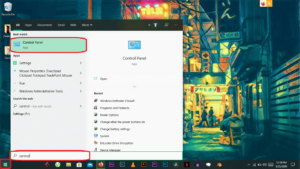
1- انتخاب Control Panel
2- انتخاب System and Security
3- کلیک بر روی Windows Defender Firewall برای باز کردن منو و ادامه روند غیر فعال کردن
4- در این منو مشخص شده است که شبکهای که بهفایروالوصل شده است خصوصی است یا عمومی. روی گزینه Turn Windows Defender Firewall on or off که در قسمت سمت چپ وجود دارد، کلیک کنید.
5- به دلیل این که فایروال بر روی شبکه عمومی فعال است، در اینجا فقط تنظیمات عمومی شبکه میبایست تغییر کنند. در صورتی که اتصال شبکه شما هر از گاهی متفاوت میشود، میتوانید هر دو تنظیمات را تغییر دهید. سپس Windows Defender Firewall را خاموش نمایید.
6- ویندوز از شما تاییدیه میگیرد و کامپیوتر خاموش میشود.
نحوه خاموش کردن Windows Defender Firewall از طریق Command Prompt
1- ابتدا منوی استارت را باز کرده و در نوار جستجو، cmd را تایپ کنید. برای ادامه بر روی Command Prompt کلیک نمایید.
2- به منظور بررسی وضعیت فعلی Windows Firewall کامپیوتر، command زیر را تایپ کرده و بعد از فشردن دکمه Enter، میتوانید گزارش کاملی از جزییات firewall بگیرید.
Netsh Advfirewall، کلیه پروفایلها را نشان میدهد.
3- حالا برای خاموش کردن Windows Firewall به صورت کامل، دستور زیر را اجرا نموده و پس از فشردن دکمه EnterاWindows Firewall غیر فعال خواهد شد.
4- پس از اجرای تغییرات با موفقیت، سیستم به شما یک تاییدیه خواهد داد.
در صورت تمایل به فعال کردن مجدد Windows Firewall بر روی رایانهتان، تنهای کاری که باید انجام دهید، تایپ کردن command زیر و فشردن دکمه Enter میباشد که باعث میشود تغییراتی که قبلا ایجاد کردهاید، بازگردد
این نکته حائز اهمیت است که خاموش کردن Windows Defender Firewall در ویندوز 10 باعث میشود ورود اطلاعات را خودتان چک کنید. خطر امنیتی نیز وجود دارد، زیرا سیستم شما هم اکنون در برابربدافزارهاو سایر تهدیدات، آسیبپذیر است.
بنابراین توصیه میشود Firewall سیستم خود را غیرفعال نکنید و یا اگر مجبور به این کار هستید، اطمینان حاصل کنید که یا بکاپ گرفته باشید و یا این که بعد از اتمام کارتان، Firewall مجددا روشن شود.
برای ارزیابی پایداری، امنیت و نگهداری این زیرساخت، راهنمای پشتیبانی شبکه را نیز مطالعه کنید.