عیب یابی مشکلات اتصال Wi-Fi در 10 مرحله
هنگام عیب یابی مشکلات اتصال Wi-Fi ، چند سناریو میتواند بوجود بیاید. در این مقاله 10 مرحله متداول برای عیب یابی و رفع اشکال شبکه بی سیم را بررسی خواهیم کرد.
خلاصه تخصصی مقاله
هنگام عیب یابی مشکلات اتصال Wi-Fi ، چند سناریو میتواند بوجود بیاید. در این مقاله 10 مرحله متداول برای عیب یابی و رفع اشکال شبکه بی سیم را بررسی خواهیم کرد.
موضوعات اصلی: فایروال، هوش مصنوعی، شبکه، Wi-Fi، مشکل، کنید
هنگام عیبیابی مشکلات اتصال Wi-Fi ، چندین سناریو میتواند به وجود بیاید. اما اطلاعات ارزشمند کاربر نهایی میتواند به مدیران شبکه کمک کند تا مشکلات را ریشهکن کنند.
شبکههای بی سیم هم گسترده و فراگیرند و هم در پشت صحنه دارای پیچیدگی هستند. برای کاربران نهایی، Wi-Fi یک شبکه نامرئی است که به آن متصل میشوند.
برای مدیران شبکههای بیسیم که WLAN را طراحی، استقرار و پشتیبانی میکنند شبکه Wi-Fi یک ماهیت نسبتاً پیچیده با قطعات متحرک بسیاری است که بخشی از محیط یک شبکه بزرگتر است.
هنگامی که مشکلات اتصال بی سیم رخ میدهد، نحوه پاسخ کاربران نهایی و مدیران به عوامل مختلفی بستگی دارد. در این مقاله 10 مرحله متداول برای عیبیابی و رفع اشکال شبکه بیسیم را بررسی خواهیم کرد.
مرحله 1: روشن کن و در جای درست قرار بده
گاهی اوقات، مشکلات سیستم دلایل بسیار واضحی دارند. وقتی به شبکه Wi-Fi وصل میشویم و هیچ اتفاقی نمیافتد، بهتر است از بررسیهای ساده و اولیه شروع کنیم.
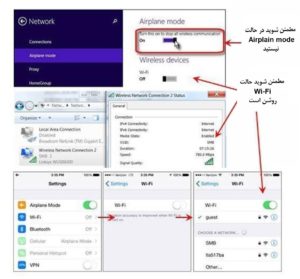
- صرف نظر از اینکه از چه دستگاه تلفن همراهی استفاده میکنید، بررسی کنید که اتصال Wi-Fi روشن باشد.
- مطمئن شوید که دستگاه شما در حالت هواپیما نیست، زیرا امکان دریافت سیگنال بی سیم را مسدود میکند.
- مطمئن شوید که برای یک آدرس IP ثابت که معمولاً دارای یک پیکربندی خاص است، پیکربندی نشده باشید.
- بسیاری از محیطهای WLAN دارای چندین نام شبکه هستند. وقتی Wi-Fi شما فعال است و اتصالی را نشان میدهد اما نمیتوانید به اینترنت متصل شوید، مطمئن شوید که به شبکه مناسب متصل هستید. برخی از شبکههای بیسیم به اینترنت دسترسی ندارند.
- بسته به شبکهای که به آن متصل میشوید، ممکن است برای استفاده از Wi-Fi نیاز به مجوز و هماهنگی داشته باشید.
مرحله 2: مقیاس مسئله را تعریف کنید
هنگامی که با مشکلات عملکرد شبکه Wi-Fi مواجه میشوید، ابتدا باید ببینید ابعاد مشکل چقدر است. این مرحله را چه در زمانی که شبکه را راهاندازی میکنید و چه زمانی که از آن استفاده میکنید انجام دهید.
- قبل از اینکه کل محیط بی سیم را زیر سوال ببرید، بررسی کنید که آیا در بین چند نفر، فقط شما مشکل اتصال بی سیم دارید؟ این موضوع بسیار مهم است.
- آیا دستگاهی برای بررسی کردن دارید؟ مثلا با لپ تاپ میتوانید وصل شوید اما با تلفن هوشمند خود نه؟ آیا میتوانید وضعیت خود را با شخص دیگری در همان محیط مقایسه کنید؟
- اگر به این نتیجه رسیدید که مشکل مربوط به یک دستگاه، کاربر یا پسورد است، ممکن است برای پیکربندی صحیح به کمک یک اپراتور نیاز داشته باشید.
- به خاطر داشته باشید همه دستگاههای سرویس گیرنده و حسابهای کاربری فردی ممکن است با مشکل مواجه شوند.
- اگر چندین کاربر مشکل داشته باشند، هر چه جزئیات بیشتری را به بخش IT ارائه دهید، مشکل سریعتر برطرف خواهد شد.
مرحله 3: تشخیص رد پای اولیه
از کار افتادن اتصال بی سیم، به خصوص زمانی که میخواهید یک کار فوری را انجام دهید آزاردهنده است. لپتاپها، تبلتها و گوشیهای هوشمند میتوانند اطلاعات اولیه تشخیصی را به شما بدهند. اما باید بدانید که کجا را بررسی کنید.
- میلههای سیگنال شاید اساسیترین و کلیترین نشانگر قدرت سیگنال بیسیم باشند. وقتی اتصال شبکه بیسیم زیر سوال میرود، احتمالاً همه ما نگاهی به این میلهها میاندازیم. اما میلهها ممکن است همه ماجرا را بیان نکند.
متأسفانه، الگوریتمهای پشت نشانههای میله سیگنال در دستگاهها متفاوت است، و سیگنال «قوی» شما ممکن است در دستگاه دیگری متوسط به نظر برسد، حتی زمانی که هر دو در یک مکان باشند.
- برخی از دستگاههای سرویس گیرنده مخصوصا در رومینگ که فرآیند ترک یک سلول برای دسترسی به یک سلول قویتر یا بهتر است، ضعیف هستند. رومینگ معمولا توسط مشتری کنترل میشود، مشروط به اینکه کد درایور آداپتور بیسیم نوشته شده باشد.
این در استاندارد 11 مشخص نشده است، بنابراین فروشندگان این انعطافپذیری را دارند تا سیاست مورد نظر خودشان را در رومینگ قرار دهند. اگر دستگاه شما به خوبی روم نمیکند، سیگنال ضعیف میتواند ناشی از عملکرد ضعیف دستگاه در یک شبکه کاملا سالم باشد.
- آیا میدانید در یک WLAN خاص چه سرعتی باید داشته باشید؟ این سوال سختی است که به متغیرهای زیادی بسته به مدل دستگاه، سخت افزار شبکه در حال استفاده و حتی سرعت ارائه دهنده خدمات اینترنت بستگی دارد. به طور کلی، تا زمانی که اوضاع خوب پیش میرود، کسی توجهی نمیکند.
اما، هنگامی که مشکل پیش میآید، تبدیل به حوزه دیگری میشود که در آن تنوع زیادی از دستگاههای مشتری و مکانهای خاص تحت پوشش شبکه بی سیم، وجود دارد.
- ping کنید. یکی از کلیترین مراحل عیبیابی شبکه، ping کردن یک مقصد است. این به شما میگوید که آیا دستگاه مورد نظر زنده است یا خیر؟ مسیر شبکه بین مبدا و مقصد در هر دو جهت خوب است؟ و مدت زمان دریافت پاسخ چقدر طول کشیده است؟ اما ping ممکن است به دلایل مختلفی از جمله تنظیمات فایروال میزبان گرفته تا فیلتر کردن، در طول مسیر از بین برود. از ping استفاده کنید، اما بدانید که مطلق نیست.
- مشکلات DNS نیز میتوانند دردسرساز باشد. برای مثال سعی میکنم به Example.com بروم، اما موفق نمیشوم. آیا Wi-Fi خراب است؟ DNS نام دامنه Example را به آدرس IP آن، و از آن، ترجمه میکند.
اگر آدرس IP را در مرورگر قرار دهیم و به سایت برسیم، مشکل DNS داریم. تستهای DNS اولیه آسان هستند و هنگام عیبیابی نکات زیادی را بیان میکنند. یافتههای DNS خود را در درخواست پشتیبانی ذکر کنید. این سرویس ممکن است به صورت محلی یا از یک ارائه دهنده خدمات اینترنتی ارائه شود.
- اکثر شبکههای با مدیریت خوب، همه چیز را به نوعی برچسبگذاری میکنند. اگر مشکلی را گزارش میکنید و یک Access Point دارید، سعی کنید به نحوه برچسبگذاری آن و رنگهای LED روی آن توجه کنید. هر بیت ورودی به عیب یابی مشکلات اتصال Wi-Fi کمک میکند.
مرحله 4: مشکل را با اطلاعات درست گزارش کنید
یک WLAN تجاری معمولاً دارای چندین مؤلفه است که به شما کمک میکند وارد شبکه شده و ارتباطتان را حفظ کنید. اگر اطلاعات به خوبی به کارکنان پشتیبانی منتقل شود، آنها با دید بهتری میتوانند مشکل شما را حل کنند. اطلاعات و سوالات زیر هنگام عیبیابی مشکلات اتصال Wi-Fi مهم هستند
- مشکل در کجا رخ داده است؟ در یک اتاق خاص؟ در صورت وجود، آیا مشکل شما در اتاق، طبقه یا ساختمان دیگری نیز مشاهده شده است؟
- اگر چندین دستگاه دارید، آیا همه آنها مشکل دارند؟ اگر نه، کدام دستگاهها کار میکنند و کدام نه؟ اگر همه آنها با مشکل مواجهند دلیل مشکل همه یکسان بوده است؟
- مشکل در چه ساعت و تاریخی رخ داده است؟ هیچ چیز از عیبیابی مشکلی که ساعت و تاریخ آن مشخص نیست، سختتر نیست. هر ساعت کار شبکه برابر با هزاران خط گزارش تحلیلی است. برچسب زمانی خوب کمک موثری به شما میکند.
- توصیف معناداری از آنچه اتفاق افتاده ارائه کنید. آیا شبکه Wi-Fi قابل مشاهده بود؟ آیا میتوانستید وصل شوید اما راه به جایی نرسید یا اصلاً وصل نشدید؟
- آیا آدرس IP دریافت کردید؟ آیا تست DNS انجام شده است؟
- اگر با تلفن هوشمند هستید، آیا بین Wi-Fi و شبکه موبایل جابهجا شدهاید تا ببینید که آیا یک شبکه عمل میکند ولی دیگری نه؟
- هنگام گزارش مشکلات شبکه، سعی کنید اطلاعات موجود را واضح ارائه کنید.
مرحله 5: مشکلات مشتری جدید را حل کنید
هنگامی که همه چیز به درستی پیکربندی شده اما یک دستگاه خاص عمل نمیکند، باید دستگاه را دقیقتر بررسی کنید. در این مرحله، یک اشتباه معمول این است که شروع به تنظیم تنظیمات شبکه برای رفع مشکل دستگاه مشتری میکنیم.
ابتدا مطمئن شوید که همه این موارد به دقت مورد بررسی قرار میگیرند
- متأسفانه، درایورها هنوز هم میتوانند تاثیرات مخربی در نحوه عملکرد Wi-Fi یک دستگاه ویندوز داشته باشند. حتی با روشن بودن بهروزرسانیهای ویندوز، اکثر درایورهای سختافزار بهطور خودکار بهروزرسانی نمیشوند. درایورهای آداپتور بیسیم، بایوس و چیپ ست خود را از نظر بهروز بودن بررسی کنید زیرا هر سه آنها میتوانند باعث ایجاد مشکلات شوند.
- اگر به یک WLAN امن سازمانی متصل میشوید، مسالهای به سادگی تنظیم نبودن زمان و تاریخ میتواند از احراز هویت بیسیم جلوگیری کند. مطمئن شوید مشکلی از این بابت وجود ندارد.
- شبکههای امن سازمانی بسیار پیچیدهتر از شبکههایی هستند که صرفاً از رمز عبور یا کلید مشترک استفاده میکنند. قبل از اینکه بتوانید متصل شوید، ممکن است چند تنظیم پیکربندی شوند و احتمالاً یک گواهی در دستگاه مشتری بارگیری شود.
شبکههای تجاری اغلب به احراز هویت، رمزگذاری قوی و جزئیات ثبت اطلاعات مربوط به هر اتصال برای اهداف بررسی و عیبیابی توجه دارند. این امر پیچیدگی نصب دستگاههای مشتری را به شدت افزایش میدهد.
ببینید آیا مدیران شبکه شما یک ابزار پیکربندی یا دستورالعملهای مکتوب برای دریافت پیکربندی ارائه میدهند یا خیر، در غیر این صورت احتمالاً بلاتکلیف خواهید ماند.
- اعتبار کاربری نیز میتواند مشکلساز باشد خصوصا اگر شبکه شما نیاز به تغییر گاهبهگاه رمزهای عبور داشته باشد. قبل از تلاش برای اتصال مطمئن شوید که Caps Lock روشن نیست و رمز عبور خود را میدانید.
مرحله 6: نقاط ضعف زیرساخت را بشناسید
بیشتر زیرساختهای WLAN برای مشتریان Wi-Fi پیچیده هستند، اما درک برخی از نقاط ضعف معمول، ارزشمند است. در محیطهای شبکهای که به خوبی مدیریت میشوند، بیشتر موارد زیر باید با ابزارهای مختلف خودکار نظارت شوند.
همانطور که قبلاً ذکر شد، بیشتر مشکلات Wi-Fi ماهیت تک کاربره دارند، اما مواردی که در ادامه ذکر خواهند شد عموماً برای چند کاربر اتفاق میافتد.
- اکسس پوینتهای بی سیم به دلایل مختلف کار نمیکنند. آنها ممکن است دچار نقص قطعه، خرابی سیستم عامل یا آسیب فیزیکی شوند.
شاید کابلی که اکسس پوینت را به سوییچ شبکه وصل میکند آسیب دیده باشد یا پورت سوییچ مشکل داشته باشد. در حالت ایدهآل، افزونگی در بین APها وجود دارد، و کاربران نهایی متوجه از دست رفتن یکی از AP ها نمیشوند. اما همه محیطها ایدهآل نیستند.
- اگر محیط بی سیم اصولی ساخته نشده باشد، اکسس پوینتها ممکن است تحت تأثیر تعداد بالای کاربر یا فقط چند کاربر که برنامههای کاربردی باپهنای باندبالا را انجام میدهند، با شکست مواجه شده و از دست بروند. بنابراین اگر در یک AP شلوغ هستید، ممکن است یک سیگنال بیسیم قوی اما با سرعت غیرقابل استفاده دریافت کنید.
- اگر سوئیچی که چند AP را تغذیه میکند مشکل داشته باشد، احتمال قطعی در سطح منطقه یا ساختمان وجود دارد.
- بسیاری از AP ها شبیه تلفنهای تجاری هستند زیرا اطلاعات خود را از یک جزء متصل به شبکه به نام کنترل کننده دریافت میکنند. هنگامی که کنترلر از کار میافتد، ممکن است دهها، صدها یا حتی هزاران AP را از دست بدهید که این مساله برای هر مدیر IT یک کابوس است.
مرحله 7: مسائل مربوط به برنامه و مقصد را تعیین کنید
با موفقیت به Wi-Fi وصل شدهاید اما نمیتوانید از یک برنامه خاص استفاده کنید؟ یا اینکه میخواهید به یک وبسایت برسید، اما با یک صفحه خطا مواجه میشوید؟ معمولا این اتفاقات ربطی به وایفای ندارد.
هنگامی که به یک مانع برخورد میکنید، سعی کنید بفهمید چه چیزی درست کار میکند و چه چیزی با مشکل مواجه شده است. برخی خطاهای WLAN ، در صورت مسدود شدن برخی از پروتکلها یا مقصدهای خاص در تنظیماتفایروالبه وجود میآیند.
اکسس پوینتها و محیط فرکانس رادیویی واقعی هیچ ارتباطی با این نوع پیشامدها ندارند، اما اطلاعاتی که جمعآوری میکنید به مدیران کمک میکند تا رخدادهای در حال وقوع را عیبیابی کنند.
مرحله 8: اشکالات کد را حل کنید
متأسفانه، در شبکههای بی سیم امروزی علیرغم قیمتهای بالا و وعدههای نوآوری پیشرفته، هنوز این وعدهها بطور کامل محقق نشدهاند. چندین داشبورد تحلیلی مدرن مبتنی بر هوش مصنوعی وجود دارند، اما هیچ یک از آنها نمیتوانند به شما بگویند که اشکالات کد به محیط Wi-Fi شما چه ضربهای میزند.
اگرچه مدیران شبکه مسئول رفع اشکالات کد هستند، اما معمولا کاربران نهایی تاثیرات آن را حس میکنند. اشکالات کد چه به صورت نشت حافظه یا یک نقص متناوب، میتواند بدترین چیزی باشد که یک شبکه بی سیم با آن مواجه میشود.
در اینجا برخی از علائم اشکالات کد آورده شده است
- راهاندازی مجدد خود به خود چند تا هزاران اکسس پوینت
- APهایی که اجازه دسترسی مشتری را متوقف میکنند.
- ویژگیهای خاصی که کار نمیکنند.
- برخی از زیرمجموعههای متداول دستگاههای کاربر که همگی مشکل مشابهی دارند درحالیکه بقیه مشکلی ندارند.
- رفتار شبکه نامنظم برای سرویسگیرندگان Wi-Fi یا AP
اشکالات کد اغلب نیاز به پشتیبانی و ارتباط با فروشنده WLAN دارند. در این حالت معمولا تنش زیادی وجود دارد. تیم مهندسی شبکه نیاز به پشتیبانی سریع دارند. کاربران شبکه تحت تأثیر قرار گرفته و مدیران فناوری سازمانی به دنبال پاسخگویی هستند، و در طرف دیگر فروشنده با یک الگوریتم عیب یابی پیچیده دست و پنجه نرم میکند.
در همین حال، ممکن است برخی ویژگیها غیرفعال شوند، اما در نهایت معمولاً کد ارتقاء خواهد یافت.
مرحله 9: با نظم و انضباط اداره کنید
شبکههای بی سیم امروزی معمولا بسیار پیچیده بوده و با تعداد فزایندهای از بخشهای شبکه بزرگتر یکپارچه شدهاند. ابزارها، آموزش، مستندات و نظارت همگی اجزای کلیدی یک پاسخ موثر در هنگام بروز مشکل هستند.
تیمی که از محیطهای بیسیم شما پشتیبانی میکند باید مهارتهای مخصوص بیسیم و نرمافزار و تجهیزات آزمایشی مناسب برای رفع اختلال در هنگام پاسخ به مشکلات داشته باشد.
نمودارهای شبکه خوب، کابلهای دارای برچسب، اکسس پوینتها، سوبیچها و لیست تماسهای بهروز میتوانند زمان حل مشکلات را کاهش دهند.
کارکنان به آموزش دورهای نیاز دارند و ابزارهای شما باید مرتب بهروز شوند. برچسب زدن همه چیز و دقیق نگه داشتن نمودارها زمان میبرد اما همه اینها یک سرمایهگذاری در راستای کاهش زمان عیب یابی است.
مرحله 10: تقسیم خانه و محل کار را در نظر بگیرید
قبلاً هرگز چنین وسعت شگفت انگیزی از دستگاههای کاربر بیسیم وجود نداشت. از وسایل خانه هوشمند گرفته تا چاپگرهای بیسیم تا ابزارآلات آزمایشگاهی مجهز به Wi-Fi، مجموعهای از تجهیزات جذاب وجود دارد که میخواهند به محیط WLAN تجاری راه پیدا کنند.
اما بین آنچه که شبکه بزرگ و گران قیمت وای فای شرکتی و روتر بی سیم خانگی میتواند پشتیبانی کنند، شکافهای عمیقی وجود دارد. بسیاری از وسایلی که در خانه دوست داریم به دلایل زیر برای محل کار مناسب نیستند
- فقدان ویژگیهای امنیتی سازمانی
پرینترها و پروژکتورهای بی سیم به دلیل عدم پشتیبانی 1X مورد استقبال قرار نمیگیرند، زیرا کارکرد آنها در بسیاری از محیطهای Wi-Fi شرکت به وضعیت یکبار مصرف تنزل مییابد.
- الزامات Oddball
دستگاههایی مانند Chromecast و بعضی از محصولات اپل فاقد پشتیبانی امنیتی سازمانی هستند و به مکانیسمهای چندپخشی و اکتشافی به سبک اتاق کنفرانس نیاز دارند که برای کار در محیطهای بزرگتر و پیچیدهتر مناسب نیستند.
- زیرساختهای رقابتی
برخی از دستگاههای سرویس گیرنده دارای AP بی سیم مخصوص به خود هستند مانند کنترلکنندههای روشنایی. این اجزای ضعیف با شبکه WiFi تجاری تداخل ایجاد کرده و فاقد کنترلهای امنیتی هستند و اغلب LAN متصل به آن را به خطر میاندازند.
علیرغم تمام این مشکلات اتصال Wi-Fi ، اکثر گروههای فناوری اطلاعات، یک خطمشی WLAN مشخص دارند که امنیت را هدایت نموده، خطوط پایه عملکرد را تضمین کرده و کاربران را از سروکار داشتن با سختافزار ناسازگار وارد شده به محل کار، باز میدارند.
برای ارزیابی پایداری، امنیت و نگهداری این زیرساخت، راهنمای پشتیبانی شبکه را نیز مطالعه کنید.