VDOM Configuration
راه اندازی Virtual Domain
خلاصه تخصصی مقاله
راه اندازی Virtual Domain
موضوعات اصلی: VDOM، کرده، مرحله، منوی، Virtual، Domain
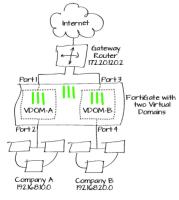
Virtual Domain - VDOM جهت تقسیم یک Fortigate به دو یا تعداد بیشتری FortiOS مجازی که به عنوان واحدهای جداگانه ی FortiGate عمل می کنند، استفاده می شود.
در این مقاله یک ISP شبیه سازی شده که برای Company A و Company B سرویس اینترنت متمایز از یکدیگر را فراهم می کند.
مرحله اول
- در این مرحله باید Fortigate را به مد VDOM تغییر حالت داده و دو Virtual Domain بسازید. بدین منظور مطابق شکل زیر از منوی سمت چپ مسیرSystem > Dashboard > Statusزیر را دنبال کرده و سپس به System Information Widget رفته و گزینه ی Virtual Domain را Enable کنید.
نکته
بعد از این که Virtual Domain را فعال کردید باید مجددا به دستگاه Fortigate خود وارد شوید. زیرا پس از فعال کردن VDOM منوی GUI تغییر می کند.
- سپس مطابق شکل زیر از منوی سمت چپ به مسیرGlobal > VDOM > VDOMرفته گزینه Create New را انتخاب کرده و اقدام به ایجاد دو VDOM کنید.
نکته
هر دو VDOM در حالت Enable قرار گرفته و در قسمت Operation Mode گزینه ی NAT انتخاب گردد.
مرحله دوم
- در این مرحله به هر کدام از VDOM ها پورت هایی را اختصاص دهید. بدین منظور مطابق شکل زیر از منوی سمت چپ مسیرGlobal > Network > Interfacesرا دنبال کرده و سپس Port1 را Edit کرده و برای فیلد Virtual Domain گزینه ی VDOM-A را انتخاب کرده و به پورت مذکور یک IP Address دهید
- به همین ترتیب و مطابق شکل Port2 را نیز Edit کرده و آن را به VDOM-A اختصاص دهید
- سپس نوبت به Port3 و Port4 می رسد و به مانند مراحل قبل این دو پورت را به VDOM-B اختصاص داده و به آنها IP Address نیز اختصاص دهید
مرحله سوم
- در این مرحله باید برای هر کدام از VDOM ها یک حساب کاربری از نوع Administrator بسازید. بدین منظور از منوی سمت چپ مسیرGlobal > Admin > Administratorsرا دنبال کرده و مطابق شکل زیر تنظیمات را انجام دهید
نکته
دقت شود که Type از نوع Regular تعیین و همچنین Virtual Domain برای هر کاربر مشخص شود.
مرحله چهارم
در این مرحله برای هرا کدام از VDOM ها ابتدا یک Default Route جهت دسترسی VDOM به اینترنت بنویسد. بدین منظور ابتدا از منوی سمت چپ به Virtual Domain رفته VDOM-A را انتخاب کرده سپس از منوی سمت چپ به مسیرSystem > Network > Routingرفته و گزینه Create New را انتخاب کرده و مطابق شکل تنظیمات را انجام دهید.
نکته
برای قسمت Device پورت متصل به اینترنت را انتخاب کنید. برای قسمت Gateway نیز IPAddress مربوط به Gateway Router را وارد کنید.
سپس یک Policy جهت دسترسی کاربران به اینترنت بنویسد. بدین منظور ابتدا یک کامپیوتر را به Port2 متصل کرده و با استفاده از یک مرورگر و تایپ IP Address مربوط به Port2 در URL به VDOM-A وارد شوید. لازم به ذکر است که باید از پروتکل HTTPS استفاده کنید. سپس از منوی سمت چپ به مسیرPolicy & Objects > Policy > IPv4رفته و مطابق شکل زیر تنظیمات را انجام می دهیم
در ادامه تنظیمات فوق را برای VDOM-B نیز انجام دهید.
مرحله پنجم
در پایان Port1 و Port3 دستگاه Fortigate را جهت اتصال به اینترنت به Gateway Router متصل کنید.
برای ارزیابی پایداری، امنیت و نگهداری این زیرساخت، راهنمای پشتیبانی شبکه را نیز مطالعه کنید.