Setting up WiFi with FortiAP
آموزش اتصال FortiAP به Fortigate و راه اندازی یک شبکه Wireless
خلاصه تخصصی مقاله
آموزش اتصال FortiAP به Fortigate و راه اندازی یک شبکه Wireless
موضوعات اصلی: FortiAP، کنید، Managed، انتخاب، مرحله، کرده
نکته
در این آموزش از FortiOS 5.2.10 استفاده شده است.
مرحله اول
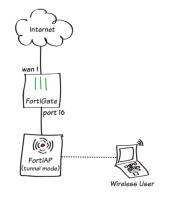
- در ابتدا مطابق شکل FortiAP را به پورت Lan و یا یکی از پورت های آزاد Fortigate متصل کنید.
- سپس از منوی سمت چپ به مسیرWiFi & Switch Controller > Managed Devices > Managed FortiAPsبروید. پس از چند لحظه مشاهده خواهید کرد که FortiAP مورد نظر در لیست قرار می گیرد
- همانطور که مشاهده می کنید گزینه ی State با یک علامت سوال زرد رنگ مشخص شده است و این بدین معنی است که FortiAP فوق Authorize نشده است. بر روی FortiAp مورد نظر راست کلیک کرده و گزینه ی Authorize را انتخاب کنید.
نکته
- در هنگام اتصال FortiAP به Fortigate می توانید در قسمت تنظیماتِ پورت مربوطه در Fortigate، ویژگی CAPWAP را در قسمت Administrative Access انتخاب کنید. بدین منظور از منوی سمت چپ مسیرsystem > Network> Interfacesرا دنبال کرده و مطابق شکل تنظیمات را انجام دهید
- CAPWAP یک پروتکل استاندارد می باشد که کنترل دسترسی محلی به شبکه بیسیم و مدیریت مجموعه ای از Wireless Access Point ها را ممکن می سازد.
مرحله دوم
- در این مرحله باید یک SSID Interface ایجاد کنید. بدین منظور از منوی سمت چپ مسیرWiFi & Switch Controller> WiFi Network >SSIDرا دنبال کرده سپس Create New را انتخاب کرده و مطابق شکل تنظیمات را انجام دهید
مرحله سوم
در این مرحله باید یک پروفایل، جهت اختصاص دادن به FortiAP ایجاد کنید. بدین منظور از منوی سمت چپ مسیرWiFi & Switch Controller> WiFi Network > FortiAP Profilesرا دنبال کرده و مطابق شکل تنظیمات را انجام دهید
نکته
برای گزینه ی Platform باید مدل FortiAp مورد نظر انتخاب شود. همچنین برای گزینه ی SSID بایدSSID ای که در مرحله ی قبل ساختید را انتخاب کنید. لازم به ذکر است می توان به یک پروفایل چند SSID اختصاص داد.
- پس از ساخت پروفایل مجددا به مسیرWiFi & Switch Controller > Managed Devices > Managed FortiAPsرفته، FortiAP مورد نظر را انتخاب و پروفایل ساخته شده را به FortiAP اختصاص دهید
مرحله چهارم
- در این مرحله با ایجاد یک Policy، برای کاربرانی که به سیستم Wireless متصل شده اند دسترسی به اینترنت را فراهم می کنید. بدین منظور از منوی سمت چپ مسیرPolicy & Objects > Policy > IPv4را دنبال کرده و مطابق شکل تنظیمات را انجام دهید
- در پایان مجددا به مسیرWiFi & Switch Controller > Managed Devices > Managed FortiAPsبروید. همانطور که در تصویر مشاهده می کنید در قسمت State یک علامت تیک سبز رنگ وجود دارند که نشانگر Authorized و Online بودن دستگاه FortiAP فوق است
برای ارزیابی پایداری، امنیت و نگهداری این زیرساخت، راهنمای پشتیبانی شبکه را نیز مطالعه کنید.