رفع مشکل قطع شدن صدا بعد از اتصال HDMI در ویندوز | آموزش سوییچ بین اسپیکر و HDMI
این راهنما نحوهٔ بازگرداندن خروجی صدا از HDMI به اسپیکر داخلی یا بالعکس را پس از اتصال HDMI به ویندوز توضیح میدهد و به رفع وقفههای صوتی میپردازد.
خلاصه تخصصی مقاله
این راهنما نحوهٔ بازگرداندن خروجی صدا از HDMI به اسپیکر داخلی یا بالعکس را پس از اتصال HDMI به ویندوز توضیح میدهد و به رفع وقفههای صوتی میپردازد.
موضوعات اصلی: audio، HDMI، speakers، device، sound، playback
مقدمه
اگر تاکنون لپتاپ یا رایانهٔ خود را با کابل HDMI به مانیتور دوم یا ویدیو پروژکتور وصل کردهاید، احتمالاً با قطع کامل صدا یا پخش صدا از بلندگوی نمایشگر روبهرو شدهاید. این اتفاق میتواند در جلسات کاری یا کلاسها وقفه ایجاد کند. دلیل اصلی این است که پس از اتصال HDMI، ویندوز خروجی صدا را به دستگاه HDMI اختصاص میدهد و گاهی پس از جداکردن کابل نیز خروجی بهدرستی تشخیص داده نمیشود. در این مقاله، مراحل ساده و عملی برای سوییچ صحیح بین اسپیکر و HDMI و رفع کامل مشکل ارائه میشود.
چرا با اتصال HDMI، صدا قطع یا تغییر مسیر میدهد؟
HDMI علاوه بر تصویر، صدا را نیز منتقل میکند. بهدلیل این ویژگی، هنگام اتصال کابل، ویندوز بهطور پیشفرض خروجی صدا را به دستگاه HDMI منتقل میکند و این رفتار ممکن است پس از جداکردن کابل نیز ادامه پیدا کند. این موضوع میتواند منجر به قطع صدا یا پخش صدای ناهمخوان از اسپیکرهای داخلی شود. این روند بخشی از الگوی پیشفرض سیستم است و معمولاً به معنای خرابی نیست، اما ممکن است در محیطهای کاری با جابهجایی بین دستگاهها باعث سردرگمی شود.
در این مقاله، روشهای ساده و عملی برای تغییر دستی خروجی صدا و رفع مشکل ارائه میشود. در صورت بروز خطا، انجام مراحل بالا معمولاً مشکل را برطرف میکند.
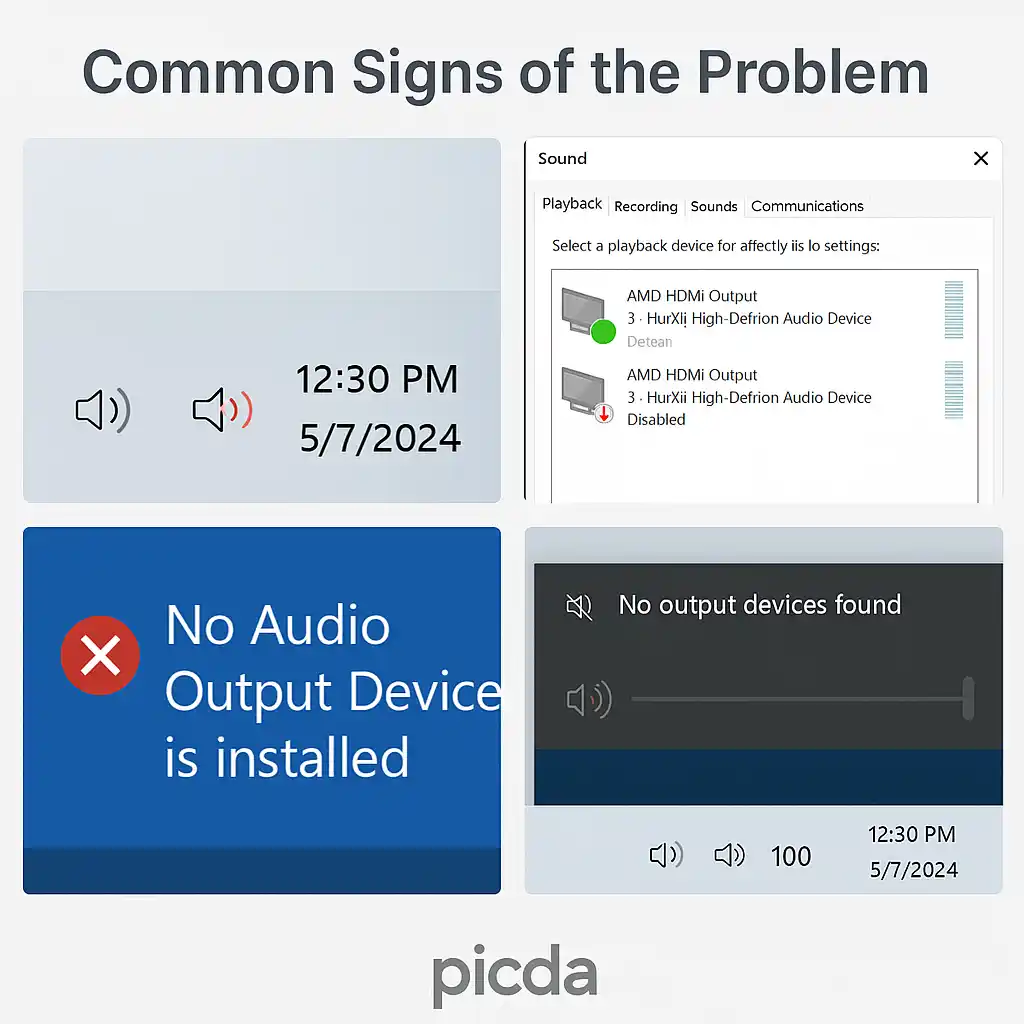
علائم رایج مشکل قطع شدن صدا بعد از اتصال HDMI
وقتی صدای سیستم پس از اتصال HDMI به نمایشگر یا ویدیو پروژکتور قطع میشود یا به HDMI اختصاص داده میشود، معمولاً نشانههای زیر دیده میشود
- صدای کامل قطع میشود
- صدا فقط از بلندگوی نمایشگر HDMI پخش میشود
- آیکن صدای نوار وظیفه به شکلهای غیرعادی تغییر میکند
- اسپیکر داخلی در لیست خروجیهای صدا ظاهر نمیشود
- ارور No Audio Output Device is Installed ظاهر میشود
روشهای رفع مشکل قطع شدن صدا پس از اتصال کابل HDMI
روش ۱: انتخاب دستی خروجی صدا از نوار وظیفه
یکی از سادهترین راهها برای تغییر مسیر صدا، استفاده از منوی خروجی واقع در نوار وظیفه است.
- روی آیکون صدا در پایین سمت راست کلیک کنید.
- فلش کنار نوار صدا را بزنید تا لیستی از خروجیهای صدا نمایش داده شود.
- گزینههای مشابه مانند Speakers (Internal) یا Speakers (HDMI) را انتخاب کنید.
- در صورت شنیدن صدا، یک پخش نمونه انجام دهید تا مطمئن شوید که خروجی درست است.
روش ۲: تنظیم خروجی پیشفرض صدا در کنترل پنل
برای تنظیم دقیقتر خروجی صدا
- به کنترل پنل ویندوز بروید.
- مسیر Hardware and Sound > Sound را دنبال کنید.
- در تب Playback، دستگاه خروجی مطلوب را انتخاب و گزینه Set as Default را بزنید.
- روی OK کلیک کنید و خروجی را تست کنید.
روش ۳: نمایش و فعالسازی دستگاههای مخفیشده
گاهی ویندوز اسپیکر داخلی را مخفی یا غیرفعال میکند.
- در پنجره Playback، با راست کلیک گزینه Show Disabled Devices و Show Disconnected Devices را فعال کنید.
- اگر اسپیکر داخلی ظاهر شد، روی آن راست کلیک کرده و Enable را بزنید، سپس Set as Default را انتخاب کنید.
روش ۴: ریاستارت سرویس صدای ویندوز
اگر هنوز صدا برنمیگردد، سرویس صوتی ممکن است گیر کرده باشد.
- کلیدهای Win + R را فشار دهید و فرمان services.msc را اجرا کنید.
- در لیست سرویسها Windows Audio را پیدا کنید و گزینه Restart را بزنید.
- برای Windows Audio Endpoint Builder نیز همین کار را انجام دهید.
روش ۵: آپدیت یا بازگردانی درایور صدا
درایور معیوب یا ناسازگار میتواند باعث شود HDMI به خروجی اصلی تبدیل شود یا صدا قطع گردد.
- به مدیریت دستگاه بروید.
- بخش Sound, video and game controllers را باز کنید.
- روی دستگاهی مانند Realtek Audio کلیک راست کرده و Update driver را انتخاب کنید یا در Properties > Driver گزینه Roll Back Driver را استفاده کنید.
نتیجهگیری
رفع مشکل قطع شدن صدا پس از اتصال HDMI معمولاً با بررسی خروجی صدا از HDMI و بازگردانی آن به اسپیکر داخلی یا هدفون بهصورت گامبهگام انجام میشود. در صورت پایداری مشکل، مشاوره با یک کارشناس فنی میتواند گزینهٔ مناسبی باشد.
برای ارزیابی پایداری، امنیت و نگهداری این زیرساخت، راهنمایپشتیبانی شبکهرا نیز مطالعه کنید.