رفع کندی و فریز File Explorer در ویندوز ۱۱: ۹ روش عملی
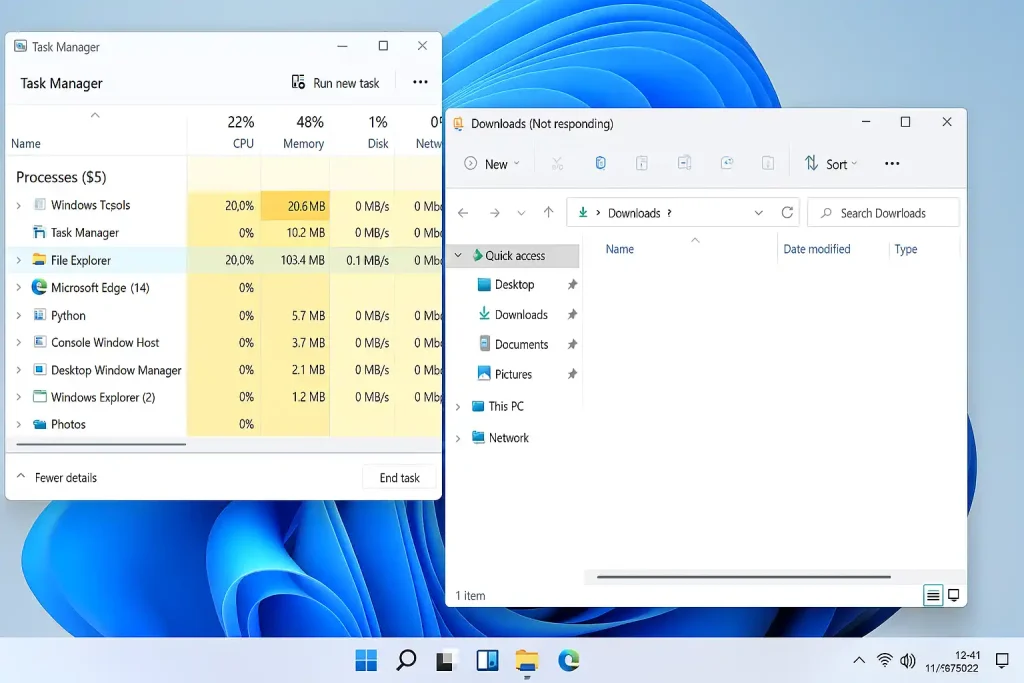
File Explorer در ویندوز ۱۱ گاهی کند یا فریز میشود. این مقاله راهکارهای عملی، گامبهگام و بدون نیاز به نصب نرمافزار اضافی را برای تشخیص و رفع مشکل ارائه میدهد.
خلاصه تخصصی مقاله
File Explorer در ویندوز ۱۱ گاهی کند یا فریز میشود. این مقاله راهکارهای عملی، گامبهگام و بدون نیاز به نصب نرمافزار اضافی را برای تشخیص و رفع مشکل ارائه میدهد.
موضوعات اصلی: پشتیبانی شبکه، Explorer، ویندوز، مشکل، File، فایلهای
مقدمه
تقریباً همه ما روزانه با File Explorer در ویندوز سر و کار داریم؛ از بازکردن پوشهها تا جستوجوی فایلهای کاری و تصاویر و اسناد مهم. حال تصور باشید همین ابزار کلیدی کند میشود یا فریز میکند. این مشکل بهویژه در ویندوز ۱۱ گزارش شده و میتواند کار را در محیطهای خانگی و سازمانی بهطور جدی مختل کند.
File Explorer در ویندوز 11 چیست و چه نقشی در سیستم دارد؟
File Explorer ابزار اصلی مدیریت فایلها، پوشهها و مسیرهای ذخیرهسازی است که وظیفه نمایش، جستجو، کپی، حذف و سازماندهی دادهها را بر عهده دارد. این بخش با اجزای اصلی رابط کاربری ویندوز مانند دسکتاپ و منوی Start در ارتباط است و هرگونه اختلال در عملکرد آن میتواند باعث کندی، فریز یا ناپایداری کلی سیستم شود.
علائم مشکل File Explorer در ویندوز ۱۱
قبل از اینکه وارد راهحلها شویم، لازم است بدانیم که علائم مشکل File Explorer چیست. گاهی مشکل بهطور آشکار ظاهر میشود و گاهی فقط در موقعیتهای خاص بروز میکند.
رایجترین علائم
- باز شدن بسیار کند File Explorerممکن است تا چند ثانیه یا بیشتر طول بکشد تا پنجره باز شود.
- فریز شدن هنگام باز کردن پوشه پرتراکمبهویژه پوشههایی با فایلهای بزرگ یا چندرسانهای مانند تصاویر و ویدیوها.
- کرش ناگهانی و بسته شدن بدون پیام؛ پنجره بهطور ناگهان بدون اخطار میبندد.
- عدم نمایش محتویات پنجره اکسپلورر؛ پنجره بدون محتوا باز میشود.
- افزایش مصرف CPU یا RAMدر مدیریت وظایف؛ explorer.exe گاه منابع زیادی مصرف میکند.
- کند شدن دسکتاپ و منوی استارت؛ چون بخش اعظم رابط کاربری به Explorer وابسته است.
۱. هنگام باز کردن پوشههای پرتراکم
پوشههایی که تعداد زیادی فایل یا فرمتهای مختلف دارند، فشار پردازشی زیادی به File Explorer وارد میکنند. مرورگر اکسپلورر تلاش میکند thumbnail بسازد، متادیتا را بخواند و تاریخچه دسترسیها را بارگذاری کند. اگر یکی از فایلها خراب باشد، فرایند مختل میشود و Explorer ممکن است Not Responding شود.
۲. زمانی که Shell Extensionهای ناسازگار فعال هستند
افزونههای منوی راستکلیک نرمافزارهای مختلف ممکن است با ویندوز ۱۱ سازگار نباشند. نتیجه میتواند فریز هنگام کلیک راست یا کرش ناگهانی بدون خطا و افزایش مصرف منابع باشد.
۳. بعد از نصب یا آپدیتهای خاص ویندوز ۱۱
برخی بهروزرسانیها میتوانند با UI جدید یا ماژولهای دیگر ناسازگار شوند و رفتار Explorer را تحت تاثیر قرار دهند.
۴. زمانی که کش و History فایل اکسپلورر خراب شده باشد
دادههای اخیر، پوشههای پربازدید و نتایج جستجو میتوانند حجیم یا ناقص ذخیره شوند و کارکرد Explorer را تحت تاثیر قرار دهند.
۵. در صورت وجود فایلهای سیستمی آسیبدیده
خرابی فایلهای مادر سیستم مانند explorer.exe یا فایلهای UI مرتبط میتواند باعث کرش یا ناپایداری شود.
۶. زمانی که درایور کارت گرافیک ناسازگار یا قدیمی است
رندر گرافیکی و بخشهای UI به درایور گرافیک وابستهاند؛ درایور قدیمی یا ناسازگار میتواند منجر به سفیدشدن پنجره یا عدم بارگذاری محتوا شود.
۷. در سیستمهای متصل به شبکه یا دامنه سازمانی
در محیطهای سازمانی، Explorer ممکن است هنگام دسترسی به منابع شبکه یا در حین بازنشانی منابع شبکهای دچار کندی شود.
۸. در صورت فعالیت بدافزار یا اسکریپتهای مخرب
برخی بدافزارها به explorer.exe حمله میکنند یا فایلهای سیستمی را تغییر میدهند و نتیجه، کرشهای ناخواسته و مصرف غیرعادی منابع است.
۹ روش مؤثر برای رفع مشکل File Explorer در ویندوز ۱۱
- ۱. ریاستارت کردن File Explorer از Task Manager؛ برای رفع مشکل موقتی.
- ۲. پاک کردن کش و تاریخچه File Explorer؛ با حذف کش، پایداری بهبود مییابد.
- ۳. غیرفعال کردن افزونههای ناسازگار با ShellExView؛ افزونههای منوی راستکلیک را بهطور هدفمند غیرفعال کنید و Explorer را آزمایش کنید.
- ۴. اجرای دستور SFC /Scannow برای تعمیر فایلهای سیستمی؛ فایلهای خراب را تعمیر میکند.
- ۵. اجرای File Explorer در حالت Safe Mode؛ اگر در Safe Mode مشکل نیست، احتمال وجود نرمافزار جانبی یا درایور مشکلساز مطرح میشود.
- ۶. حذف یا بازگردانی آپدیتهای اخیر ویندوز؛ بهروزرسانیهای ناسازگار را کنار بگذارید.
- ۷. ساخت یک حساب کاربری جدید؛ پروفایل کاربری خراب میتواند مشکل را محدود کند.
- ۸. بهروزرسانی درایور کارت گرافیک؛ آخرین نسخه را از وبسایت سازنده دریافت کنید.
- ۹. اسکن سیستم برای ویروس و بدافزار؛ بدافزار ممکن است عامل مشکل باشد.
آیا مشکل File Explorer میتواند نشانه خرابی ویندوز باشد؟
پاسخ کوتاه: گاهی بله، اما همیشه خیر. مشکل Explorer الزاماً به معنای خرابی کل سیستم نیست.
چه زمانی مشکل File Explorer نشانه خرابی جدی ویندوز نیست؟
برای مثال اگر فقط در یک پوشه یا حساب کاربری خاص باشد یا با انجام تنظیمات ساده رفع گردد.
چه زمانی باید به خرابی ویندوز شک کرد؟
- کرش مداوم Explorer حتی پس از Restart یا در Safe Mode
- پیامهای خطا در فرآیندهای اجرایی مانند SFC/DISM
- کارکردهای دیگر مانند Taskbar یا Start Menu نیز دچار اختلال هستند
- مصرف غیرعادی منابع توسط explorer.exe
- بعد از آپدیت ناموفق یا قطع ویندوز
تفاوت خرابی ویندوز با ناپایداری Explorer چیست؟
| وضعیت | ناپایداری Explorer | خرابی ویندوز |
|---|---|---|
| دامنه مشکل | مختص Explorer | بخشهای کلیدی سیستم |
| تکرار مشکل | مشکلمحور | دائم یا گسترده |
| Safe Mode | معمولاً سالم | گاهی در Safe Mode هم مشکل دارد |
| SFC / DISM | اغلب بدون خطا | خطاهای Repair |
| راهحل | تنظیمات و اصلاح نرمافزاری | Repair یا نصب مجدد |
این تفکیک به تصمیمگیری دقیقتر کمک میکند و از نصب بیمورد ویندوز خودداری میکند.
آیا نصب مجدد ویندوز راهحل منطقی است؟
نصب مجدد ویندوز نباید نخستین گزینه باشد؛ بهتر است ابتدا سلامت فایلهای سیستمی بررسی شود، پروفایل کاربری تست گردد، درایورها و افزونهها کنترل شود و رفتار سیستم در Safe Mode تحلیل شود.
نتیجهگیری
کندی یا کرش File Explorer در ویندوز ۱۱ معمولاً قابل تشخیص و رفع است. با روشهای مطرحشده میتوان اغلب مشکلات را بدون نصب ویندوز دوباره یا استفاده از ابزارهای سنگین برطرف کرد.
۱. چرا File Explorer در ویندوز ۱۱ کند یا فریز میشود؟
دلایلی مانند کش خراب، افزونه ناسازگار یا آپدیت ناقص میتواند این مشکل را ایجاد کند.
۲. آیا نیاز به نصب نرمافزار برای حل مشکل Explorer دارم؟
خیر. اغلب مشکلات با ابزارهای داخلی ویندوز مانند Task Manager یا Safe Mode قابل رفع است.
۳. اگر فقط پوشه Downloads هنگ میکند، چه کنم؟
پوشه مربوطه را در Safe Mode بررسی کرده و فایلهای مشکوک را حذف کنید.
۴. آیا ویروس میتواند باعث کرش Explorer شود؟
بله. برخی بدافزارها عملکرد explorer.exe را مختل میکنند؛ اسکن کامل سیستم توصیه میشود.
۵. اگر با این روشها مشکل حل نشد، چه کنم؟
در این صورت میتوانید از خدمات پشتیبانی فنی یا تیمهای تخصصی کمک بگیرید.
برای ارزیابی پایداری، امنیت و نگهداری این زیرساخت، راهنمایپشتیبانی شبکهرا نیز مطالعه کنید.