دلایل رایج عدم بهروزرسانی ویندوز و راهحلهای عملی
مقاله حاضر به بررسی علل رایج عدم بهروزرسانی ویندوز و ارائه راهحلهای عملی برای رفع مشکلات آپدیت و حفظ امنیت سیستم میپردازد.
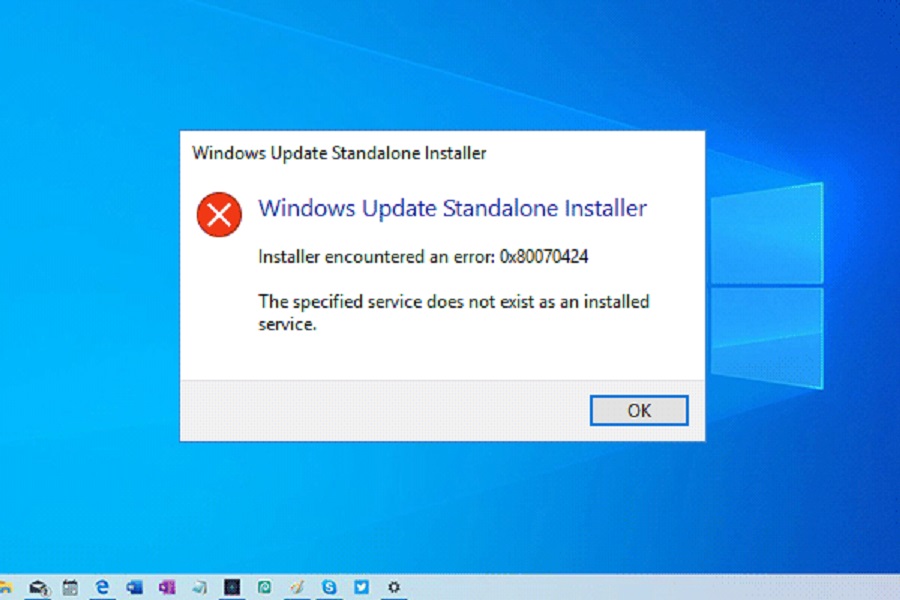
خلاصه تخصصی مقاله
مقاله حاضر به بررسی علل رایج عدم بهروزرسانی ویندوز و ارائه راهحلهای عملی برای رفع مشکلات آپدیت و حفظ امنیت سیستم میپردازد.
موضوعات اصلی: پشتیبانی شبکه، امنیت شبکه، فایروال، بهروزرسانی، ویندوز، کنید
دلایل و راهحلهای عدم بهروزرسانی ویندوز
بهروزرسانی ویندوز یکی از مهمترین اقدامات نگهداری سیستم است که امکان استفاده از آخرین برنامهها و پروتکلهای امنیتی را فراهم میکند. با این وجود گاهی ارورهای مختلفی هنگام تلاش برای بهروزرسانی ظاهر میشود که عملکرد سیستم را مختل میکند. در این مطلب ضمن بررسی علل رایج، راهکارهای عملی برای رفع مشکلات آپدیت ارائه میشود.
دلایل اصلی عدم بهروزرسانی ویندوز
برخی از کاربران در مواجهه با مشکل بهروزرسانی نمیدانند دلیل آن چیست. در حقیقت این مشکل میتواند ناشی از چند عامل باشد که اکثر آنها قابلحل هستند. با انجام چند اقدام ساده میتوانید اغلب مشکلات را برطرف کنید. گاهی اوقات نیز نیاز به مداخله تخصصی است.
- مشکل در اتصال به اینترنتاگر ارتباط اینترنتی ضعی باشد، ویندوز نمیتواند به سرورهای بهروزرسانی متصل شود و فرآیند بهروزرسانی متوقف میشود.
- فضای ناکافی در هارد دیسکبرای نصب بهروزرسانیها فضای کافی لازم است. معمولاً در درایوی که ویندوز نصب است (معمولاً درایو C) باید فضای خالی وجود داشته باشد.
- تداخل نرمافزاریبرخی از نرمافزارهای نصبشده ممکن است با فرایند بهروزرسانی تداخل ایجاد کرده و فرایند دانلود یا انجام بروزرسانی را مختل کنند یا تنظیمات فایروال را تغییر دهند.
- تنظیمات نادرست در Windows Updateاستفاده از تنظیمات نادرست میتواند فرایند بهروزرسانی را به تعویق بیندازد یا به کل متوقف کند. برای مثال حالت دستی بودن تنظیمات بهروزرسانی ممکن است هر بار مراجعه به تنظیمات را ضروری کند.
- فایلهای آسیبدیدهآسیب به فایلهای سیستم ویندوز میتواند منجر به مشکلات در فرایند بهروزرسانی شود. این آسیبها ممکن است ناشی از ویروسها یا مشکلات سختافزاری باشند.
راهحلهای مؤثر برای رفع خطای بهروزرسانی ویندوز
برای رفع خطای بهروزرسانی ویندوز، ابتدا باید علت بروز مشکل را شناسایی کنید. بهعنوان مثال اگر سیستم شما کرکشده باشد، ممکن است برای آپدیت با مشکلاتی مواجه شوید. همچنین در بسیاری از موارد مشکلات بهروزرسانی قابلحل هستند و با چند راهکار ساده قابل رفعاند.
- ریستارت کردن سیستمخاموش و روشنکردن سیستم میتواند نصب بروزرسانیهای دانلودشده را تکمیل کند.
- بررسی اتصال به اینترنتاز اتصال سیستم به اینترنت مطمئن شوید. برای این کار از مرورگر استفاده کنید و از اتصال به VPN خودداری کنید.
- بررسی فایروالبه بخش Windows Firewall بروید و مطمئن شوید دسترسی اینترنت Windows Update فعال است.
- آزادسازی فضای هارد دیسکفایلهای اضافی در درایو ویندوز را پاک کنید. همچنین میتوانید فایلهای پوشههای Desktop, Downloads و Documents را به درایو دیگری منتقل کنید.
- استفاده از Windows Update Troubleshooterابزار عیبیابی ویندوز بهطور اتوماتیک مشکلات مربوط به بهروزرسانی را بررسی و پیشنهاداتی برای رفع آنها ارائه میدهد.
رفع خطای بهروزرسانی ویندوز با کدنویسی
اگر تمامی موارد بالا را آزمایش کردهاید و هنوز با مشکلات بهروزرسانی مواجه هستید، میتوانید از روش کدنویسی استفاده کنید. این روش برای ویندوزهای 8، 10 و 11 کارآمد است و در نسخههای قدیمیتر پاسخگو نیست. مراحل زیر را دنبال کنید.
| مراحل | توضیحات |
|---|---|
| مرحله اول | وارد بخش Start شوید و عبارت cmd را جستوجو کنید |
| مرحله دوم | با راست کلیک بر روی Command Prompt گزینه Run as administrator را انتخاب کنید |
| مرحله سوم | عبارت sfc /scannew را دقیقا به همین شکل وارد کنید و کلید اینتر را فشار دهید |
| مرحله چهارم | در صورت مشاهده عبارت restart windows and run sfc again باید سیستم را ریستارت کنید |
| مرحله پنجم | مجددا برای بهروزرسانی ویندوز اقدام کنید |
راهنمای پشتیبانی زیرساختهای فناوری اطلاعات
برای پشتیبانی از سیستمها و شبکههای خود به منابع عمومی و معتبر در زمینه پشتیبانی فناوری اطلاعات مراجعه کنید. این منابع به مدیریت پشتیبانگیری، امنیت شبکه و نگهداری سیستم کمک میکنند.
چرا ویندوز بهروزرسانی نمیشود؟
دلایل مختلفی میتواند موجب عدم بهروزرسانی شود، از جمله مشکل در اتصال اینترنت، فضای ناکافی در هارد دیسک یا تنظیمات نادرست در Windows Update.
آیا میتوان بهروزرسانی ویندوز را بهصورت دستی انجام داد؟
بله؛ میتوانید از بخش Windows Update در تنظیمات ویندوز برای نصب بهروزرسانیها بهطور دستی استفاده کنید.
چگونه میتوانم از ابزار Windows Update Troubleshooter برای رفع مشکل آپدیت استفاده کنم؟
برای استفاده از این ابزار، به بخش تنظیمات ویندوز بروید و در قسمت Troubleshoot گزینه Windows Update را انتخاب کنید تا ویندوز بهطور خودکار مشکلات مربوط به بهروزرسانی را شناسایی و رفع کند.
برای ارزیابی پایداری، امنیت و نگهداری این زیرساخت، به منابع عمومی پشتیبانی فناوری اطلاعات مراجعه کنید.
برای ارزیابی پایداری، امنیت و نگهداری این زیرساخت، راهنمایپشتیبانی شبکهرا نیز مطالعه کنید.