چگونه رمز عبور ویندوز را بازیابی یا تغییر دهم؟ (ویندوز 7، 10 و 11)
این مقاله روشهای بازیابی یا تغییر رمز عبور حسابهای ویندوزی را پوشش میدهد و به تفصیل به حسابهای محلی و مایکروسافت، استفاده از حالت ایمن، دیسک بازیابی و ابزارهای داخلی میپردازد.
خلاصه تخصصی مقاله
این مقاله روشهای بازیابی یا تغییر رمز عبور حسابهای ویندوزی را پوشش میدهد و به تفصیل به حسابهای محلی و مایکروسافت، استفاده از حالت ایمن، دیسک بازیابی و ابزارهای داخلی میپردازد.
موضوعات اصلی: پشتیبانی شبکه، رمز، کنید، عبور، حساب، بازیابی
آمادگی برای بازیابی رمز عبور
قبل از شروع فرایند بازیابی رمز عبور، لازم است نوع حساب کاربری و روشهای دسترسی را بشناسید.
تشخیص نوع حساب کاربری
دو نوع حساب اصلی وجود داردحساب محلیوحساب مایکروسافت. حساب محلی به صورت آفلاین روی دستگاه ذخیره میشود و بدون ارتباط با اینترنت است. حساب مایکروسافت به خدمات آنلاین متصل است و برای بازیابی رمز عبور آن باید از وبسایت رسمی مایکروسافت اقدام کرد.
- حساب محلیآفلاین است و تغییر رمز از طریق تنظیمات داخلی ویندوز یا ابزارهای خط فرمان ممکن است.
- حساب مایکروسافتبه خدمات آنلاین مایکروسافت متصل است و برای بازیابی رمز عبور باید از وبسایت مایکروسافت استفاده کرد.
چرا این تشخیص مهم است؟روشهای بازیابی برای هر نوع حساب متفاوت است و انتخاب نادرست میتواند به محدود شدن دسترسی منجر شود.
بررسی روشهای دسترسی به حساب
قبل از تغییر یا بازنشانی رمز عبور، مطمئن شوید به یکی از روشهای زیر دسترسی دارید.
- حساب کاربری دیگر با دسترسی مدیروجود دارد؟ از آن برای تغییر رمز استفاده کنید.
- دیسک بازیابی رمز عبورقبلاً ایجاد شده است؟ با استفاده از آن میتوانید رمز را بازنشانی کنید.
- دسترسی به حساب مایکروسافتدر صورت استفاده از حساب مایکروسافت، میتوانید از روشهای آنلاین برای بازنشانی رمز عبور استفاده کنید.
این موارد میتواند فرایند را سادهتر کند.
استفاده از ابزارها و نرمافزارهای بازیابی رمز عبور
اگر به روشهای ساده دسترسی ندارید، میتوانید از ابزارهای خاص استفاده کنید. تعدادی از ابزارهای رایج عبارتاند از
- Ophcrackابزاری رایگان برای بازیابی رمز عبور حساب محلی با استفاده از جدول رنگینکمانی.
- Offline NT Password & Registry Editorابزاری برای پاککردن یا بازنشانی رمز عبور حساب محلی به صورت آفلاین.
- PCUnlockerابزاری پولی برای بازنشانی رمز عبور حسابهای ویندوز از جمله حسابهای مایکروسافت.
نکتهاستفاده از ابزارهای شخص ثالث ممکن است نیازمند آشنایی با فرایند بوت و اجرای نرمافزار از محیط بوت باشد. در صورت آشنایی نداشتن، از کارشناس کمک بگیرید.
تهیه یک حساب کاربری پشتیبان با دسترسی مدیر
قبل از بروز مشکل، یک حساب کاربری پشتیبان با دسترسی مدیر ایجاد کنید تا در مواقعی که رمز عبور فراموش شده است، بتوانید به سیستم دسترسی پیدا کنید.
- به تنظیمات بروید.
- به بخش حسابها مراجعه کنید.
- یک کاربر جدید با دسترسی مدیر ایجاد کنید.
تنظیم دیسک بازیابی رمز عبور
برای جلوگیری از مشکلات آینده، یک دیسک بازیابی رمز عبور ایجاد کنید. این دیسک را میتوانید روی USB قرار دهید.
- به کنترل پنل بروید.
- به بخش کاربران بروید.
- گزینه ایجاد دیسک بازیابی رمز عبور را انتخاب کنید و دستورالعملها را دنبال کنید.
- فلش USB را به سیستم وصل کنید و فرایند را کامل کنید.
تهیه نسخه پشتیبان از اطلاعات مهم
بعضی روشها ممکن است به دسترسی به برخی اطلاعات حساس آسیب بزند. قبل از اقدام، از اطلاعات مهم پشتیبان تهیه کنید.
- از ابزارپشتیبانگیریویندوز استفاده کنید.
- فایلهای مهم را به یک دستگاه خارجی منتقل کنید.
بهروز کردن اطلاعات امنیتی حساب مایکروسافت
اگر از حساب مایکروسافت استفاده میکنید، اطلاعات امنیتی آن مانند ایمیلهای بازیابی و شمارههای تماس را بهروز نگه دارید تا در فرایند بازیابی سریعتر عمل کنید.
- وارد حساب مایکروسافت شوید.
- به بخش امنیت بروید و اطلاعات را بهروز کنید.
بازیابی رمز عبور برای حسابهای محلی
اگر از حساب محلی استفاده میکنید و رمز عبور خود را فراموش کردهاید، میتوانید از روشهای مختلف استفاده کنید.
1. استفاده از حساب مدیر
- وارد حساب کاربری مدیر شوید.
- به بخش کاربری و مدیریت حسابها بروید.
- روی حساب موردنظر تغییر رمز عبور را انتخاب کنید و رمز جدید را وارد کنید.
2. استفاده از دیسک بازیابی رمز عبور
- دیسک را به رایانه وصل کنید.
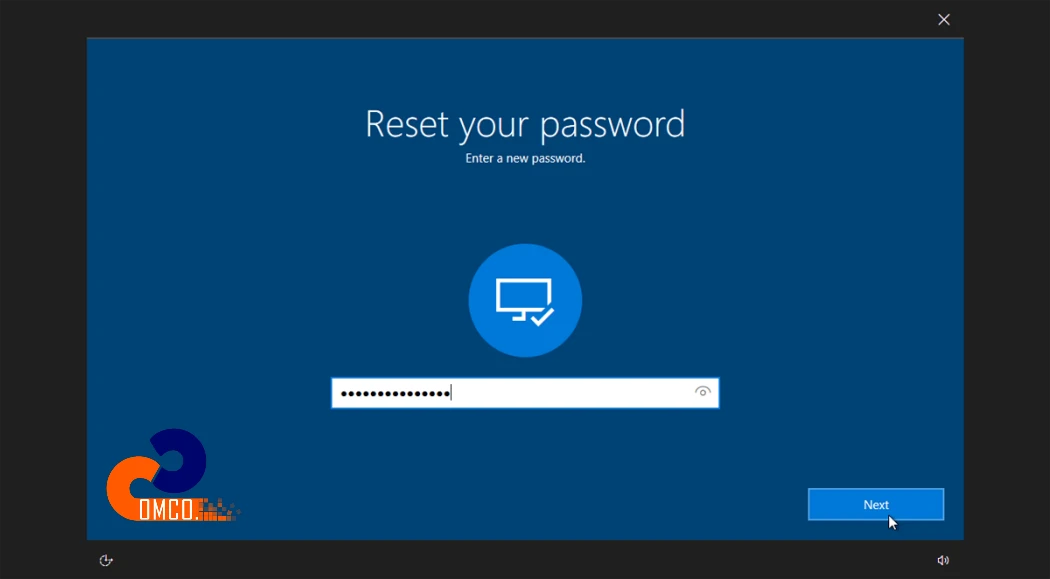
- در صفحه ورود گزینه Reset password را انتخاب کنید.
- دستورالعملها را دنبال کرده و رمز عبور جدید را تعیین کنید.
3. استفاده از Command Prompt در حالت Safe Mode
اگر به هیچ حساب مدیریتی دسترسی ندارید، میتوانید از حالت Safe Mode و ابزار خط فرمان برای بازنشانی رمز استفاده کنید.
- سیستم را ریاستارت کنید و در حالت Safe Mode وارد شوید.
- به Command Prompt دسترسی پیدا کنید.
- فرایند تغییر رمز عبور را انجام دهید.
4. بازنشانی رمز عبور با استفاده از ابزارهای شخص ثالث
در صورت نبود دسترسی به روشهای ساده، از ابزارهای شخص ثالث استفاده کنید. برای مثال Ophcrack یا Offline NT Password & Registry Editor.
- ابزارها را از سیستم دیگری آماده کرده و دیسک قابل بوت بسازید.
- سیستم قفلشده را با دیسک بوت کنید.
- دستورالعملهای ابزار را دنبال کنید تا رمز عبور را بازنشانی کنید.
نکتهاستفاده از ابزارهای شخص ثالث ممکن است نیازمند آشنایی با فرایند بوت و BIOS باشد. در صورت عدم آشنایی، از کارشناس کمک بگیرید.
بازیابی رمز عبور برای حساب مایکروسافت
اگر رمز عبور حساب مایکروسافت را فراموش کردهاید، از طریق وبسایت رسمی مایکروسافت میتوانید رمز را بهراحتی بازیابی کنید. این حساب با خدماتی مانند ایمیل و فضای ذخیرهسازی آنلاین مرتبط است.
مراحل بازیابی رمز عبور حساب مایکروسافت
- به صفحه بازیابی رمز عبور مایکروسافت بروید.
- یکی از گزینههای زیر را انتخاب کنید: فراموشی رمز عبور یا نمیتوانم وارد شوم.
- ایمیل، شماره تلفن یا نام کاربری مربوط به حساب را وارد کنید.
- گزینهای برای تأیید هویت انتخاب کنید و کد را وارد کنید.
- رمز عبور جدید را وارد و تأیید کنید.
نکته مهم
- اگر به ایمیل یا شماره ثبتشده دسترسی ندارید، گزینه I don’t have any of these را انتخاب کنید و به پرسشهای امنیتی پاسخ دهید.
مراحل تغییر پسورد در ویندوز
اگر هنوز به حساب کاربری دسترسی دارید، میتوانید رمز عبور را از طریق تنظیمات داخلی ویندوز تغییر دهید. این روش هم برای حسابهای محلی و هم برای حسابهای مایکروسافت کاربرد دارد.
مراحل تغییر رمز عبور در ویندوز 10 و 11
به تنظیمات بروید، بخش Accounts را باز کنید، گزینه Sign-in options را انتخاب کنید و زیر Password روی Change کلیک کنید و مراحل را دنبال کنید.
تغییر رمز عبور در ویندوز 7
برای ویندوز 7 مسیر تغییر رمز عبور از طریق کنترل پنل است. برای این کار باید به حساب کاربری خود دسترسی داشته باشید یا با یک حساب مدیر وارد شوید.
نکات مهم در ویندوز 7
- اگر رمز عبور فعلی را کامل فراموش کردهاید، تغییر از این روش ممکن نیست و باید از روشهای دیگر استفاده کنید.
- در برخی سیستمها حساب Administrator خاموش یا فعالسازی ناایمن میتواند مشکلات امنیتی ایجاد کند.
- در شبکههای سازمانی، تغییر رمز عبور در ویندوز 7 ممکن است با سیاستهای دامنه محدود باشد.
نکته: در محیطهای کاری، تغییر رمز عبور ویندوز 7 باید با نظارتپشتیبانی شبکهانجام شود تا از قفلشدن حساب یا اختلال در دسترسی به منابع شبکه جلوگیری گردد.
نتیجهگیری
فراموشی رمز عبور ویندوز مشکلی است، اما با استفاده از روشهای مناسب میتوان به راحتی بازیابی یا تغییر رمز عبور را انجام داد. استفاده از ابزارهای داخلی ویندوز، حساب مایکروسافت و دیسک بازیابی امکان دسترسی دوباره به سیستم را فراهم میکند. حفظ امنیت و جلوگیری از فراموشی رمز عبور نیازمند رعایت استانداردهای امنیتی مانند مدیریت رمز عبور و پرسشهای امنیتی است.