روش ساده شخصیسازی منوی استارت ویندوز 11: آموزش تصویری
راهکارهای گامبهگام برای سفارشیسازی منوی استارت ویندوز 11: جابهجایی محل منو، مدیریت کاشیها، استفاده از تنظیمات سریع و تغییر رنگ و پسزمینه.
خلاصه تخصصی مقاله
راهکارهای گامبهگام برای سفارشیسازی منوی استارت ویندوز 11: جابهجایی محل منو، مدیریت کاشیها، استفاده از تنظیمات سریع و تغییر رنگ و پسزمینه.
موضوعات اصلی: پشتیبانی شبکه، کنید، منوی، استارت، انتخاب، رنگ
1. انتقال منوی استارت به چپ یا راست صفحه
در ویندوز 11 امکان انتقال منوی استارت از مرکز به یکی از دو سمت نوار وظیفه وجود دارد تا تجربه کاربری شما با سلیقه شما هماهنگ شود.
چرا انتقال منوی استارت مفید است؟
- دسترسی سریعتربرای کاربرانی که به چینش سنتی در سمت چپ عادت دارند، جابهجایی منو میتواند دسترسی به برنامهها را سریعتر کند.
- سازگاری با ابزارهابرخی ابزارهای مدیریتی یا پوستههای شخصیسازی به منوی استارت در سمت چپ وابسته هستند.
- سلیقه شخصیممکن است ترجیح دهید تا با چینش دلخواه، ظاهر نوار وظیفه و منو را همراستا کنید.
مراحل انتقال منوی استارت به چپ یا راست صفحه
- باز کردن تنظیمات نوار وظیفه
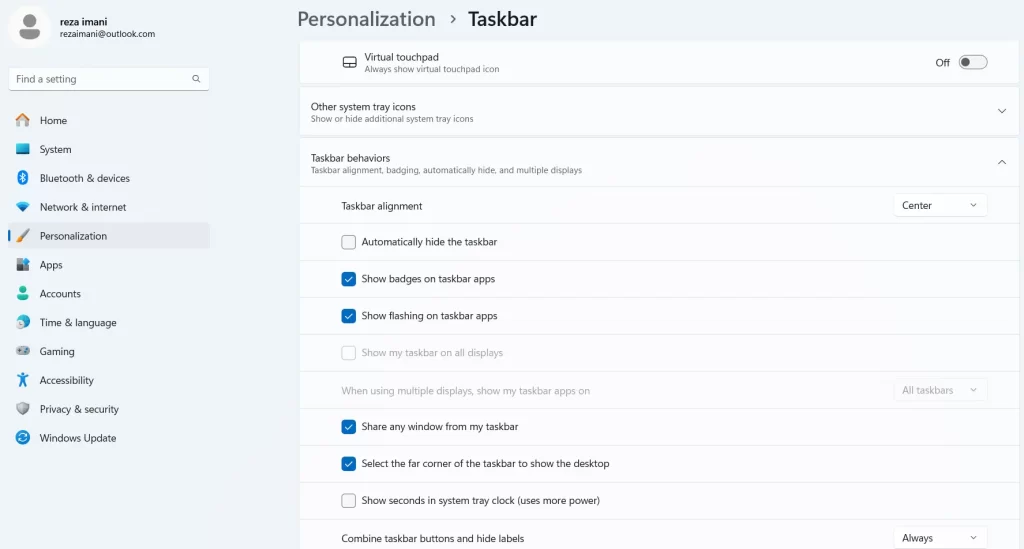
- روی نوار وظیفه راست کلیک کنید و گزینه Taskbar settings را انتخاب کنید.
- تنظیمات همترازی نوار وظیفه
- به بخش Taskbar behaviors بروید و گزینه Taskbar alignment را بیابید.
- انتخاب چینش دلخواه
- در کنار Taskbar alignment، منوی کشویی را باز کنید و Left یا Center را انتخاب کنید.
- ذخیره و اعمال تغییرات
- گزینه Left منو را به سمت چپ منتقل میکند و تغییرات بهسرعت اعمال میشود.
2. افزودن یا حذف کاشیها از منوی استارت
منوی استارت امکان اضافه کردن یا حذف کاشیهای مختلف برای دسترسی سریع به برنامهها و پوشهها را فراهم میکند. با مدیریت کاشیها میتوانید منوی استارت را مطابق نیازها و سلیقه خود ساماندهی کنید.
چرا مدیریت کاشیها مهم است؟
- دسترسی سریعتربا افزودن برنامههای پرکاربرد به کاشیها، بدون جستوجو به آنها دسترسی دارید.
- سازماندهی بهترحذف کاشیهای غیرضروری یا کماستفاده فضای کاربرپسندتری ایجاد میکند.
- شخصیسازی ظاهرچینش و اندازه کاشیها ظاهر منوی استارت را به سبک شما میکشاند.
چگونه کاشیها را به منوی استارت اضافه کنیم؟
- فهرست تمام اپلیکیشنها
- منوی Start را باز کنید و به All apps بروید تا فهرستی از برنامههای نصبشده را ببینید.
- افزودن برنامه به استارت
- برنامهای را که میخواهید اضافه کنید یافته و گزینه Pin to Start را انتخاب کنید تا کاشی آن به صفحه اصلی اضافه شود.
- سازماندهی کاشیها
- کاشیها را به مکانهای دلخواه بکشید و سایز آنها را با گزینه Resize تغییر دهید.
چگونه کاشیها را از منوی استارت حذف کنیم؟
- کلیک راست روی کاشی
- روی کاشی مورد نظر کلیک راست کنید.
- انتخاب Unpin from Start
- گزینه Unpin from Start را انتخاب کنید تا کاشی حذف شود؛ برنامه همچنان در سیستم باقی میماند و از طریق فهرست All apps قابل دسترس است.
3. استفاده از منوی تنظیمات سریع (Quick Settings)
منوی تنظیمات سریع در ویندوز 11 امکان دسترسی سریع به تنظیمات پرکاربرد مانند شبکه، صدا، روشنایی و بلوتوث را فراهم میکند. این منو در گوشه پایین راست نوار وظیفه قرار دارد و استفاده از آن ساده است.
چرا استفاده از منوی تنظیمات سریع مهم است؟
- دسترسی فوریتنظیمات پرکاربرد را با یک کلیک در دسترس دارید.
- بهینهسازی روزمرهمیتوانید بدون ورود به تنظیمات اصلی، تغییرات لازم را اعمال کنید.
- شخصیسازیمیتوانید گزینههای موجود را اضافه یا حذف کنید تا به سرعت به آنها دسترسی داشته باشید.
چگونه از منوی Quick Settings استفاده کنیم؟
- دسترسی به Quick Settings
- روی آیکون شبکه، صدا یا باتری در نوار وظیفه کلیک کنید یا کلیدهای Windows + A را بزنید.
- مدیریت تنظیمات
- گزینههای مختلفی مانند Wi‑Fi، Bluetooth، Battery saver، Brightness و Volume را تغییر دهید.
- شخصیسازی Quick Settings
- گزینه مداد را بزنید تا اقلام را اضافه یا حذف کرده و ترتیب آنها را تعیین کنید.
4. تغییر رنگ منوی استارت
ویندوز 11 امکان تغییر رنگ منوی استارت را برای هماهنگی با سلیقه و تم دسکتاپ فراهم میکند. با چند تنظیم ساده، رنگ منو را با تم کلی سیستم هماهنگ کنید.
چرا تغییر رنگ منوی استارت مهم است؟
- سفارشیسازی تجربه کاربریرنگ منو را به سلیقه خود تنظیم کنید.
- هماهنگی با تمرنگ منوی استارت را با پسزمینه و سایر عناصر سیستم هماهنگ کنید.
- تأثیر بصریرنگهای مناسب میتواند احساس و فضای کار را بهبود دهد.
چگونه رنگ منوی استارت را تغییر دهیم؟
- باز کردن Settings
- روی Start کلیک کنید و Settings را انتخاب کنید؛ سپس به بخش Personalization بروید.
- انتخاب Colors
- در Personalization گزینه Colors را انتخاب کنید تا تنظیمات رنگ را مشاهده کنید.
- انتخاب رنگ دلخواه
- در Choose your color گزینههای Light، Dark یا Custom را انتخاب کنید. برای استفاده از رنگ دلخواه در منوی استارت، گزینه Custom را انتخاب کنید و Manual را فعال کنید تا رنگ مورد نظر برای منوی استارت مشخص شود. از پالت رنگ استفاده کنید و در صورت نیاز Show accent color on Start and taskbar را فعال کنید تا رنگ در منو و نوار وظیفه نمایش داده شود.
- اعمال تغییرات
- تغییرات بهطور خودکار اعمال میشوند و میتوانید نتیجه را بیدرنگ مشاهده کنید.
5. تغییر پسزمینه منوی استارت
شما میتوانید پسزمینه منوی استارت را به صورت تصویری یا رنگی تنظیم کنید تا با سبک دلخواه شما همخوانی داشته باشد. این تغییر میتواند ظاهر و حس کار با سیستم را بهبود دهد.
چگونه پسزمینه منوی استارت را تغییر دهیم؟
- باز کردن Settings
- روی Start کلیک کنید و Settings را انتخاب کنید؛ به بخش Personalization بروید.
- یافتن Background
- گزینه Background را انتخاب کنید تا گزینههای پسزمینه نمایش داده شود.
- انتخاب تصویر یا رنگ
- برای پسزمینه، میتوانید Choose Picture یا Solid color یا Slideshow را انتخاب کنید و تنظیمات مربوطه را انجام دهید.
- تنظیم نحوه نمایش
- تصویر یا رنگ را با تنظیمات مربوط به ترازبندی و نمایشگی تنظیم کنید (کشیده، موزاییکی، مرکزیتیافته و غیره).
- اعمال تغییرات
- تغییرات فوراً اعمال میشود و میتوانید نتیجه را مشاهده کنید.
برای ارزیابی پایداری، امنیت و نگهداری این زیرساخت، راهنمایپشتیبانی شبکهرا نیز مطالعه کنید.