6 ترفند طلایی برای افزایش سرعت ویندوز 11 + به زبان ساده و 100% تضمینی
6 ترفند طلایی برای افزایش سرعت ویندوز 11 + به زبان ساده و 100% تضمینی مقدمه در دنیای دیجیتال امروز، سرعت و عملکرد سیستمهای کامپیوتری از اهمیت ویژهای برخوردار است. هر کاربری که با ویندوز 11 کار میکند، به دنبال تجربهای روان و بدون مشکل است. اما گاهی اوقات، سیستم عامل به مرور زمان […]
خلاصه تخصصی مقاله
6 ترفند طلایی برای افزایش سرعت ویندوز 11 + به زبان ساده و 100% تضمینی مقدمه در دنیای دیجیتال امروز، سرعت و عملکرد سیستمهای کامپیوتری از اهمیت ویژهای برخوردار است. هر کاربری که با ویندوز 11 کار میکند، به دنبال تجربهای روان و بدون مشکل است. اما گاهی اوقات، سیستم عامل به مرور زمان […]
موضوعات اصلی: پشتیبانی شبکه، کنید، سیستم، ویندوز، فایلهای، غیرفعال
6 ترفند طلایی برای افزایش سرعت ویندوز 11 + به زبان ساده و 100% تضمینی
مقدمه
در دنیای دیجیتال امروز، سرعت و عملکرد سیستمهای کامپیوتری از اهمیت ویژهای برخوردار است. هر کاربری که با ویندوز 11 کار میکند، به دنبال تجربهای روان و بدون مشکل است. اما گاهی اوقات، سیستم عامل به مرور زمان کند میشود و اجرای برنامهها و انجام کارهای روزانه به یک چالش تبدیل میشود. این مشکل میتواند دلایل متعددی داشته باشد؛ از پر شدن فضای دیسک گرفته تا وجود برنامههای غیرضروری که در پسزمینه اجرا میشوند.
با این حال، خبر خوب این است که شما میتوانید با استفاده از چند ترفند ساده و کاربردی، سرعت ویندوز 11 خود را به طرز چشمگیری افزایش دهید. در این مقاله، قصد داریم 6 ترفند طلایی را که به زبان ساده و 100% تضمینی هستند، با شما به اشتراک بگذاریم تا سیستم شما دوباره به سرعت مطلوب خود برسد.
همچنین، اگر به دنبال خدمات جامع و حرفهای برای مدیریت و بهینهسازی شبکههای کامپیوتری در سازمان یا کسبوکار خود هستیدخدمات شبکههای کامپیوتری XNETمیتواند به شما کمک کند تا از سرعت و عملکرد بهینه سیستمها و شبکههای خود اطمینان حاصل کنید.
در ادامه، با این 6 ترفند طلایی برای افزایش سرعت ویندوز 11 آشنا میشویم و یاد میگیریم چگونه با انجام چند اقدام ساده، عملکرد سیستم خود را بهبود بخشیم.
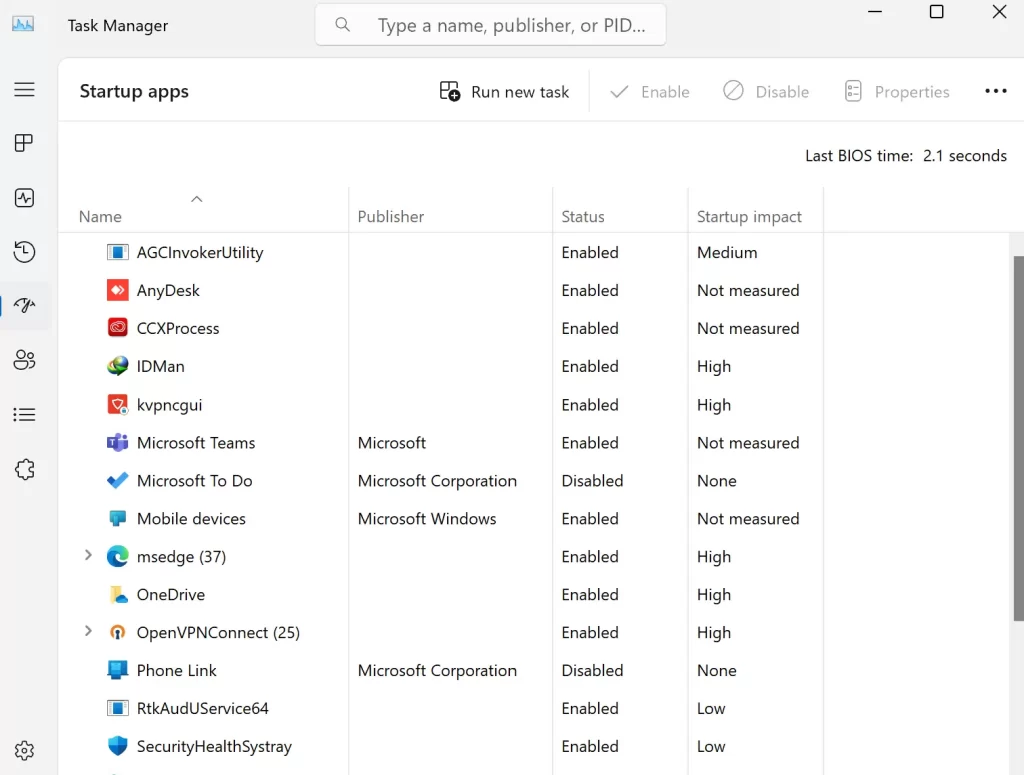
ترفند اول: غیرفعال کردن برنامههای استارتاپ
یکی از دلایل اصلی کند شدن ویندوز 11، اجرای خودکار برنامههای غیرضروری در هنگام راهاندازی سیستم است. این برنامهها که به عنوانبرنامههای استارتاپشناخته میشوند، به محض روشن شدن کامپیوتر بهطور خودکار شروع به کار میکنند و منابع سیستم مانند CPU و حافظه RAM را اشغال میکنند. نتیجه این است که زمان بوت سیستم افزایش مییابد و عملکرد کلی ویندوز تحت تأثیر قرار میگیرد.
چرا غیرفعال کردن برنامههای استارتاپ مهم است؟
برنامههای استارتاپ به طور معمول برای راحتی کاربر طراحی شدهاند تا به محض روشن کردن سیستم، به سرعت آماده به کار شوند. اما مشکل زمانی ایجاد میشود که تعداد این برنامهها زیاد شده و سیستم برای اجرای همه آنها به صورت همزمان تلاش میکند. این مسئله باعث کند شدن سیستم و افزایش زمان بوت میشود. با غیرفعال کردن برنامههایی که واقعاً نیازی به اجرای آنها در زمان استارتاپ ندارید، میتوانید بهطور قابلتوجهی سرعت بوت و عملکرد کلی ویندوز 11 را بهبود ببخشید.
چگونه برنامههای استارتاپ را غیرفعال کنیم؟
در ویندوز 11، شما میتوانید به راحتی برنامههای استارتاپ را مدیریت و غیرفعال کنید. در ادامه، مراحل این کار را به صورت گامبهگام توضیح میدهیم
- باز کردن Task Manager
- با فشار دادن همزمان کلیدهایCtrl + Shift + EscTask Manager را باز کنید.
- همچنین میتوانید با راستکلیک روی نوار وظیفه (Taskbar) و انتخابTask Managerاین ابزار را اجرا کنید.
- رفتن به تب Startup
- پس از باز شدن Task Manager، به تبStartupبروید.
- در این تب، لیستی از برنامههایی که بهطور خودکار با بوت سیستم اجرا میشوند را مشاهده خواهید کرد.
- غیرفعال کردن برنامههای غیرضروری
- در لیست برنامههای استارتاپ، برنامههایی را که نیازی به اجرای آنها در زمان استارتاپ ندارید، پیدا کنید.
- روی برنامه مورد نظر کلیک کنید و سپس گزینهDisableرا در پایین سمت راست پنجره کلیک کنید.
- این کار باعث میشود که برنامه مورد نظر دیگر بهطور خودکار با بوت سیستم اجرا نشود.
- بررسی و انتخاب برنامههای ضروری
- دقت کنید که برنامههایی که برای عملکرد سیستم ضروری هستند (مانند آنتیویروس یا برنامههای امنیتی) را غیرفعال نکنید.
- برنامههایی مانند ابزارهای پیامرسان یا نرمافزارهای غیرضروری که بعداً میتوانید آنها را به صورت دستی اجرا کنید، معمولاً بهترین گزینهها برای غیرفعال کردن هستند.
ترفند دوم: پاکسازی فایلهای موقت و کش سیستم
فایلهای موقت و کشها، دادههایی هستند که توسط سیستم عامل و برنامهها برای ذخیره موقت اطلاعات و تسریع فرآیندهای بعدی ایجاد میشوند. با گذشت زمان، این فایلها در سیستم جمع میشوند و حجم زیادی از فضای دیسک را اشغال میکنند. این امر میتواند باعث کند شدن عملکرد سیستم و کاهش فضای موجود بر روی درایو اصلی (معمولاً درایو C) شود. پاکسازی فایلهای موقت و کش به شما کمک میکند تا فضای بیشتری را آزاد کنید و سرعت سیستم را بهبود بخشید.
چرا پاکسازی فایلهای موقت و کش مهم است؟
فایلهای موقت و کشها ممکن است در ابتدا مفید باشند، اما با گذشت زمان و انباشته شدن آنها، میتوانند مشکلاتی ایجاد کنند. اگر این فایلها به طور منظم پاک نشوند، ممکن است باعث کاهش سرعت سیستم، افزایش زمان بوت، و حتی مشکلات در اجرای نرمافزارها شوند. با پاکسازی دورهای این فایلها، میتوانید به بهبود عملکرد کلی ویندوز 11 و افزایش سرعت سیستم کمک کنید.
چگونه فایلهای موقت و کش سیستم را پاکسازی کنیم؟
در ویندوز 11، ابزارهای مختلفی برای پاکسازی فایلهای موقت و کش وجود دارد که به شما کمک میکند این فرآیند را به سادگی انجام دهید. در ادامه، روشهای مختلف این کار را توضیح میدهیم
1. استفاده از ابزار Disk Cleanup
Disk Cleanupیک ابزار داخلی ویندوز است که به شما اجازه میدهد فایلهای موقت و غیرضروری را به سادگی پاک کنید.
- باز کردن Disk Cleanup
- در نوار جستجوی ویندوز، عبارتDisk Cleanupرا تایپ کنید و برنامه را اجرا کنید.
- از منوی باز شده، درایو C را انتخاب کنید و رویOKکلیک کنید.
- انتخاب فایلهای موقت برای پاکسازی
- پس از اسکن درایو، لیستی از انواع فایلهای موقت و غیرضروری نمایش داده میشود.
- گزینههایی مانندTemporary FilesRecycle BinوSystem Cacheرا انتخاب کنید.
- رویOKکلیک کنید تا فرآیند پاکسازی آغاز شود.
- پاکسازی فایلهای سیستمی
- برای پاکسازی فایلهای سیستمی (مانند بهروزرسانیهای قدیمی ویندوز)، گزینهClean up system filesرا انتخاب کنید.
- مراحل را تکرار کنید و فایلهای غیرضروری را برای حذف انتخاب کنید.
2. پاکسازی فایلهای موقت از طریق Settings
- باز کردن Settings
- روی دکمهStartکلیک کرده وSettingsرا انتخاب کنید.
- به بخشSystemو سپسStorageبروید.
- مدیریت Storage
- گزینهTemporary filesرا انتخاب کنید.
- ویندوز لیستی از فایلهای موقت را به شما نشان میدهد که میتوانید آنها را حذف کنید.
- فایلهای مورد نظر را انتخاب کرده و رویRemove filesکلیک کنید.
3. استفاده از ابزارهای جانبی برای پاکسازی کش و فایلهای موقت
اگر به دنبال راهی سریعتر و جامعتر برای پاکسازی فایلهای موقت و کش هستید، میتوانید از ابزارهای جانبی مانندCCleanerاستفاده کنید.
- دانلود و نصب CCleaner
- به وبسایت رسمیCCleanerبروید و نرمافزار را دانلود و نصب کنید.
- اجرای برنامه
- برنامه را باز کرده و گزینهCustom Cleanرا انتخاب کنید.
- نوع فایلهای موقت و کشهایی که میخواهید پاکسازی کنید را انتخاب کنید.
- اجرای پاکسازی
- رویRun Cleanerکلیک کنید تا فرآیند پاکسازی آغاز شود.
ترفند سوم: افزایش فضای دیسک
یکی از عوامل اصلی کند شدن ویندوز 11، کمبود فضای آزاد در دیسک اصلی (معمولاً درایو C) است. وقتی فضای دیسک پر میشود، سیستم برای انجام وظایف مختلف مانند ذخیره فایلهای موقت، مدیریت حافظه مجازی و نصب بهروزرسانیها دچار مشکل میشود. افزایش فضای دیسک میتواند بهبود چشمگیری در سرعت و کارایی سیستم ایجاد کند.
چرا افزایش فضای دیسک مهم است؟
هنگامی که فضای دیسک به میزان زیادی پر میشود، ویندوز نمیتواند بهطور بهینه از منابع سیستم استفاده کند. این موضوع ممکن است منجر به افزایش زمان بوت، کاهش سرعت اجرای برنامهها و حتی پیامهای خطا در هنگام انجام وظایف مختلف شود. با آزادسازی فضای دیسک، سیستم قادر خواهد بود با سرعت بیشتری وظایف خود را انجام دهد و عملکرد کلی بهبود یابد.
چگونه فضای دیسک را افزایش دهیم؟
برای افزایش فضای دیسک در ویندوز 11، میتوانید از چندین روش استفاده کنید که در ادامه به صورت گامبهگام توضیح داده شده است
1. حذف برنامههای غیرضروری
برنامههایی که به ندرت از آنها استفاده میکنید یا دیگر نیازی به آنها ندارید، میتوانند فضای زیادی از دیسک را اشغال کنند. حذف این برنامهها میتواند فضای قابل توجهی را آزاد کند.
- باز کردن Settings
- روی دکمهStartکلیک کرده وSettingsرا انتخاب کنید.
- به بخشAppsو سپسApps & featuresبروید.
- حذف برنامهها
- لیستی از برنامههای نصبشده را مشاهده خواهید کرد. برنامههایی که دیگر به آنها نیاز ندارید را انتخاب کنید.
- رویUninstallکلیک کنید تا برنامه از سیستم شما حذف شود.
2. انتقال فایلهای بزرگ به درایوهای دیگر یا فضای ابری
فایلهای بزرگ مانند ویدیوها، تصاویر با کیفیت بالا یا فایلهای پشتیبان میتوانند فضای زیادی را در دیسک اصلی اشغال کنند. انتقال این فایلها به درایوهای دیگر یا ذخیره آنها در فضای ابری میتواند فضای دیسک C را آزاد کند.
- انتقال فایلها به درایو دیگر
- فایلهای بزرگ را به یک درایو دیگر یا هارد اکسترنال منتقل کنید.
- بهجای ذخیره فایلهای حجیم در درایو C، آنها را در درایوهای دیگری مانند D یا E ذخیره کنید.
- استفاده از فضای ابری
- سرویسهای فضای ابری مانندGoogle DriveOneDriveیاDropboxرا برای ذخیره فایلهای بزرگ و غیرضروری استفاده کنید.
- این کار نه تنها فضای دیسک را آزاد میکند بلکه به شما اجازه میدهد به فایلهای خود از هر کجا دسترسی داشته باشید.
3. پاکسازی فایلهای غیرضروری با استفاده از Storage Sense
Storage Senseیک ابزار داخلی در ویندوز 11 است که به طور خودکار فایلهای غیرضروری را حذف میکند و فضای دیسک را آزاد میکند.
- فعال کردن Storage Sense
- بهSettings>System>Storageبروید.
- گزینهStorage Senseرا فعال کنید.
- تنظیمات Storage Sense
- میتوانید تنظیمات Storage Sense را بهگونهای تنظیم کنید که به طور خودکار فایلهای موقت، فایلهای موجود در Recycle Bin و فایلهای دانلود شده را پس از مدت معینی حذف کند.
- گزینهConfigure Storage Sense or run it nowرا انتخاب کنید و تنظیمات مورد نظر را اعمال کنید.
4. فشردهسازی فایلها و پوشهها
ویندوز 11 به شما امکان میدهد فایلها و پوشههای بزرگ را فشرده کنید تا فضای کمتری اشغال کنند. این روش به خصوص برای فایلهایی که به ندرت استفاده میشوند، مفید است.
- فشردهسازی فایلها
- روی فایل یا پوشه مورد نظر کلیک راست کرده و گزینهPropertiesرا انتخاب کنید.
- در تبGeneralگزینهAdvancedرا کلیک کنید.
- تیک گزینهCompress contents to save disk spaceرا بزنید و رویOKکلیک کنید.
- استفاده از ابزارهای فشردهسازی
- ابزارهای فشردهسازی مانندWinRARیا7-Zipرا برای فشردهسازی فایلهای بزرگ استفاده کنید.
5. پاکسازی فایلهای بهروزرسانیهای قدیمی ویندوز
ویندوز پس از نصب بهروزرسانیها، فایلهای قدیمی را نگه میدارد که میتوانند فضای زیادی را اشغال کنند. این فایلها را میتوان با استفاده از Disk Cleanup پاک کرد.
- اجرای Disk Cleanup
- ابزارDisk Cleanupرا باز کنید (در نوار جستجو تایپ کنید و اجرا کنید).
- درایو C را انتخاب کنید و رویOKکلیک کنید.
- پاکسازی فایلهای بهروزرسانی
- گزینهClean up system filesرا انتخاب کنید.
- تیکWindows Update Cleanupرا بزنید و رویOKکلیک کنید.
ترفند چهارم: بهروزرسانی ویندوز و درایورها
یکی از عوامل مهمی که میتواند بهبود چشمگیری در عملکرد ویندوز 11 ایجاد کند، بهروزرسانی مداوم سیستمعامل و درایورهای سختافزاری است. بهروزرسانیها نه تنها شامل رفع باگها و مشکلات امنیتی هستند، بلکه معمولاً بهینهسازیهایی را به همراه دارند که میتواند به افزایش سرعت و کارایی سیستم کمک کند.
چرا بهروزرسانی ویندوز و درایورها اهمیت دارد؟
بهروزرسانیها توسط مایکروسافت و تولیدکنندگان سختافزارها منتشر میشوند تا عملکرد سیستمها را بهبود بخشند و مشکلات احتمالی را برطرف کنند. وقتی ویندوز و درایورهای سختافزاری خود را بهروز نگه دارید، از آخرین اصلاحات و بهینهسازیها بهرهمند میشوید که این امر میتواند به کاهش خطاها، افزایش سرعت و جلوگیری از مشکلات سازگاری کمک کند.
چگونه ویندوز 11 را بهروزرسانی کنیم؟
برای بهروزرسانی ویندوز 11، شما میتوانید بهصورت دستی یا خودکار این فرآیند را انجام دهید
- بررسی بهروزرسانیهای ویندوز
- روی دکمهStartکلیک کرده وSettingsرا انتخاب کنید.
- به بخشUpdate &Securityبروید و رویWindows Updateکلیک کنید.
- رویCheck for updatesکلیک کنید تا ویندوز بهروزرسانیهای موجود را بررسی کند.
- نصب بهروزرسانیها
- اگر بهروزرسانیهایی در دسترس باشد، ویندوز آنها را دانلود و نصب میکند.
- پس از نصب بهروزرسانیها، ممکن است نیاز به راهاندازی مجدد سیستم داشته باشید تا تغییرات اعمال شوند.
- فعال کردن بهروزرسانی خودکار
- برای اطمینان از اینکه همیشه بهروزرسانیها بهصورت خودکار نصب میشوند، گزینهAutomatic Updatesرا فعال کنید.
- این تنظیمات در بخشAdvanced optionsدرWindows Updateقابل دسترسی است.
چگونه درایورهای سختافزاری را بهروزرسانی کنیم؟
درایورها نرمافزارهایی هستند که به سیستم عامل اجازه میدهند تا با سختافزارهای مختلف مانند کارت گرافیک، کارت صدا، و شبکه بهدرستی کار کند. بهروزرسانی درایورها میتواند مشکلات سازگاری را حل کند و عملکرد دستگاههای شما را بهبود بخشد.
- استفاده از Device Manager
- در نوار جستجوی ویندوزDevice Managerرا تایپ کنید و برنامه را باز کنید.
- لیستی از تمام دستگاههای نصبشده در سیستم خود را مشاهده خواهید کرد.
- بهروزرسانی درایورها
- روی دستگاه مورد نظر کلیک راست کنید و گزینهUpdate driverرا انتخاب کنید.
- گزینهSearch automatically for updated driver softwareرا انتخاب کنید تا ویندوز بهطور خودکار درایورهای بهروز را جستجو و نصب کند.
- استفاده از نرمافزارهای تولیدکنندگان
- بسیاری از تولیدکنندگان سختافزار نرمافزارهای خاصی برای مدیریت و بهروزرسانی درایورها ارائه میدهند. به عنوان مثالNVIDIA GeForce Experienceبرای کارتهای گرافیک NVIDIA یاIntel Driver & Support Assistantبرای محصولات اینتل.
- این نرمافزارها بهروزرسانیهای مخصوص دستگاههای شما را بهطور خودکار پیدا و نصب میکنند.
ترفند پنجم: غیرفعال کردن افکتهای بصری غیرضروری
ویندوز 11 با طراحی زیبا و افکتهای بصری جذاب، تجربه کاربری لذتبخشی را ارائه میدهد. اما این افکتها، از جمله انیمیشنها، شفافیتها و سایهها، ممکن است باعث افزایش بار بر روی منابع سیستم شوند. در سیستمهایی با سختافزار ضعیفتر یا در شرایطی که به حداکثر کارایی نیاز دارید، غیرفعال کردن این افکتهای بصری میتواند سرعت سیستم را بهطور محسوسی افزایش دهد.
چرا غیرفعال کردن افکتهای بصری اهمیت دارد؟
افکتهای بصری در ویندوز 11 به صورت پیشفرض فعال هستند و به بهبود ظاهر سیستم کمک میکنند. اما این افکتها برای اجرا به منابعی مانند حافظه RAM و پردازنده (CPU) نیاز دارند. اگر سیستم شما منابع کافی ندارد یا از سختافزار قدیمیتری استفاده میکنید، این افکتها ممکن است باعث کند شدن عملکرد سیستم شوند. با غیرفعال کردن افکتهای بصری غیرضروری، میتوانید این منابع را آزاد کرده و سرعت و کارایی کلی ویندوز 11 را بهبود بخشید.
چگونه افکتهای بصری غیرضروری را غیرفعال کنیم؟
برای غیرفعال کردن افکتهای بصری غیرضروری در ویندوز 11، میتوانید مراحل زیر را دنبال کنید
1. غیرفعال کردن افکتهای بصری از طریق Settings
- باز کردن Settings
- روی دکمهStartکلیک کرده وSettingsرا انتخاب کنید.
- رفتن به بخش Performance
- در منوی Settings به بخشSystemبروید و سپسAboutرا انتخاب کنید.
- در صفحه About، در بخشRelated settingsگزینهAdvanced system settingsرا انتخاب کنید.
- تنظیمات Performance
- در پنجره باز شده، در تبAdvancedرویSettingsدر بخش Performance کلیک کنید.
- پنجرهPerformance Optionsباز میشود. در این پنجره تبVisual Effectsرا انتخاب کنید.
- انتخاب گزینه Adjust for best performance
- برای غیرفعال کردن تمامی افکتهای بصری و بهینهسازی سیستم برای بهترین عملکرد، گزینهAdjust for best performanceرا انتخاب کنید.
- این گزینه همه افکتهای بصری را غیرفعال میکند.
- انتخاب تنظیمات سفارشی
- اگر میخواهید تنها برخی از افکتها را غیرفعال کنید و برخی دیگر را حفظ کنید، گزینهCustomرا انتخاب کرده و تیک مواردی که نمیخواهید را بردارید.
- ذخیره تنظیمات
- پس از اعمال تغییرات، رویApplyو سپسOKکلیک کنید.
2. غیرفعال کردن افکتهای شفافیت
- باز کردن Settings
- روی دکمهStartکلیک کرده وSettingsرا انتخاب کنید.
- رفتن به بخش Personalization
- در منوی Settings به بخشPersonalizationبروید و سپسColorsرا انتخاب کنید.
- غیرفعال کردن شفافیت
- گزینهTransparency effectsرا غیرفعال کنید. این کار باعث میشود افکتهای شفافیت در ویندوز غیرفعال شوند و فشار بر روی منابع سیستم کاهش یابد.
3. غیرفعال کردن انیمیشنهای ویندوز
- باز کردن Settings
- روی دکمهStartکلیک کرده وSettingsرا انتخاب کنید.
- رفتن به بخش Accessibility
- در منوی Settings به بخشAccessibilityبروید و سپسVisual effectsرا انتخاب کنید.
- غیرفعال کردن انیمیشنها
- گزینهAnimation effectsرا غیرفعال کنید تا انیمیشنها در ویندوز غیرفعال شوند. این کار باعث میشود ویندوز سریعتر و بدون تأخیرهای ناشی از انیمیشنها عمل کند.
مزایای غیرفعال کردن افکتهای بصری
- افزایش سرعت سیستمبا غیرفعال کردن افکتهای بصری غیرضروری، بار بر روی پردازنده و حافظه کاهش مییابد، که منجر به افزایش سرعت و کارایی سیستم میشود.
- بهبود پاسخگویی سیستمویندوز سریعتر به دستورات شما پاسخ میدهد و زمان تأخیر کاهش مییابد.
- افزایش عمر باتریدر لپتاپها و دستگاههای قابل حمل، غیرفعال کردن افکتهای بصری میتواند به کاهش مصرف انرژی و افزایش عمر باتری کمک کند.
ترفند ششم: استفاده از ابزارهای بهینهسازی سیستم
ابزارهای بهینهسازی سیستم، نرمافزارهایی هستند که به شما کمک میکنند تا عملکرد سیستم خود را بهبود بخشید و مشکلات رایج را بهطور خودکار شناسایی و برطرف کنید. این ابزارها میتوانند طیف گستردهای از وظایف را انجام دهند؛ از پاکسازی فایلهای غیرضروری و بهینهسازی رجیستری گرفته تا مدیریت برنامههای استارتاپ و بهروزرسانی درایورها. با استفاده از این ابزارها، شما میتوانید بهطور مؤثری سرعت و کارایی ویندوز 11 خود را افزایش دهید.
چرا استفاده از ابزارهای بهینهسازی سیستم مهم است؟
با گذشت زمان و استفاده مداوم از سیستم، فایلهای موقت، کشها و برنامههای غیرضروری به تدریج انباشته میشوند و میتوانند باعث کند شدن عملکرد سیستم شوند. همچنین، تنظیمات نادرست رجیستری یا مشکلات درایورها نیز میتوانند عملکرد ویندوز را تحت تأثیر قرار دهند. ابزارهای بهینهسازی سیستم به شما کمک میکنند تا این مشکلات را شناسایی و برطرف کنید، فضای دیسک را آزاد کنید و تنظیمات سیستم را بهینهسازی کنید.
بهترین ابزارهای بهینهسازی سیستم برای ویندوز 11
در ادامه، چند مورد از بهترین ابزارهای بهینهسازی سیستم که میتوانند به افزایش سرعت و کارایی ویندوز 11 شما کمک کنند را معرفی میکنیم
1. CCleaner
CCleanerیکی از معروفترین و محبوبترین ابزارهای بهینهسازی سیستم است که قابلیتهای متعددی برای پاکسازی و بهینهسازی ویندوز ارائه میدهد.
- پاکسازی فایلهای موقت و کشCCleaner به شما اجازه میدهد تا فایلهای موقت، کش مرورگرها و فایلهای غیرضروری را پاک کنید.
- مدیریت استارتاپبا استفاده از CCleaner میتوانید برنامههایی که در زمان بوت سیستم اجرا میشوند را مدیریت و غیرفعال کنید.
- بهینهسازی رجیستریCCleaner میتواند خطاهای رجیستری را شناسایی و اصلاح کند تا عملکرد سیستم بهبود یابد.
- پشتیبانگیریو بازیابیقبل از هر تغییر در رجیستری، CCleaner بهطور خودکار پشتیبان تهیه میکند تا در صورت بروز مشکل، بتوانید به نسخه قبلی بازگردید.
2. Advanced SystemCare
Advanced SystemCareیک ابزار جامع برای بهینهسازی سیستم است که قابلیتهای پیشرفتهای را برای افزایش سرعت و بهبود عملکرد ویندوز ارائه میدهد.
- بهینهسازی یک کلیکیبا یک کلیک، میتوانید سیستم خود را پاکسازی، بهینهسازی و تعمیر کنید.
- بهبود عملکرد اینترنتاین ابزار قابلیت بهینهسازی تنظیمات شبکه را دارد که میتواند سرعت اینترنت شما را افزایش دهد.
- حفاظت از حریم خصوصیAdvanced SystemCare به شما کمک میکند تا تاریخچه مرورگر و فایلهای حساس خود را پاک کنید و از حریم خصوصی خود محافظت کنید.
- افزایش امنیت سیستماین ابزار همچنین قابلیت شناسایی و حذف نرمافزارهای جاسوسی و بدافزارها را دارد.
3. Glary Utilities
Glary Utilitiesیکی دیگر از ابزارهای قدرتمند بهینهسازی سیستم است که مجموعهای از ابزارهای کاربردی را برای بهبود عملکرد ویندوز 11 ارائه میدهد.
- مدیریت حافظهاین ابزار به شما اجازه میدهد تا حافظه RAM را بهینهسازی کنید و از پر شدن غیرضروری آن جلوگیری کنید.
- بهینهسازی دیسکGlary Utilities ابزارهایی برای دیفرگمنت کردن دیسک و بهینهسازی فایلهای سیستم ارائه میدهد.
- مدیریت برنامههابا استفاده از این ابزار میتوانید برنامههای نصبشده را مدیریت و برنامههای غیرضروری را حذف کنید.
- بهینهسازی رجیستریاین ابزار قابلیت پاکسازی و بهینهسازی رجیستری ویندوز را نیز داراست.
چگونه از این ابزارها استفاده کنیم؟
استفاده از ابزارهای بهینهسازی سیستم بسیار ساده است. در ادامه، مراحل کلی استفاده از این ابزارها را توضیح میدهیم
- دانلود و نصب ابزار
- به وبسایت رسمی ابزار مورد نظر بروید و نسخه مناسب برای ویندوز 11 را دانلود کنید.
- نرمافزار را نصب کرده و آن را اجرا کنید.
- اجرای پاکسازی و بهینهسازی
- پس از باز کردن برنامه، گزینههای مختلفی برای پاکسازی، بهینهسازی و تعمیر سیستم وجود دارد.
- برای شروع، میتوانید از گزینهOne-Click MaintenanceیاSmart Scanاستفاده کنید تا ابزار بهطور خودکار سیستم شما را اسکن و مشکلات را برطرف کند.
- تنظیمات پیشرفته
- اگر میخواهید به صورت دستی تنظیمات خاصی را اعمال کنید، میتوانید از گزینههای پیشرفته ابزار استفاده کنید.
- این تنظیمات به شما اجازه میدهد تا مشخص کنید کدام فایلها و تنظیمات باید بهینهسازی یا حذف شوند.
- پشتیبانگیری
- قبل از انجام تغییرات عمده در سیستم، مطمئن شوید که از دادههای خود پشتیبان تهیه کردهاید. بسیاری از این ابزارها قابلیت پشتیبانگیری خودکار را دارند.
مزایای استفاده از ابزارهای بهینهسازی سیستم
- افزایش سرعت و کاراییاین ابزارها به شما کمک میکنند تا سیستم خود را بهینهسازی کنید و سرعت آن را افزایش دهید.
- حفظ سلامت سیستمبا شناسایی و برطرف کردن مشکلات سیستم، ابزارهای بهینهسازی به حفظ سلامت و طول عمر سیستم کمک میکنند.
- بهبود امنیتبسیاری از این ابزارها قابلیت شناسایی و حذف بدافزارها و نرمافزارهای جاسوسی را نیز دارند.
بیشتر بخوانیدراهنمای جامع افزایش سرعت ویندوز 11
1. چگونه میتوانم سرعت ویندوز 11 را بهبود ببخشم؟
با غیرفعال کردن برنامههای استارتاپ، پاکسازی فایلهای موقت، و بهروزرسانی ویندوز و درایورها میتوانید سرعت سیستم را بهبود بخشید.
2. آیا غیرفعال کردن افکتهای بصری ویندوز 11 سرعت سیستم را افزایش میدهد؟
بله، غیرفعال کردن افکتهای بصری غیرضروری میتواند منابع سیستم را آزاد کرده و باعث افزایش سرعت و پاسخگویی بهتر ویندوز 11 شود.
3. چه نرمافزارهایی برای بهینهسازی ویندوز 11 توصیه میشود؟
نرمافزارهایی مانند CCleaner، Advanced SystemCare و Glary Utilities برای پاکسازی و بهینهسازی ویندوز 11 مناسب هستند.
4. آیا پاکسازی فایلهای موقت واقعاً به افزایش سرعت ویندوز کمک میکند؟
بله، پاکسازی فایلهای موقت و کشها میتواند فضای دیسک را آزاد کرده و سرعت اجرای برنامهها را بهبود بخشد.
5. چگونه میتوانم از پر شدن فضای دیسک ویندوز 11 جلوگیری کنم؟
با حذف برنامههای غیرضروری، انتقال فایلهای بزرگ به درایوهای دیگر، و استفاده از ابزارهای پاکسازی میتوانید فضای دیسک را مدیریت کنید.
برای ارزیابی پایداری، امنیت و نگهداری این زیرساخت، راهنمایپشتیبانی شبکهرا نیز مطالعه کنید.