7 مشکل اصلی پرینت نگرفتن پرینتر + راه حل رفع آن (تصویری)

مقدمه 7 مشکل اصلی پرینت نگرفتن پرینتر + راه حل رفع آن (تصویری) پرینترها از ابزارهای حیاتی در محیط‌های کاری و خانگی هستند. آنها به ما این امکان را می‌دهند که اسناد، تصاویر و گزارش‌ها را به صورت فیزیکی در دست داشته باشیم. اما گاهی اوقات ممکن است با مشکلاتی روبرو شویم که مانع […]
25 min read
  • پشتیبانی شبکه
  • فایروال
  • کنید
  • پرینتر
  • کردن
  • چاپ
  • تنظیمات
  • کاغذ
7 مشکل اصلی پرینت نگرفتن پرینتر + راه حل رفع آن (تصویری)

خلاصه تخصصی مقاله

مقدمه 7 مشکل اصلی پرینت نگرفتن پرینتر + راه حل رفع آن (تصویری) پرینترها از ابزارهای حیاتی در محیط‌های کاری و خانگی هستند. آنها به ما این امکان را می‌دهند که اسناد، تصاویر و گزارش‌ها را به صورت فیزیکی در دست داشته باشیم. اما گاهی اوقات ممکن است با مشکلاتی روبرو شویم که مانع […]

موضوعات اصلی: پشتیبانی شبکه، فایروال، کنید، پرینتر، کردن، چاپ

Table of Contents

Toggle

مقدمه

7 مشکل اصلی پرینت نگرفتن پرینتر + راه حل رفع آن (تصویری)

پرینترها از ابزارهای حیاتی در محیط‌های کاری و خانگی هستند. آنها به ما این امکان را می‌دهند که اسناد، تصاویر و گزارش‌ها را به صورت فیزیکی در دست داشته باشیم. اما گاهی اوقات ممکن است با مشکلاتی روبرو شویم که مانع از چاپ اسناد شوند. این مشکلات می‌توانند از دلایل مختلفی نشأت بگیرند، از جمله مشکلات اتصال، تنظیمات نادرست، یا خرابی‌های سخت‌افزاری. عدم توانایی در چاپ می‌تواند بسیار آزاردهنده و زمان‌بر باشد، به ویژه زمانی که نیاز فوری به اسناد چاپ شده داریم. در این مقاله، به بررسی 7 مشکل اصلی که ممکن است باعث شود پرینتر چاپ نکند، می‌پردازیم و راه‌حل‌های رفع این مشکلات را با شما به اشتراک می‌گذاریم. این راه‌حل‌ها به زبان ساده و با تصاویر توضیح داده شده‌اند تا حتی کاربرانی که دانش فنی کمی دارند نیز بتوانند به راحتی مشکلات خود را حل کنند. همچنین شما می توانید در صورت نیاز و حل کردن مشکلات مربوط به پرینترهای تحت شبکه و سیستمی خود باپشتیبان های شبکهXNETدر ارتباط باشید

1. عدم اتصال به شبکه یا کامپیوتر

یکی از دلایل اصلی که ممکن است باعث شود پرینتر چاپ نکند، عدم اتصال صحیح به شبکه یا کامپیوتر است. این مشکل می‌تواند به دلایل مختلفی از جمله قطع شدن کابل‌ها، مشکلات شبکه وای‌فای یا تنظیمات نادرست رخ دهد.

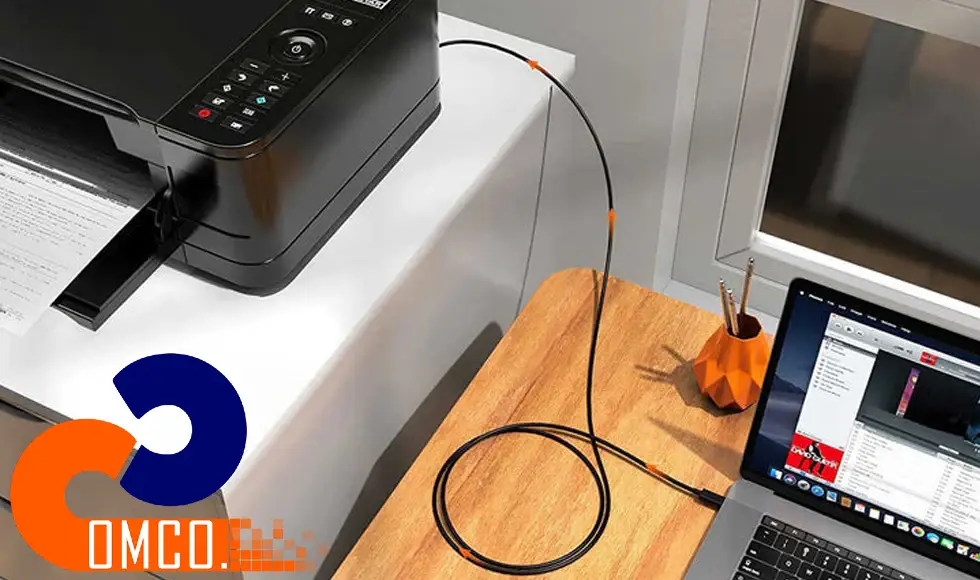
چک کردن کابل پرینتر

بررسی و حل مشکل عدم اتصال به شبکه یا کامپیوتر

بررسی اتصال کابل‌ها

      1. کابل USBاطمینان حاصل کنید که کابل USB به درستی به پرینتر و کامپیوتر متصل است.

            • کابل را از هر دو طرف جدا کرده و دوباره متصل کنید.

            • از سالم بودن کابل USB اطمینان حاصل کنید و در صورت امکان از یک کابل دیگر استفاده کنید.

      اتصال وای‌فای

          1. بررسی اتصال وای‌فایاطمینان حاصل کنید که پرینتر و کامپیوتر به همان شبکه وای‌فای متصل هستند.

                • به تنظیمات شبکه پرینتر بروید و مطمئن شوید که به شبکه وای‌فای درست متصل است.

                • کامپیوتر خود را نیز به همان شبکه وای‌فای متصل کنید.

                • مطمئن شوید که سیگنال وای‌فای قوی و پایدار است.

          ریستارت کردن روتر و پرینتر

              1. ریستارت کردن روتر و پرینترگاهی اوقات مشکلات شبکه با یک ریستارت ساده حل می‌شوند.

                    • روتر خود را خاموش کنید و پس از 10 ثانیه دوباره روشن کنید.

                    • پرینتر را خاموش و پس از چند ثانیه دوباره روشن کنید.

                    • پس از ریستارت، دوباره تلاش کنید تا پرینتر را به شبکه متصل کنید.

              تنظیمات شبکه پرینتر

                  1. تنظیمات شبکه پرینترممکن است نیاز باشد تا تنظیمات شبکه پرینتر را بازنشانی کنید.

                        • به منوی تنظیمات پرینتر بروید و گزینه بازنشانی تنظیمات شبکه را انتخاب کنید.

                        • دستورالعمل‌های روی صفحه را دنبال کنید تا تنظیمات شبکه به حالت پیش‌فرض بازگردند.

                        • دوباره تلاش کنید تا پرینتر را به شبکه متصل کنید.

                  بررسی تنظیماتفایروالو آنتی‌ویروس

                      1. بررسی تنظیمات فایروال و آنتی‌ویروسگاهی اوقات فایروال یا نرم‌افزارهای آنتی‌ویروس می‌توانند مانع از اتصال پرینتر به شبکه شوند.

                            • به تنظیمات فایروال کامپیوتر بروید و مطمئن شوید که اتصال پرینتر مجاز است.

                            • اگر نرم‌افزار آنتی‌ویروس دارید، تنظیمات آن را بررسی کنید و مطمئن شوید که مانع اتصال پرینتر نمی‌شود.

                      2. درایورهای قدیمی یا ناقص

                      یکی دیگر از دلایل اصلی که ممکن است باعث شود پرینتر چاپ نکند، درایورهای قدیمی یا ناقص است. درایورها نرم‌افزارهایی هستند که ارتباط بین سیستم عامل کامپیوتر و پرینتر را برقرار می‌کنند. اگر این درایورها قدیمی یا ناقص باشند، پرینتر نمی‌تواند به درستی کار کند.

                      آپدیت درایور پرینتر

                      بررسی و حل مشکل درایورهای قدیمی یا ناقص

                      بررسی و به‌روزرسانی درایور پرینتر

                        1. دانلود آخرین نسخه درایورابتدا باید مطمئن شوید که آخرین نسخه درایور پرینتر را از وب‌سایت سازنده دانلود کرده‌اید.

                              • به وب‌سایت سازنده پرینتر بروید (مثلاً HP، Canon، Epson).

                              • مدل پرینتر خود را جستجو کنید.

                              • درایورهای مربوط به سیستم عامل خود (ویندوز، مک، لینوکس) را دانلود کنید.

                              1. نصب درایور جدیدپس از دانلود، مراحل نصب درایور را دنبال کنید.

                                    • فایل دانلود شده را اجرا کنید.

                                    • مراحل نصب را به دقت دنبال کنید و در صورت نیاز سیستم را ریستارت کنید.

                              به‌روزرسانی درایور از طریق Device Manager

                                  1. استفاده از Device Managerمی‌توانید از طریق Device Manager درایور پرینتر را به‌روزرسانی کنید.

                                        • به “Device Manager” بروید.

                                        • در لیست دستگاه‌ها، پرینتر خود را پیدا کنید و روی آن راست کلیک کنید.

                                        • گزینه “Update driver” را انتخاب کنید.

                                        • انتخاب کنید که درایور به‌صورت خودکار به‌روزرسانی شود یا فایل درایور دانلود شده را انتخاب کنید.

                                  حذف و نصب مجدد درایور

                                      1. حذف درایور قدیمیاگر هنوز مشکل دارید، ممکن است نیاز به حذف درایور قدیمی و نصب مجدد آن باشد.

                                            • به “Control Panel” بروید و “Devices and Printers” را انتخاب کنید.

                                            • پرینتر خود را پیدا کنید، روی آن راست کلیک کرده و گزینه “Remove device” را انتخاب کنید.

                                            • پس از حذف، سیستم را ریستارت کنید.

                                        1. نصب مجدد درایورپس از حذف درایور قدیمی، درایور جدید را که دانلود کرده‌اید نصب کنید.

                                      چک کردن سازگاری درایور

                                          1. سازگاری درایورمطمئن شوید که درایور نصب شده با نسخه سیستم عامل شما سازگار است.

                                                • به مشخصات درایور در وب‌سایت سازنده دقت کنید.

                                                • از سازگاری آن با نسخه سیستم عامل خود اطمینان حاصل کنید.

                                          3. پرینتر در حالت آفلاین

                                          گاهی اوقات ممکن است پرینتر به حالت آفلاین برود و قادر به چاپ نباشد. این مشکل می‌تواند به دلیل قطع شدن اتصال، تنظیمات نادرست یا خطاهای نرم‌افزاری رخ دهد.

                                          خارج کردن پرینتر از حالت آفلاین

                                          بررسی و حل مشکل پرینتر در حالت آفلاین

                                          بررسی وضعیت پرینتر

                                              1. بررسی وضعیت پرینترابتدا باید مطمئن شوید که پرینتر به درستی روشن و متصل است.

                                                    • اطمینان حاصل کنید که پرینتر روشن است و نمایشگر آن هیچ پیغام خطایی نمایش نمی‌دهد.

                                                    • اگر پرینتر از طریق کابل USB متصل است، اطمینان حاصل کنید که کابل به درستی وصل شده است.

                                              بررسی تنظیمات پرینتر در ویندوز

                                                  1. استفاده از کنترل پنلمی‌توانید وضعیت پرینتر را از طریق کنترل پنل بررسی کنید.

                                                        • به“Control Panel”بروید و“Devices and Printers”را انتخاب کنید.

                                                        • پرینتر خود را پیدا کنید و روی آن راست کلیک کنید.

                                                        • گزینه“See what’s printing”را انتخاب کنید.

                                                        • در پنجره جدید، به منوی“Printer”بروید و تیک گزینه“Use Printer Offline”را بردارید.

                                                        • اگر این گزینه فعال بود، آن را غیرفعال کنید تا پرینتر به حالت آنلاین بازگردد.

                                                  ریستارت کردن پرینتر و کامپیوتر

                                                      1. ریستارت کردن پرینتر و کامپیوترریستارت کردن پرینتر و کامپیوتر می‌تواند مشکلات موقت را برطرف کند.

                                                            • پرینتر را خاموش کنید و پس از چند ثانیه دوباره روشن کنید.

                                                            • کامپیوتر خود را نیز ریستارت کنید و دوباره تلاش کنید تا چاپ کنید.

                                                      بررسی تنظیمات شبکه

                                                          1. بررسی تنظیمات شبکهاگر پرینتر شما از طریق شبکه وای‌فای متصل است، مطمئن شوید که پرینتر و کامپیوتر به همان شبکه متصل هستند.

                                                                • به تنظیمات شبکه پرینتر بروید و مطمئن شوید که به درستی به شبکه متصل است.

                                                                • اطمینان حاصل کنید که سیگنال وای‌فای قوی و پایدار است.

                                                          بررسی و به‌روزرسانی درایورها

                                                              1. به‌روزرسانی درایورهاگاهی اوقات درایورهای قدیمی می‌توانند باعث مشکلاتی در وضعیت آنلاین/آفلاین پرینتر شوند.

                                                                    • به وب‌سایت سازنده پرینتر بروید و آخرین درایورها را دانلود و نصب کنید.

                                                              4. مشکلات صف چاپ (Print Queue)

                                                              یکی از مشکلات رایجی که ممکن است باعث شود پرینتر چاپ نکند، مشکلات صف چاپ است. صف چاپ می‌تواند پر از دستورات چاپ ناموفق باشد که مانع از چاپ جدید می‌شود. این مشکلات معمولاً به دلیل دستورات چاپ ناتمام یا گیر کرده در صف چاپ رخ می‌دهند.

                                                              برطرف کردن مشکل پرینتر

                                                              بررسی و حل مشکل صف چاپ (Print Queue)

                                                              لغو دستورات چاپ ناموفق

                                                                  1. لغو دستورات چاپ در ویندوزبرای پاک کردن صف چاپ، مراحل زیر را دنبال کنید

                                                                        • به“Control Panel”بروید و“Devices and Printers”را باز کنید.

                                                                        • پرینتر خود را پیدا کنید و روی آن راست کلیک کنید.

                                                                        • گزینه“See what’s printing”را انتخاب کنید تا پنجره صف چاپ باز شود.

                                                                        • در منوی“Printer”در بالای پنجره، گزینه“Cancel All Documents”را انتخاب کنید.

                                                                        • تأیید کنید که می‌خواهید تمام دستورات چاپ را لغو کنید و منتظر بمانید تا صف چاپ پاک شود.

                                                                  ریستارت کردن سرویس پرینت اسپولر (Print Spooler)

                                                                      1. ریستارت کردن سرویس پرینت اسپولرسرویس پرینت اسپولر مدیریت صف چاپ را بر عهده دارد و ریستارت کردن آن می‌تواند مشکلات را برطرف کند.

                                                                            • کلیدهایWindows + Rرا فشار دهید تا پنجرهRunباز شود.

                                                                            • دستورservices.mscرا تایپ کنید وEnterرا فشار دهید.

                                                                            • در پنجرهServicesسرویس“Print Spooler”را پیدا کنید و روی آن راست کلیک کنید.

                                                                            • گزینه“Restart”را انتخاب کنید تا سرویس پرینت اسپولر ریستارت شود.

                                                                            • پس از ریستارت، دوباره تلاش کنید تا دستورات چاپ را اجرا کنید.

                                                                      پاک کردن دستی فایل‌های صف چاپ

                                                                          1. پاک کردن دستی فایل‌های صف چاپگاهی اوقات لازم است فایل‌های صف چاپ را به صورت دستی پاک کنید.

                                                                                • سرویس پرینت اسپولر را متوقف کنید

                                                                                      • به“Services”بروید و سرویس“Print Spooler”را پیدا کنید.

                                                                                      • روی آن راست کلیک کرده و گزینه“Stop”را انتخاب کنید.

                                                                                  • به مسیرC:\Windows\System32\spool\PRINTERSبروید.

                                                                                        • تمام فایل‌های موجود در این پوشه را حذف کنید.

                                                                                    • سرویس پرینت اسپولر را دوباره شروع کنید

                                                                                          • به“Services”برگردید و سرویس“Print Spooler”را پیدا کنید.

                                                                                          • روی آن راست کلیک کرده و گزینه“Start”را انتخاب کنید.

                                                                                      • پس از انجام این مراحل، دوباره تلاش کنید تا چاپ کنید.

                                                                                5. کمبود جوهر یا تونر

                                                                                یکی از مشکلات رایجی که ممکن است باعث شود پرینتر چاپ نکند، کمبود جوهر یا تونر است. این مشکل معمولاً با پیغام‌هایی روی نمایشگر پرینتر یا در نرم‌افزار مدیریت پرینتر نشان داده می‌شود. در اینجا به بررسی و حل این مشکل می‌پردازیم.

                                                                                برطرف شدن مشکل پرینتر

                                                                                بررسی و حل مشکل کمبود جوهر یا تونر

                                                                                بررسی سطح جوهر یا تونر

                                                                                    1. نمایشگر پرینتراکثر پرینترهای مدرن دارای نمایشگری هستند که سطح جوهر یا تونر را نشان می‌دهد.

                                                                                          • به نمایشگر پرینتر نگاه کنید و پیام‌های مرتبط با سطح جوهر یا تونر را بررسی کنید.

                                                                                          • اگر پیام کمبود جوهر یا تونر نمایش داده شد، نیاز به تعویض کارتریج دارید.

                                                                                      1. نرم‌افزار مدیریت پرینتربرخی پرینترها دارای نرم‌افزار مدیریتی هستند که می‌توانید سطح جوهر یا تونر را از طریق آن بررسی کنید.

                                                                                            • نرم‌افزار مدیریت پرینتر را باز کنید (مثلاً HP Printer Assistant یا Canon IJ Printer Utility).

                                                                                            • سطح جوهر یا تونر را بررسی کنید.

                                                                                      تعویض کارتریج جوهر یا تونر

                                                                                          1. تعویض کارتریجاگر سطح جوهر یا تونر پایین است، باید کارتریج را تعویض کنید.

                                                                                                • کارتریج جدید را از فروشگاه معتبر تهیه کنید.

                                                                                                • پرینتر را خاموش کرده و درپوش آن را باز کنید.

                                                                                                • کارتریج قدیمی را به آرامی خارج کنید.

                                                                                                • کارتریج جدید را به همان روش نصب کنید و مطمئن شوید که به درستی در جای خود قرار گرفته است.

                                                                                                • پرینتر را دوباره روشن کنید و چاپ آزمایشی انجام دهید.

                                                                                          تکان دادن کارتریج تونر

                                                                                              1. تکان دادن کارتریج تونراگر سطح تونر پایین است اما هنوز مقداری تونر باقی مانده است، می‌توانید با تکان دادن کارتریج، تونر را به طور موقت بهینه‌سازی کنید.

                                                                                                    • کارتریج تونر را از پرینتر خارج کنید.

                                                                                                    • به آرامی کارتریج را چند بار تکان دهید تا تونر به طور یکنواخت در کارتریج پخش شود.

                                                                                                    • کارتریج را دوباره در پرینتر قرار دهید و چاپ را امتحان کنید.

                                                                                              6. گیر کردن کاغذ

                                                                                              گیر کردن کاغذ یکی از مشکلات رایج پرینترها است که می‌تواند باعث توقف فرآیند چاپ شود. این مشکل معمولاً به دلیل نادرست قرار گرفتن کاغذ در سینی، مشکلات در رولرهای پرینتر یا استفاده از کاغذهای با کیفیت پایین رخ می‌دهد. در اینجا به بررسی و حل این مشکل می‌پردازیم.

                                                                                              برطرف شدن مشکل پرینتر

                                                                                              بررسی و حل مشکل گیر کردن کاغذ

                                                                                              خاموش کردن پرینتر

                                                                                                  1. خاموش کردن پرینترقبل از شروع به هرگونه تعمیرات، پرینتر را خاموش کنید.

                                                                                                        • دکمه پاور را فشار دهید تا پرینتر خاموش شود.

                                                                                                        • کابل برق را از پریز بکشید تا از هرگونهآسیبجلوگیری شود.

                                                                                                  باز کردن درپوش پرینتر

                                                                                                      1. باز کردن درپوش پرینتردرپوش پرینتر را باز کنید تا به ناحیه‌ای که کاغذ گیر کرده دسترسی پیدا کنید.

                                                                                                            • در اکثر پرینترها، درپوش بالای پرینتر باز می‌شود. به دستورالعمل‌های کاربری پرینتر مراجعه کنید تا مکان دقیق درپوش را بیابید.

                                                                                                      خارج کردن کاغذ گیر کرده

                                                                                                          1. خارج کردن کاغذ گیر کردهبه آرامی کاغذ گیر کرده را از پرینتر خارج کنید.

                                                                                                                • کاغذ را با دو دست به آرامی بکشید و مراقب باشید که کاغذ پاره نشود.

                                                                                                                • اگر کاغذ پاره شد و قطعاتی از آن داخل پرینتر باقی ماند، تمام قطعات کاغذ را به دقت خارج کنید تا از گیر کردن مجدد کاغذ جلوگیری شود.

                                                                                                          بررسی رولرها و سینی کاغذ

                                                                                                              1. بررسی رولرها و سینی کاغذرولرهای پرینتر و سینی کاغذ را بررسی کنید و مطمئن شوید که هیچ کاغذ دیگری در آنجا گیر نکرده است.

                                                                                                                    • رولرها را به دقت بررسی کنید و هرگونه آلودگی یا قطعات کاغذ را از آنها پاک کنید.

                                                                                                                    • مطمئن شوید که سینی کاغذ به درستی در جای خود قرار گرفته و کاغذها به صورت یکنواخت در آن قرار دارند.

                                                                                                              تنظیم دوباره کاغذ در سینی

                                                                                                                  1. تنظیم دوباره کاغذ در سینیکاغذها را به درستی در سینی قرار دهید.

                                                                                                                        • کاغذها را به صورت مرتب و بدون خم شدن یا تا خوردن در سینی بگذارید.

                                                                                                                        • اطمینان حاصل کنید که کاغذها به درستی در سینی قرار گرفته و با رولرها تماس خوبی دارند.

                                                                                                                  7. خطاهاینرم‌افزاری یا تنظیمات نادرست

                                                                                                                  گاهی اوقات مشکلات چاپ به دلیل خطاهای نرم‌افزاری یا تنظیمات نادرست پرینتر رخ می‌دهد. این مشکلات می‌توانند مانع از عملکرد صحیح پرینتر شوند و باید به دقت بررسی و حل شوند.

                                                                                                                  بررسی و حل مشکل خطاهای نرم‌افزاری یا تنظیمات نادرست

                                                                                                                  بررسی تنظیمات پیش‌فرض پرینتر

                                                                                                                      1. تنظیمات پیش‌فرض پرینترمطمئن شوید که پرینتر به عنوان پرینتر پیش‌فرض در سیستم شما تنظیم شده است.

                                                                                                                            • به“Control Panel”بروید و“Devices and Printers”را باز کنید.

                                                                                                                            • پرینتر خود را پیدا کنید و روی آن راست کلیک کنید.

                                                                                                                            • گزینه“Set as default printer”را انتخاب کنید.

                                                                                                                      بررسی تنظیمات چاپ

                                                                                                                          1. تنظیمات چاپتنظیمات چاپ را در نرم‌افزارهای مختلف بررسی کنید.

                                                                                                                                • هنگام چاپ از نرم‌افزارهای مختلف (مثل Microsoft Word، Adobe Reader)، اطمینان حاصل کنید که پرینتر صحیح انتخاب شده است.

                                                                                                                                • تنظیمات چاپ مانند اندازه کاغذ، نوع کاغذ، و کیفیت چاپ را بررسی کنید.

                                                                                                                          بررسی نرم‌افزار مدیریت پرینتر

                                                                                                                              1. نرم‌افزار مدیریت پرینتربرخی پرینترها دارای نرم‌افزار مدیریتی هستند که می‌توانید تنظیمات و وضعیت پرینتر را از طریق آن بررسی کنید.

                                                                                                                                    • نرم‌افزار مدیریت پرینتر (مثلاً HP Printer Assistant یا Canon IJ Printer Utility) را باز کنید.

                                                                                                                                    • خطاها و پیام‌های نرم‌افزار را بررسی کنید و دستورالعمل‌های ارائه شده را دنبال کنید.

                                                                                                                              حذف و نصب مجدد نرم‌افزار پرینتر

                                                                                                                              علت پرینت نگرفتن پرینتر

                                                                                                                                  1. حذف و نصب مجدد نرم‌افزار پرینتراگر مشکلات نرم‌افزاری همچنان باقی است، ممکن است نیاز باشد نرم‌افزار پرینتر را حذف و مجدداً نصب کنید.

                                                                                                                                        • به“Control Panel”بروید و“Programs and Features”را باز کنید.

                                                                                                                                        • نرم‌افزار پرینتر خود را پیدا کرده و روی آن کلیک کنید و گزینه“Uninstall”را انتخاب کنید.

                                                                                                                                        • پس از حذف، کامپیوتر را ریستارت کنید.

                                                                                                                                        • آخرین نسخه نرم‌افزار را از وب‌سایت سازنده دانلود و نصب کنید.

                                                                                                                                  ریست کردن تنظیمات پرینتر به حالت کارخانه

                                                                                                                                      1. ریست کردن تنظیمات پرینتر به حالت کارخانهاگر تنظیمات نادرست باعث مشکلات چاپ می‌شود، ممکن است نیاز به ریست کردن پرینتر به تنظیمات کارخانه داشته باشید.

                                                                                                                                          • به منوی تنظیمات پرینتر بروید.

                                                                                                                                          • گزینه“Reset to Factory Settings”یا مشابه آن را پیدا کنید.

                                                                                                                                        • دستورالعمل‌های روی صفحه را دنبال کنید تا تنظیمات به حالت پیش‌فرض بازگردد.

                                                                                                                                      نکات نگهداری و پیشگیری از مشکلات پرینتر

                                                                                                                                      برای نگهداری و پیشگیری از مشکلات پرینتر، موارد زیر را رعایت کنید

                                                                                                                                      1. تمیزکاری منظمهد چاپگر و قطعات داخلی را تمیز نگه دارید تا از انباشت گردوغبار جلوگیری شود.
                                                                                                                                      2. استفاده از مواد مصرفی مناسباز جوهر و کاغذ باکیفیت و مطابق با مشخصات پرینتر استفاده کنید.
                                                                                                                                      3. آپدیت نرم‌افزاردرایورها و سیستم‌عامل پرینتر را به‌روز نگه دارید.
                                                                                                                                      4. مراقبت از کابل‌هااز سلامت کابل‌های ارتباطی و برق اطمینان حاصل کنید.
                                                                                                                                      5. جلوگیری از استفاده بیش‌ازحداز پرینتر در ظرفیت توصیه‌شده استفاده کنید تا عمر مفید آن افزایش یابد.

                                                                                                                                      این اقدامات می‌توانند عملکرد دستگاه را بهبود بخشیده و هزینه‌های تعمیرات را کاهش دهند.

                                                                                                                                      بررسی کدهای خطای رایج پرینتر و روش‌های حل آن

                                                                                                                                      بسیاری از کاربران هنگام استفاده از پرینتر باکدهای خطای مختلفمواجه می‌شوند که نشان‌دهنده مشکلاتی مانندگیر کردن کاغذ، خطای کارتریج، مشکل در اتصال پرینتر و عدم شناسایی درایوراست.

                                                                                                                                      برای تسریع در عیب‌یابی، جدول زیر برخی از کدهای خطای رایج پرینتر و راه‌حل‌های پیشنهادی برای رفع آن‌ها را ارائه می‌دهد

                                                                                                                                      کد خطاتوضیح مشکلراه‌حل پیشنهادی
                                                                                                                                      E1مشکل در تشخیص کاغذ توسط پرینتربررسی و تنظیم مجدد کاغذ در سینی پرینتر
                                                                                                                                      E2اندازه نادرست کاغذ در تنظیمات پرینتربررسی تنظیمات سایز کاغذ در تنظیمات ویندوز یا مک
                                                                                                                                      E3گیر کردن کاغذ در پرینترخارج کردن کاغذ گیر کرده، بررسی غلطک‌ها و تمیز کردن مسیر کاغذ
                                                                                                                                      E4خرابی در کارتریج جوهر یا تونرتمیز کردن هد چاپگر، بررسی سلامت کارتریج و در صورت نیاز تعویض آن
                                                                                                                                      E5عدم شناسایی پرینتر در سیستمحذف و نصب مجدد درایور پرینتر از سایت رسمی شرکت سازنده
                                                                                                                                      E6تمام شدن جوهر یا تونربررسی میزان جوهر باقی‌مانده و جایگزینی کارتریج جدید
                                                                                                                                      E7اتصال ناموفق پرینتر به شبکهبررسی تنظیمات وای‌فای، ریستارت مودم و اطمینان از تنظیمات IP صحیح

                                                                                                                                      نکات مهم
                                                                                                                                      اگر مشکل شما با این راهکارها حل نشد، از نرم‌افزارهایتشخیص مشکل پرینترکه توسط تولیدکنندگان پرینتر ارائه شده‌اند (مانندHP Print and Scan DoctorیاEpson Troubleshooter) استفاده کنید.
                                                                                                                                      خاموش و روشن کردن پرینتردر بسیاری از موارد، می‌تواند باعث ریست شدن تنظیمات و حل مشکل شود.

                                                                                                                                      علت اصلی پرینت نگرفتن پرینتر (HP، Canon، Epson) + روش رفع تخصصی مشکل

                                                                                                                                      پرینترهایHP، Canon و Epsonبه‌صورت مشترک مشکلات رایجی دارند، اما هر برندخطاهای اختصاصی، ضعف‌های نرم‌افزاری، مشکلات درایوری و خطاهای مکانیکی خاصخود را نیز دارد. در این بخش، تک‌تک دلایل تخصصی هر برند + روش رفع مشکل را جداگانه توضیح می‌دهیم.


                                                                                                                                      1) مشکل اتصال (USB / Wi-Fi / Ethernet) — رایج‌ترین علت در HP، Canon، Epson

                                                                                                                                      مشکلات اتصال پرینتر

                                                                                                                                      دلایل تخصصی در HP

                                                                                                                                      قطع ارتباط HP Smart Services

                                                                                                                                      DHCP Conflict در مودم با HP Wireless Printers

                                                                                                                                      خطای «Driver is unavailable»

                                                                                                                                      دلایل تخصصی در Canon

                                                                                                                                      خطای شبکه U052 / 5B00

                                                                                                                                      Canon IJ Network Tool پرینتر را Detect نمی‌کند

                                                                                                                                      تداخل IP در پرینترهای سری G و MG

                                                                                                                                      دلایل تخصصی در Epson

                                                                                                                                      خطای Wi-Fi Direct Failed

                                                                                                                                      خطای Epson Status Monitor

                                                                                                                                      عدم Sync بین اپلیکیشن Epson iPrint و پرینتر

                                                                                                                                      راه‌حل‌های تخصصی

                                                                                                                                      HP

                                                                                                                                      اجرای ابزارHP Print and Scan Doctor

                                                                                                                                      ریست شبکه
                                                                                                                                      Settings → Network → Restore Network Defaults

                                                                                                                                      حذف و نصب مجدد سرویس HP Smart

                                                                                                                                      Canon

                                                                                                                                      اجرای Canon IJ Network Tool و Set کردن پرینتر روی DHCP

                                                                                                                                      غیرفعال‌کردن IPv6 (در بسیاری از مدل‌ها مشکل را حل می‌کند)

                                                                                                                                      ریست Wi-Fi از منوی Maintenance

                                                                                                                                      Epson

                                                                                                                                      ریست مود Wi-Fi Direct

                                                                                                                                      حذف Epson Ports و ساختن Standard TCP/IP Port جدید

                                                                                                                                      آپدیت Firmware از Epson iPrint


                                                                                                                                      2) درایورهای خراب یا ناسازگار (بعد از آپدیت ویندوز)

                                                                                                                                      مشکلات اتصال پرینتر بعد از آپدیت ویندوز

                                                                                                                                      دلایل تخصصی در HP

                                                                                                                                      نصب خودکارUniversal Printer Driverکه با مدل‌های قدیمی ناسازگار است

                                                                                                                                      نداشتن فایل INF مخصوص مدل

                                                                                                                                      دلایل تخصصی در Canon

                                                                                                                                      نیاز به درایورهای XPS برای چاپ عکس و اسناد گرافیکی

                                                                                                                                      تداخل با درایورهای قدیمی Canon Toolbox

                                                                                                                                      دلایل تخصصی در Epson

                                                                                                                                      درایورهای مبتنی بر ESC/P مخصوص چاپ رنگی

                                                                                                                                      مشکل در درایورهای چاپ حرارتی Epson LX و LQ

                                                                                                                                      راه‌حل تخصصی

                                                                                                                                      HP

                                                                                                                                      حذف کامل درایور از مسیر
                                                                                                                                      Print Management → All Drivers → Delete

                                                                                                                                      نصب درایور Full Package از HP Support

                                                                                                                                      Canon

                                                                                                                                      نصب درایورMP Drivers

                                                                                                                                      حذف کامل Canon Toolbox قدیمی

                                                                                                                                      Epson

                                                                                                                                      نصب کامل Epson Driver Package

                                                                                                                                      غیرفعال کردنBidirectional Supportاز Printer Properties


                                                                                                                                      3) پرینتر در حالت Offline یا Error State

                                                                                                                                      مشکل در HP

                                                                                                                                      گیرکردن Job در HP Smart Queue

                                                                                                                                      تداخل Device Descriptor Failed در USB

                                                                                                                                      مشکل در Canon

                                                                                                                                      خطای B200 یا 5011

                                                                                                                                      خاموش نشدن پرینتر = Crash Firmware

                                                                                                                                      مشکل در Epson

                                                                                                                                      خطای Fatal Error (چراغ مثلث چشمک‌زن)

                                                                                                                                      Error Reset Mode فعال می‌شود

                                                                                                                                      راه‌حل تخصصی

                                                                                                                                      HP

                                                                                                                                      پاک‌کردن کامل Job Queue از مسیر
                                                                                                                                      C:\Windows\System32\spool\PRINTERS

                                                                                                                                      حذف پرینتر و Add دوباره با TCP/IP Port

                                                                                                                                      Canon

                                                                                                                                      اجرای Hard Reset Canon

                                                                                                                                      رفع خطای B200 با تمیز کردن هد + ریست حرارتی

                                                                                                                                      Epson

                                                                                                                                      انجام Firmware Recovery Mode

                                                                                                                                      تست عملگرها از طریق Maintenance Mode


                                                                                                                                      4) مشکلات هد چاپگر (Head / Nozzle) — بیشترین خرابی در Canon و Epson

                                                                                                                                      Canon – مشکل رایج

                                                                                                                                      مشکل اتصال پرینتر

                                                                                                                                      خشک‌شدن هد سری G / MG

                                                                                                                                      عدم تشخیص رنگ PGBK

                                                                                                                                      Epson – مشکل پرتکرار

                                                                                                                                      گرفتگی Nozzle در مدل‌های EcoTank

                                                                                                                                      Dry Ink تحت اثر گرما

                                                                                                                                      HP – کمتر، ولی وجود دارد

                                                                                                                                      مشکل Thermal Inkjet در چاپ زیاد

                                                                                                                                      راه‌حل تخصصی

                                                                                                                                      Canon

                                                                                                                                      Deep Cleaning از منوی Maintenance

                                                                                                                                      شست‌وشوی هد با ایزوپروپیل الکل (کار تخصصی)

                                                                                                                                      Epson

                                                                                                                                      اجرای Piezo Head Cleaning (قوی‌ترین)

                                                                                                                                      شست‌وشوی تخصصی هد با محلول مخصوص Epson

                                                                                                                                      HP

                                                                                                                                      تعویض هد در مدل‌های Ink Advantage


                                                                                                                                      5) مشکلات تونر یا جوهر HP LaserJet، Canon Laser و Epson InkTank

                                                                                                                                      HP

                                                                                                                                      خطای Replace Cartridge

                                                                                                                                      مشکل Chip کارتریج

                                                                                                                                      Canon

                                                                                                                                      خطای E05، E13 و Low Ink Error Fake

                                                                                                                                      Epson

                                                                                                                                      شناسایی نشدن مخزن جوهر

                                                                                                                                      خطای Ink Pad End of Life

                                                                                                                                      راه‌حل تخصصی

                                                                                                                                      HP

                                                                                                                                      ریست چیپ کارتریج

                                                                                                                                      تنظیم دوباره Calibration

                                                                                                                                      Canon

                                                                                                                                      ریست سنسور جوهر با کلید Stop/Reset

                                                                                                                                      بررسی چیپ‌های 210/240

                                                                                                                                      Epson

                                                                                                                                      ریست Ink Pad با Epson Adjustment Program

                                                                                                                                      Reset Counter مخزن جوهر


                                                                                                                                      6) گیرکردن کاغذ (Paper Jam) مشکلات مکانیکی مشترک

                                                                                                                                      HP

                                                                                                                                      گیر کردن کاغذ در مسیر Duplexer

                                                                                                                                      گیر کردن در Tray 2 مدل LaserJet

                                                                                                                                      Canon

                                                                                                                                      مشکل در Feed Roller

                                                                                                                                      خطای 1300 یا 1310

                                                                                                                                      Epson

                                                                                                                                      گیر کردن کاغذ پشت هد

                                                                                                                                      خطای Paper Jam False Error

                                                                                                                                      راه‌حل تخصصی

                                                                                                                                      خارج کردن کاغذ در جهت مسیر

                                                                                                                                      تمیز کردن رولر با پارچه بدون پرز

                                                                                                                                      تنظیم مجدد Thickness Adjustment در Epson

                                                                                                                                      چک‌کردن Alignment Tray در HP


                                                                                                                                      7) خطاهای Firmware و تنظیمات اشتباه

                                                                                                                                      HP

                                                                                                                                      خطای 79 Service Error

                                                                                                                                      Boot Loop در LaserJet

                                                                                                                                      Canon

                                                                                                                                      Firmware Error 5B00

                                                                                                                                      Error 1700 (Waste Ink)

                                                                                                                                      Epson

                                                                                                                                      Firmware Error 0x97

                                                                                                                                      Reset Required for Inkpad

                                                                                                                                      راه‌حل تخصصی

                                                                                                                                      HP

                                                                                                                                      آپدیت Firmware از HP Toolbox

                                                                                                                                      ریست Cold Reset

                                                                                                                                      Canon

                                                                                                                                      ریست Maintenance Mode

                                                                                                                                      اجرای Canon Service Tool

                                                                                                                                      Epson

                                                                                                                                      انجام Recovery Firmware

                                                                                                                                      ریست کامل Inkpad Counter

                                                                                                                                      سوالات متداول درباره مشکلات پرینتر

                                                                                                                                      1. چرا پرینتر من به وای‌فای وصل نمی‌شود؟

                                                                                                                                      ابتدا تنظیمات شبکه پرینتر و کامپیوتر را بررسی کنید و مطمئن شوید هر دو به یک شبکه متصل هستند. روتر و پرینتر را ریستارت کنید.

                                                                                                                                      2. چگونه مشکل چاپ نکردن پرینتر را حل کنم؟

                                                                                                                                      اتصال پرینتر به کامپیوتر و شبکه را بررسی کنید. درایورها را به‌روز کنید و تنظیمات چاپ و صف چاپ را پاک کنید.

                                                                                                                                      3. چرا پرینتر من صفحات خالی چاپ می‌کند؟

                                                                                                                                      سطح جوهر یا تونر را بررسی کنید. در صورت نیاز، کارتریج‌ها را تعویض کنید. همچنین تنظیمات چاپ را بررسی کنید و از کاغذ مناسب استفاده کنید.

                                                                                                                                      4. چگونه گیر کردن کاغذ در پرینتر را رفع کنم؟

                                                                                                                                      پرینتر را خاموش کنید و کاغذ گیر کرده را به آرامی خارج کنید. رولرها و سینی کاغذ را بررسی و تمیز کنید و کاغذها را به درستی در سینی قرار دهید.

                                                                                                                                      5. چرا پرینتر من آفلاین است؟

                                                                                                                                      به“Devices and Printers”بروید و تیک“Use Printer Offline”را بردارید. پرینتر و کامپیوتر را ریستارت کنید و مطمئن شوید که اتصال شبکه پایدار است.

                                                                                                                                      برای ارزیابی پایداری، امنیت و نگهداری این زیرساخت، راهنمایپشتیبانی شبکهرا نیز مطالعه کنید.