5 گام عملی برای حفاظت از اطلاعات مهم در ویندوز
با افزایش تهدیدهای سایبری و استفاده فزاینده از اینترنت، حفاظت از اطلاعات شخصی در ویندوز حیاتی است. این مقاله 5 گام عملی برای افزایش امنیت دادهها را ارائه میدهد.
خلاصه تخصصی مقاله
با افزایش تهدیدهای سایبری و استفاده فزاینده از اینترنت، حفاظت از اطلاعات شخصی در ویندوز حیاتی است. این مقاله 5 گام عملی برای افزایش امنیت دادهها را ارائه میدهد.
موضوعات اصلی: پشتیبانی شبکه، فایروال، کنید، استفاده، رمز، عبور
با پیشرفت فناوری و افزایش استفاده از اینترنت، حفاظت از اطلاعات شخصی در کامپیوترها اهمیت بیشتری پیدا کرده است. تهدیدات سایبری مانند ویروسها، بدافزارها و حملات فیشینگ روزانه در حال افزایش هستند و کاربران باید از روشهای موثر برای حفاظت از دادههای خود استفاده کنند. ویندوز 11 امکاناتی را در اختیار کاربران قرار میدهد تا امنیت سیستم را بالا برده و دادههای حساس را در برابر تهدیدات محافظت کند.
در این راهنما، 5 گام ساده و کاربردی برای افزایش امنیت اطلاعات در ویندوز 11 ارائه شده است. هر گام با توضیحات اجرایی و نکات کلیدی همراه است تا به راحتی بتوانید آنها را در سیستم خود پیادهسازی کنید.
1. استفاده از رمز عبور قوی برای امنیت ویندوز
استفاده از رمز عبور قوی یکی از اصلیترین روشهای حفاظت از اطلاعات شخصی است. رمز عبور باید به گونهای باشد که بهسادگی حدسزدنی نباشد و از ترکیب حروف بزرگ و کوچک، اعداد و نمادها تشکیل شده باشد. رمز عبور قوی میتواند دسترسی غیرمجاز به سیستم را به طور قابل توجهی کاهش دهد.
نکات کلیدی برای ساخت رمز عبور قوی
- طول رمز عبوررمز عبور باید حداقل 12 کاراکتر باشد.
- ترکیب کاراکترهااز حروف بزرگ و کوچک، اعداد و نمادها مانند @، #، $ استفاده کنید.
- اجتناب از اطلاعات شخصیاز استفاده از نام، تاریخ تولد یا سایر اطلاعات شخصی خودداری کنید.
- تغییر منظم رمز عبوررمز عبور خود را بهطور منظم تغییر دهید و از استفاده مجدد رمزهای قدیمی پرهیز کنید.
مراحل تنظیم رمز عبور قوی در ویندوز 11
- دسترسی به تنظیمات حساب کاربری
- به Settings بروید.
- Accounts را انتخاب کنید.
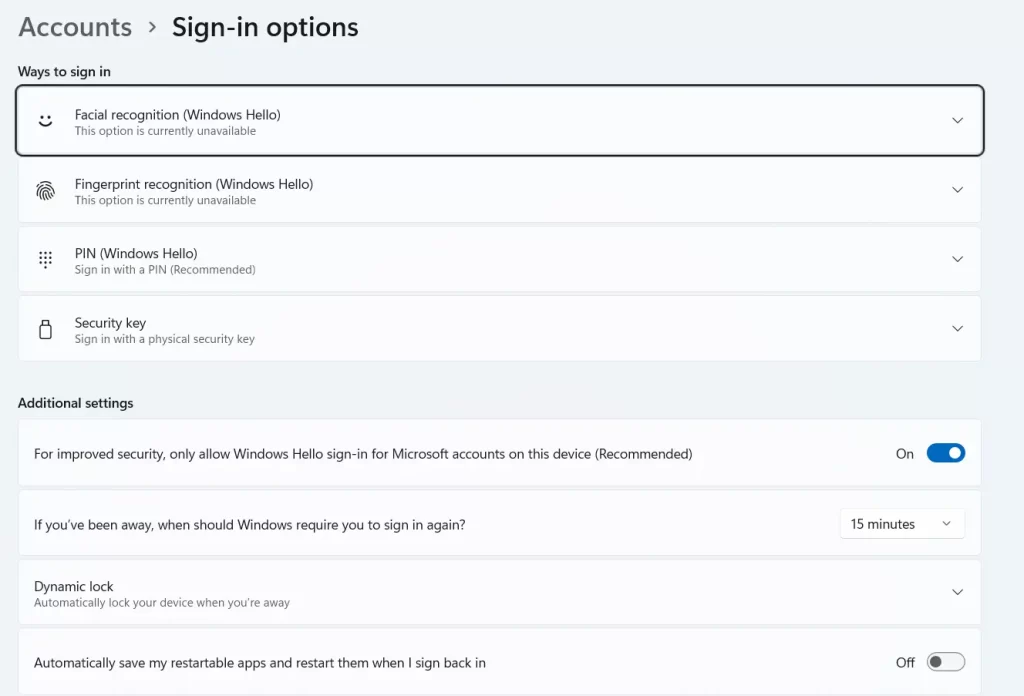
- Sign-in options را برگزینید.
- تغییر رمز عبور
- روی Password کلیک کنید.
- رمز عبور فعلی را وارد کنید.
- رمز عبور جدید قوی را وارد کنید و تأیید کنید.
- فعالسازی گزینههای اضافی امنیتی
- در بخش Sign-in options، گزینههای امنیتی دیگری مانند PIN یا Windows Hello را فعال کنید.
2. نصب و بهروزرسانی نرمافزار آنتیویروس برای حفاظت از اطلاعات
Windows Defender (هماکنون Microsoft Defender) آنتیویروس داخلی ویندوز 11 است که بهطور پیشفرض فعال است و از سیستم شما در برابر ویروسها، بدافزارها و سایر تهدیدات محافظت میکند. این نرمافزار با بهروزرسانیهای منظم و قابلیتهای پیشرفته، امنیت سیستم را تامین میکند.
مراحل نصب و بهروزرسانی
- فعالسازی Windows Defender
- Windows Defender بهطور پیشفرض نصب و فعال است. برای اطمینان از فعال بودن آن، به Settings بروید و به بخش Security بروید و از فعالبودن حفاظتها مطمئن شوید.
- اجرای اولین اسکن
- برای اجرای اولین اسکن به Virus & threat protection بروید و روی Quick scan کلیک کنید. برای اسکن عمیقتر، به Scan options رفته و Full scan را انتخاب کنید.
- بهروزرسانی Windows Defender
- بهروزرسانیهای Defender معمولاً از طریق Windows Update انجام میشود. به Settings → Update & Security → Windows Update بروید و Check for updates را بزنید.
نکات تکمیلی
- اجرای اسکنهای منظم به شکل خودکار انجام میشود، اما میتوانید زمانبندی را تنظیم کنید.
- حفاظت Real-Time Protection باید فعال باشد تا سیستم بهطور مداوم محافظت شود.
- نظارت بر فعالیتهای مشکوک: گزینههایی مانند Controlled folder access را فعال کنید تا از فایلهای حساس محافظت بیشتری انجام شود.
3. پشتیبانگیری منظم از دادهها
پشتیبانگیری منظم یکی از مهمترین اقدامات برای حفاظت از اطلاعات شخصی و کاری است. با پشتیبانگیری میتوانید در صورت خرابی سیستم یا حمله، دادههای خود را بازیابی کنید.
روشهای پشتیبانگیری در ویندوز 11
- استفاده از ابزار File History
- فعالسازی File HistorySettings → Update & Security → Backup → Add a drive؛ درایو خارجی را انتخاب کنید.
- پیکربندی File HistoryMore options را انتخاب کنید، فایلها و پوشههای پشتیبان را انتخاب کنید و زمانبندی را تنظیم کنید.
- استفاده از OneDrive برای پشتیبانگیری ابری
- تنظیم OneDriveنرمافزار OneDrive را باز کنید و با حساب مایکروسافت وارد شوید؛ فایلها را به پوشه OneDrive منتقل کنید.
- فعالسازی Backup Syncدر OneDrive، به Settings → Backup بروید و Backup را فعال کنید و پوشههای Desktop، Documents و Pictures را همگامسازی کنید.
نکات تکمیلی
- زمانبندی منظم انجام دهید، ترجیحاً روزانه یا هفتگی.
- برای پشتیبانگیری محلی از درایو خارجی استفاده کنید.
- پشتیبانگیری ابری به شما امکان دسترسی به دادهها از هر مکان را میدهد.
4. استفاده از رمزگذاری برای فایلها و پوشهها
رمزگذاری باعث میشود دادههای حساس بهطور امن ذخیره شوند و تنها با کلید رمزگشایی قابل دسترسی باشند.
مراحل رمزگذاری فایلها و پوشهها در ویندوز 11
- انتخاب فایل یا پوشهفایل یا پوشه را انتخاب کنید، راستکلیک کنید و Properties را بزنید.
- باز کردن تنظیمات پیشرفتهدر تب General روی Advanced کلیک کنید.
- فعالسازی رمزگذاریEncrypt contents to secure data را فعال کنید و OK را بزنید.
- اعمال تغییراتدر پنجره Properties روی Apply کلیک کنید و اگر پوشهای انتخاب شده، گزینه مناسب را انتخاب کنید.
نکات تکمیلی
- پشتیبانگیری از کلید رمزنگاری را فراموش نکنید تا در صورت فراموشی رمز بتوانید به دادهها دسترسی پیدا کنید.
- استفاده از ابزارهای رمزگذاری مانند BitLocker یا VeraCrypt برای حفاظت پیشرفته.
- در نسخه Home ویندوز 11 برخی ابزارها در دسترس نیستند و باید از نسخه Pro/Enterprise بهره ببرید.
5. استفاده از فایروال برای حفاظت از اطلاعات
فایروالها ترافیک ورودی و خروجی شبکه را کنترل میکنند و از دسترسی غیرمجاز به سیستم جلوگیری میکنند.
مراحل فعالسازی و تنظیم فایروال در ویندوز 11
- دسترسی به تنظیمات فایروالSettings → Privacy & Security → Windows Security → Firewall & network protection.
- فعالسازی فایروالمطمئن شوید فایروال برای Domain، Private و Public فعال است.
- تنظیمات پیشرفتهAdvanced settings؛ قوانین ورودی و خروجی را مدیریت کنید و در صورت نیاز قوانین جدید بسازید.
نکات تکمیلی
- برنامههای معتبر را برای دسترسی از طریق فایروال مجاز کنید.
- برای بررسی ترافیک شبکه، مونیتورینگ منظم انجام دهید.
- در صورت نیاز از فایروالهای جانبی استفاده کنید.
برای ارزیابی پایداری، امنیت و نگهداری این زیرساخت، راهنمایپشتیبانی شبکهرا نیز مطالعه کنید.