راهنمای جامع بهینهسازی سرعت ویندوز 11
این مقاله به بررسی روشها و ترفندهای بهینهسازی سرعت ویندوز 11 میپردازد، از بهروزرسانی و پاکسازی فایلها تا مدیریت استارتاپ، تنظیمات حافظه مجازی و ارتقای سختافزار.
خلاصه تخصصی مقاله
این مقاله به بررسی روشها و ترفندهای بهینهسازی سرعت ویندوز 11 میپردازد، از بهروزرسانی و پاکسازی فایلها تا مدیریت استارتاپ، تنظیمات حافظه مجازی و ارتقای سختافزار.
موضوعات اصلی: پشتیبانی شبکه، سیستم، کنید، استفاده، برنامههای، عملکرد
مقدمه
ویندوز 11 به عنوان جدیدترین نسخه سیستم عامل مایکروسافت، با ویژگیها و امکانات جدیدی عرضه شده است. با این حال، همانند هر سیستم عاملی، بهینهسازی و افزایش سرعت آن میتواند تجربه کاربری را بهبود بخشد و کارایی سیستم را ارتقا دهد. بسیاری از کاربران با کندی سیستم و مشکلات عملکردی مواجه میشوند که میتواند بهرهوری و رضایت آنان را کاهش دهد. در این راهنمای جامع، به بررسی روشها و ترفندهای مختلفی برای افزایش سرعت و بهینهسازی ویندوز 11 میپردازیم تا کاربران بتوانند از تمامی قابلیتهای این سیستم عامل بهرهمند شوند. اگر در خصوص این موضوع سوال و مشاوره نیاز داشتین می توانید از خدمات کامپیوتری آنلاین استفاده نمایید
راههای افزایش سرعت ویندوز 11
1. بهروزرسانی ویندوز 11
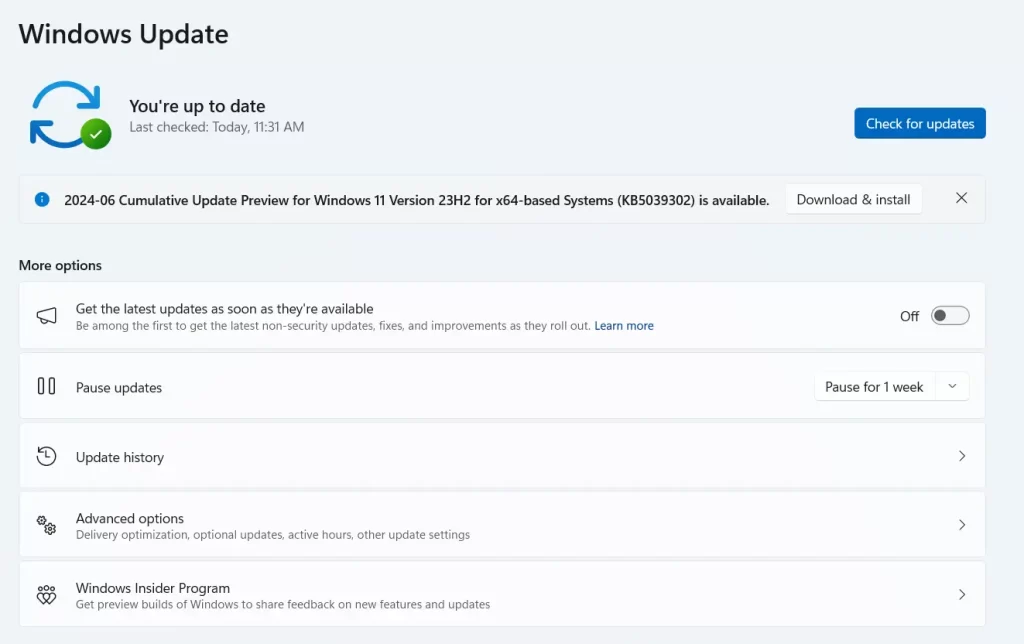
اطمینان حاصل کنید که ویندوز به آخرین نسخه بهروزرسانی شده است تا از بهبودهای عملکرد و امنیت بهرهمند شوید. با رفتن به تنظیمات ویندوز و بخش Windows Update، میتوانید بهروزرسانیها را بررسی و نصب کنید. بهروزرسانیهای منظم به رفع باگها و مشکلات عملکردی کمک میکند و باعث بهبود کلی سیستم میشود.
2. پاکسازی فایلهای موقت و کش
با استفاده از ابزار Disk Cleanup، فایلهای موقت و کش سیستم را حذف کنید تا فضای دیسک آزاد و سرعت سیستم افزایش یابد. این ابزار به شما امکان میدهد فایلهای اضافی و غیرضروری را شناسایی و حذف کنید. پاکسازی منظم فایلهای موقت باعث میشود که سیستم شما بهینهتر و سریعتر عمل کند.
3. مدیریت برنامههای استارتاپ
برنامههایی که بهطور خودکار با راهاندازی سیستم اجرا میشوند را مدیریت و غیرفعال کنید تا سرعت بوت سیستم افزایش یابد. میتوانید با استفاده از Task Manager و رفتن به تب Startup، برنامههای غیرضروری را غیرفعال کنید. کاهش تعداد برنامههای استارتاپ باعث میشود سیستم شما سریعتر راهاندازی شود.
4. افزایش فضای دیسک
فایلها و برنامههای غیرضروری را حذف کرده و فضای دیسک خود را افزایش دهید تا سیستم بهتر عمل کند. با حذف فایلهای بزرگ و برنامههایی که به ندرت استفاده میشوند، میتوانید فضای بیشتری برای سیستم عامل و برنامههای ضروری آزاد کنید. این کار به بهبود عملکرد کلی سیستم کمک میکند.
5. بهینهسازی حافظه مجازی
تنظیمات حافظه مجازی (Virtual Memory) را بهینه کنید تا سیستم بتواند از فضای دیسک به عنوان حافظه اضافی استفاده کند. با رفتن به تنظیمات سیستم و تنظیم مقدار حافظه مجازی به صورت دستی، میتوانید عملکرد سیستم را بهبود بخشید. حافظه مجازی به سیستم کمک میکند تا در صورت نیاز به فضای بیشتری برای اجرای برنامهها از فضای دیسک استفاده کند.
6. غیرفعال کردن افکتهای بصری
افکتهای بصری غیرضروری مانند انیمیشنها و سایهها را غیرفعال کنید تا عملکرد سیستم بهبود یابد. با رفتن به تنظیمات سیستم و انتخاب گزینههای Visual Effects، میتوانید افکتهای غیرضروری را خاموش کنید. این کار باعث میشود منابع سیستم آزاد شده و سرعت کلی سیستم افزایش یابد.
7. استفاده از ابزارهای بهینهسازی سیستم
از ابزارهایی مانند CCleaner برای پاکسازی رجیستری و بهینهسازی عملکرد سیستم استفاده کنید. این ابزارها به شما کمک میکنند فایلهای اضافی، رجیستریهای خراب و سایر مشکلات سیستم را شناسایی و رفع کنید. استفاده منظم از این ابزارها میتواند به بهبود عملکرد کلی سیستم کمک کند.
8. بروزرسانی درایورها
درایورهای سختافزاری سیستم را بهروز کنید تا از هماهنگی بهتر و عملکرد بهینه برخوردار شوید. با مراجعه به وبسایت سازنده سختافزار و دانلود آخرین نسخه درایورها، میتوانید عملکرد دستگاههای مختلف را بهبود ببخشید. درایورهای بهروز شده معمولاً شامل بهبودهای عملکرد و رفع باگها هستند.
9. تنظیمات پیشرفته (Power Settings)
تنظیمات برق را به حالت High Performance تغییر دهید تا سرعت سیستم به حداکثر برسد. با رفتن به تنظیمات برق در Control Panel و انتخاب گزینه High Performance، میتوانید استفاده بهینهتری از منابع سیستم داشته باشید. این کار باعث میشود که سیستم شما با سرعت و کارایی بالاتری عمل کند.
10. حذف برنامههای غیرضروری
برنامههایی که به ندرت استفاده میشوند را شناسایی و حذف کنید تا منابع سیستم آزاد شود. با رفتن به Control Panel و بخش Programs and Features، میتوانید برنامههای غیرضروری را پیدا کرده و حذف کنید. حذف برنامههای اضافی باعث میشود که فضای دیسک و منابع سیستم برای برنامههای ضروری و کاربردی آزاد شود.
11. اسکن و حذف بدافزارها
با استفاده از نرمافزارهای ضدویروس سیستم را اسکن کنید و بدافزارها را حذف کنید تا عملکرد سیستم بهبود یابد. استفاده از نرمافزارهای معتبر ضدویروس و اجرای اسکنهای منظم به شما کمک میکند که تهدیدات امنیتی را شناسایی و حذف کنید. این کار باعث میشود که سیستم شما سریعتر و ایمنتر عمل کند.
12. ارتقاء سختافزار
افزایش حافظه RAM و استفاده از درایوهای SSD به جای HDD میتواند به طور قابل توجهی سرعت سیستم را افزایش دهد. ارتقاء حافظه RAM به سیستم امکان اجرای برنامههای بیشتر و سنگینتر را میدهد. استفاده از SSD نیز باعث افزایش سرعت بوت و بارگذاری برنامهها میشود.
مشکلات کندی ویندوز 11 در لپتاپها و راهکارهای بهینهسازی
لپتاپها معمولاً با مشکلات عملکردی بیشتری نسبت به رایانههای رومیزی مواجه میشوند، بهویژه هنگام اجرای ویندوز 11 که به منابع سختافزاری بیشتری نیاز دارد. در بسیاری از موارد، کندی عملکرد به دلیل تنظیمات مدیریت انرژی، استفاده از دیسک سخت سنتی (HDD)، مصرف بالای رم توسط برنامههای پسزمینه و تنظیمات نامناسب پردازنده است. این بخش راهکارهایی برای بهینهسازی عملکرد ویندوز 11 در لپتاپها ارائه میکند.
نکتههای کلیدی شامل غیرفعال کردن Battery Saver هنگام اجرای برنامههای سنگین، تنظیمات Power Plan به High Performance و مدیریت دقیق برنامههای پسزمینه است. استفاده از SSD به جای HDD نیز میتواند سرعت لپتاپ را بهبود بخشد.
1. غیرفعال کردن Battery Saver هنگام اجرای برنامههای سنگین
ویندوز 11 دارای ویژگی Battery Saver است که برای کاهش مصرف انرژی در لپتاپهای مجهز به باتری طراحی شده است. این ویژگی قدرت پردازنده را محدود میکند و برخی از پردازشهای پسزمینه را کاهش میدهد که میتواند تأثیر قابلتوجهی بر اجرای برنامههای سنگین مانند نرمافزارهای گرافیکی یا بازیها داشته باشد.
- به Settings بروید.
- روی System کلیک کنید و سپس گزینه Power & Battery را انتخاب کنید.
- در قسمت Battery Saver گزینه Turn Off Now را انتخاب کنید.
- مطمئن شوید که Battery Saver بهصورت خودکار هنگام کاهش سطح باتری فعال نمیشود.
نکته: هنگام استفاده از باتری، این ویژگی میتواند مفید باشد، اما هنگام اتصال لپتاپ به برق، توصیه میشود که آن را غیرفعال کنید تا از حداکثر توان پردازشی سیستم بهره ببرید.
2. افزایش کارایی پردازنده با تنظیمات High Performance در Power Options
ویندوز 11 بهطور پیشفرض از حالت متعادل برای مصرف انرژی استفاده میکند، که عملکرد پردازنده را محدود میکند تا مصرف برق کاهش یابد. این موضوع میتواند سبب کندی پردازشها، تأخیر در اجرای برنامهها و کاهش نرخ فریم در بازیها شود. تغییر این تنظیمات به High Performance یا Best Performance میتواند به افزایش سرعت سیستم کمک کند.
نحوه تغییر تنظیمات Power Plan به High Performance
- وارد Control Panel شوید.
- به Power Options بروید.
- گزینه Show Additional Plans را انتخاب کنید.
- حالت High Performance را فعال کنید.
نکته: در برخی لپتاپها، این گزینه در تنظیمات موجود نیست. در این حالت میتوان از طریق CMD تنظیمات را تغییر داد.
- CMD را به عنوان Administrator اجرا کنید و دستور زیر را وارد کنید
- powercfg duplicatescheme e9a42b02-d5df-448d-aa00-03f14749eb61
این دستور گزینه Ultimate Performance را فعال میکند که بیشترین توان پردازشی را ارائه میدهد.
3. بهینهسازی مصرف رم با غیرفعال کردن برنامههای پسزمینه غیرضروری
ویندوز 11 دارای مدیریت حافظه رم بهینهتری نسبت به نسخههای قبلی است، اما بسیاری از برنامههای پسزمینه غیرضروری باعث اشغال منابع سیستم میشوند و در لپتاپهایی که رم محدود دارند منجر به کندی ویندوز خواهد شد.
نحوه غیرفعال کردن برنامههای غیرضروری در پسزمینه
- Task Manager را با استفاده از کلیدهای Ctrl + Shift + Esc باز کنید.
- به تب Processes بروید و برنامههایی که مصرف رم بالایی دارند را بررسی کنید.
- روی End Task برای برنامههای غیرضروری کلیک کنید.
نحوه جلوگیری از اجرای برنامهها هنگام راهاندازی ویندوز
- Task Manager را باز کنید.
- به تب Startup بروید.
- برنامههایی که نیازی به اجرای خودکار ندارید را Disable کنید.
نکته: برنامههایی مانند Discord، Skype، Adobe Creative Cloud و Steam معمولاً بهطور خودکار در پسزمینه اجرا میشوند و منابع زیادی مصرف میکنند. غیرفعال کردن آنها تأثیر قابلتوجهی بر عملکرد لپتاپ دارد.
4. استفاده از SSD به جای HDD برای افزایش سرعت پردازش در لپتاپهای قدیمی
یکی از مهمترین دلایل کندی ویندوز 11 در لپتاپها، استفاده از HDD است. ویندوز 11 به منابع پردازشی بیشتری نسبت به نسخههای قبلی نیاز دارد، و سرعت پایین HDD باعث افزایش زمان بوت، کند شدن اجرای برنامهها و کاهش سرعت کلی سیستم میشود.
مزایای استفاده از SSD به جای HDD
- زمان بوت سریعتر: بوت شدن ویندوز از 30+ ثانیه در HDD به کمتر از 10 ثانیه در SSD.
- سرعت بیشتر در اجرای برنامهها.
- کاهش تأخیر در انتقال دادهها.
روش انتقال ویندوز از HDD به SSD بدون از دست دادن اطلاعات
- یک SSD با ظرفیت حداقل 256GB یا بیشتر خریداری کنید.
- با استفاده از نرمافزار Macrium Reflect یا Backup software سیستم را از HDD به SSD کلون کنید.
- پس از کلون کردن HDD را از سیستم جدا کرده و بوت را از SSD انجام دهید.
- سرعت عملکرد ویندوز بهطور محسوسی افزایش خواهد یافت.
نکته: ارتقای SSD بهترین راهکار برای لپتاپهایی است که دارای رم 8 گیگابایت یا کمتر هستند.
نتیجهگیری
افزایش سرعت و بهینهسازی عملکرد ویندوز 11 میتواند تجربه کاربری بهتری را فراهم کند و کارایی سیستم را به طور قابل توجهی بهبود بخشد. با اجرای روشها و ترفندهایی که در این مقاله ارائه شد، کاربران میتوانند مشکلات رایج کندی سیستم را حل کرده و از تمامی قابلیتهای ویندوز 11 بهرهمند شوند.
بهروزرسانی منظم سیستم، پاکسازی فایلهای موقت، مدیریت برنامههای استارتاپ و بهینهسازی حافظه مجازی تنها چند مورد از اقداماتی هستند که میتوانند به بهبود عملکرد سیستم کمک کنند. همچنین، استفاده از ابزارهای بهینهسازی، بروزرسانی درایورها و ارتقاء سختافزار نقش مهمی در افزایش سرعت ویندوز 11 دارند.
با توجه به اینکه امنیت و عملکرد سیستم به هم وابسته هستند، اسکن منظم برای شناسایی و حذف بدافزارها نیز از اهمیت ویژهای برخوردار است. در نهایت، با پیادهسازی تمامی این راهکارها، کاربران میتوانند از یک سیستم سریع، پایدار و کارآمد برخوردار شوند.
با توجه به راهکارهای ارائه شده در این مقاله، شما میتوانید ویندوز 11 خود را بهینهسازی کرده و از تجربهای بهتر و کارآمدتر بهرهمند شوید. به یاد داشته باشید که بهینهسازی منظم و استفاده از بهترین شیوهها میتواند به حفظ عملکرد بهینه سیستم در بلندمدت کمک کند. همچنین شما می توانید برای بهره مندی از این خدمات با پشتیبان شبکه در ارتباط باشید
برای ارزیابی پایداری، امنیت و نگهداری این زیرساخت، راهنمایپشتیبانی شبکهرا نیز مطالعه کنید.