راهنمای گام به گام تنظیمات مودم TP-Link در ایران
آموزش تنظیمات مودم TP-Link یکی از کاربردی ترین آموزش هایی است که بسیاری از کاربران به آن نیاز دارند. شاید شما هم بارها و بارها قصد انجام کارهایی نظیر ضد هک کردن مودم تی پی لینک را داشته اید، اما متاسفانه با نحوه تنظیمات این دسته از مودم ها آشنا نبوده و بدین ترتیب از انجام کار مورد نظرتان باز مانده اید.
خلاصه تخصصی مقاله
آموزش تنظیمات مودم TP-Link یکی از کاربردی ترین آموزش هایی است که بسیاری از کاربران به آن نیاز دارند. شاید شما هم بارها و بارها قصد انجام کارهایی نظیر ضد هک کردن مودم تی پی لینک را داشته اید، اما متاسفانه با نحوه تنظیمات این دسته از مودم ها آشنا نبوده و بدین ترتیب از انجام کار مورد نظرتان باز مانده اید.
موضوعات اصلی: پشتیبانی شبکه، امنیت شبکه، فایروال، راهاندازی شبکه، مودم، کنید
آشنایی با مودم TP-Link
مودمهایTP-Linkاز محبوبترینتجهیزات شبکهدر ایران هستند و بسیاری از کاربران خانگی و اداری از آنها استفاده میکنند. اگر بهتازگی مودم خود را خریدهاید یا پس از ریست کردن نیاز به تنظیم دوباره آن دارید، این راهنما به شما کمک میکند تا بهراحتیمودم تیپیلینکخود را کانفیگ کنید.
عناوین مقاله
تیپیلینک یکی از شرکتهای معتبر تولیدکنندهمودمو تجهیزات شبکه است که در ایران با استقبال زیادی روبهرو شده است. آشنایی با تنظیماتمودم TP-Linkبرای کسانی که بهتازگی مودم خود را خریداری کردهاند، امری ضروری است.
نکته مهم: بعد از ریست کردن مودم، تمامی تنظیمات به حالت کارخانه بازمیگردد و بدون تنظیم مجدد، امکان اتصال به اینترنت نخواهید داشت.
پیشنهاد مطالعهمودم چیست؟ کاربرد انواع مودم های مختلف
هرچند ممکن است شما از آن دست افرادی باشید که مدتهاست مودم خود را راهاندازی کردهاید، ولی به دلایلی دستگاه خود را ریست کرده و حالا نیاز به تنظیم دوباره مودم دارید. توجه کنید که ریست مودم، تمامیتنظیمات مودمرا به حالت اولیه برمیگرداند و تا زمانی که دوباره پیکربندی نشود، اتصال به اینترنت برقرار نخواهد شد.
اگر در محیطهای کاری یا اداری از مودم استفاده میکنید، توصیه میشود تنظیم مجدد مودم را همراه باراهاندازی و اجرای شبکهانجام دهید تا ساختار شبکه پایدار بماند و عملکردی بدون تداخل ارائه دهد.همچنین اگر قصد دارید این مودم را در یکشبکه سازمانیراهاندازی کنید، نیاز به تنظیمات متفاوتی خواهید داشت.
در صورتی که نیاز به تجهیزات مناسب برای راهاندازی اینترنت دارید، میتوانید ازفروشگاه تجهیزات شبکه ارغوانبازدید کرده و انواع مودم و روترهای برندهای معتبر را مشاهده کنید. در ادامه، تمام مراحل تنظیم مودم TP-Link را بهصورت گامبهگام بررسی میکنیم تا بدون نیاز به دانش تخصصی، بتوانید مودم خود را به اینترنت متصل کنید.
خریدمودماز فروشگاهتجهیزات شبکهارغوان
سوال دارید؟ برای پاسخ سریع به مشکلات مودم TP-Link، بهبخش سوالات متداولبروید و جواب خود را پیدا کنید.
مراحل تنظیمات مودم TP-Link
در این بخش بهصورت مرحلهبهمرحله، نحوه تنظیم مودم TP-Linkرا آموزش میدهیم تا بتوانید اتصال اینترنت خود را بهدرستی برقرار کنید.
گام اول: بررسی اتصالات
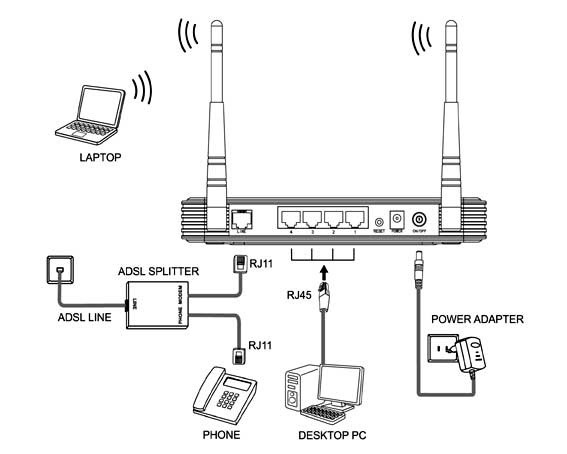
ابتدا از اتصال صحیح کابل تلفن (DSL) به مودم و همچنین کابل شبکه (LAN) به کامپیوتر یا لپتاپ مطمئن شوید. اگر قصد دارید از طریق موبایل وارد تنظیمات مودم شوید، کافی است از طریق وایفای مودم متصل شوید.
در محیطهای اداری یا سازمانی که چندین کاربر بهصورت همزمان به شبکه متصل هستند، بهتر است از زیرساختهای وایفای قدرتمند استفاده شود. در این شرایطنصب و راهاندازی چتر وایفایمیتواند گزینهای مناسب برای پوششدهی کامل و پایدار شبکه بیسیم باشد. همچنین در محیطهای اداری که نیاز بهکابلکشی شبکهاستاندارد دارند، استفاده از مودمهای TP-Link باید با زیرساخت پسیو هماهنگ باشد
در ادامه شکلی ساده در اختیار شما عزیزان قرار دادهایم که گویای نحوه انجام کار است.
اتصال دستگاه های مختلف به مودم TP-Link
گام دوم: ورود به پنل تنظیمات مودم
- مرورگر خود را باز کنید.
- آدرس آیپی مودم (معمولاً
192.168.1.1) را در نوار آدرس وارد کنید. - کلیدEnterرا بزنید.
آیپی دقیق در قسمت زیرین مودم درج شده است.
وارد کردن آی پی تنظیمات مودم TP-Link در آدرس بار مرورگر
گام سوم: وارد کردن نام کاربری و رمز عبور
صفحهای باز میشود که از شماUsernameوPasswordمیخواهد.
- در مودمهای جدید یا ریستشده، معمولاً هر دو مقدارadminاست.
- در صورت تفاوت، اطلاعات درجشده در پشت مودم یا دفترچه راهنما را بررسی کنید.
نام کاربری و رمز عبور برای ورد به تنظیمات مودم تی پی لینک
گام چهارم: ورود به تب Quick Start
پس از وارد نمودن یوزرنیم و پسورد به صفحه تنظیمات مودم TP-Link راه خواهید یافت. در این مرحله بر روی Quick Start کلیک نمایید.
بخش تنظیمات سریع کانفیگ مودم تی پی لینک
گام پنجم : روی Run Wizard کلیک کنید
صفحه ای مشابه صفحه زیر رو به روی شما ظاهر می شود. بر روی کلید Run Wizard کلیک کرده و از این صفحه عبور کنید.
تنظیمات مودم TP-Link
گام ششم: روی Next کلیک کنید
در این مرحله صفحه ای همچون صفحه زیر بر روی نمایشگر به نمایش در می آید. با کلیک بر روی گزینه next از این صفحه نیز رد شوید.
تنظیمات مودم TP-Link
گام هفتم: منطقه جغرافیایی خود را انتخاب کنید
مرحله هفتم تنظیمات مودم TP-Link مربوط به انتخاب منطقه زمانی میباشد. در این مرحله تهران را به عنوان منطقه زمانی انتخاب نموده و سپس دکمه next را بزنید.
انتخاب منطقه زمانی تهران در تنظیمات مودم TP-Link
گام هشتم: گزینه PPPOE/PPPOA را انتخاب کنید
در این مرحله گزینه PPPOE/PPPOA را انتخاب و سپس گزینه next را بفشارید.
انتخاب اتصال PPPoE/PPPoA در تنظیمات مودم تی پی لینک
گام نهم: وارد کردن نام کاربری و رمز عبور سرویس اینترنت
گام نهم تنظیمات مودمTP-Linkمربوط به وارد نمودن یوزرنیم و پسورد سرویس اینترنت خریداری شده است. برای مثال اگر از اینترنت مخابرات استفاده می کنید، لازم است اطلاعات اشتراک نظیر نام کاربری (یوزرنیم)، رمز عبور (پسورد) و پارامترهای VCI و VPI را از شرکت مخابرات دریافت کرده و سپس آن ها را در این صفحه وارد نمایید. گفتنی است که گزینه Connection type موجود در این مرحله را باید بر روی PPPOE LLC قرار دهید.
VIP و VCI اینترنت مخابرات در تنظیمات مودم TP-Link
گام دهم: فعال سازی وایرلس مودم
اگر قصد فعالسازی وایرلس دارید، گزینهActivatedرا در قسمتAccess Pointانتخاب کنید. سپس در قسمتSSIDنام دلخواه شبکه وایفای خود را وارد کنید. این نام همان چیزی است که سایر دستگاهها هنگام جستجوی شبکه مشاهده میکنند، بنابراین بهتر است نامی انتخاب کنید که ساده، قابل تشخیص و بدون اطلاعات شخصی حساس باشد.
درصورت تمایل میتوانید وایفای را مخفی کنید (گزینه YES) تا از دید سایر کاربران پنهان بماند.
در قسمتEncryption Typeنوع رمزگذاری را انتخاب کنید (WEP، WPA/WPA2 یا WPA2-PSK). برای امنیت بالاتر، استفاده از گزینهWPA2-PSKتوصیه میشود. پس از انجام مراحل مذکور کلید next را بفشارید. برای محافظت بیشتر از شبکه بیسیم خود، استفاده ازامنیت شبکهو تنظیم فایروال داخلی مودم میتواند به جلوگیری از نفوذهای احتمالی کمک کند. پس از زدن کلید next در مرحله دهم تنظیمات مودم TP-Link قسمتی در پایین همان صفحه ظاهر میگردد که باید رمز مورد نظر خود را در آن قسمت وارد نمایید.
فعالسازی وای فای در تنظیمات مودم TP-Link
گام یازدهم: رمز دلخواه خود را وارد کنید
در این بخش، رمز دلخواه خود را وارد کنید. رمز باید بین ۸ تا ۶۳ کاراکتر باشد و ترکیبی از حروف، اعداد و نشانهها باشد. رمز قوی مهمترین عامل جلوگیری از دسترسی غیرمجاز به شبکه شماست. پس از انتخاب رمز گزینه next را زده و راهی مرحله بعد تنظیمات مودم TP-Link شوید.
ناگفته نماند که اگر میخواهید امنیت شبکه خود را در سطح سازمانی افزایش دهید، پیشنهاد میشود ازفایروال های سختافزاریاستفاده کنید تا ترافیک ورودی و خروجی شبکه بهصورت حرفهای کنترل شود.
تعیین نام و رمز وای فای در تنظیمات مودم tp link
گام پایانی: ذخیره کردن اطلاعات وارد شده
در این مرحله، تنظیمات مودم شما کامل شده است. برای ذخیره اطلاعات، روی گزینهNextو سپسCloseکلیک کنید. مودم TP-Link شما حالا آماده استفاده است و میتوانید دستگاههای خود را به آن متصل کنید.
تنظیمات مودم TP-Link
پس از گذشت چند ثانیه، چراغهای مودم روشن خواهند شد و اتصال شبکه فعال میشود. در غیر این صورت، یک بار مودم را خاموش کرده و پس از پنج دقیقه مجدداً روشن کنید.
با انجام تنظیمات مودم TP-Link، امکانتغییر رمز وایفای، بهروزرسانی فریمور مودمو سایر تنظیمات مهم برای شما فراهم خواهد شد. نکته جالب اینکه برای انجام این مراحل، وجود کامپیوتر ضروری نیست و میتوانید به راحتی بانیز تنظیمات مودم را انجام دهید.
اگر قصد دارید تنظیمات پیشرفتهتر شبکه یا امنیت مودم خود را به صورت اصولی انجام دهید، میتوانید ازپشتیبانی شبکهشرکت ارغوان ارتباط کمک بگیرید تا مراحل نصب و بهینهسازی شبکه سازمانی بهصورت حرفهای انجام شود.
تنظیم مودم TP-Link با
نیازی به کامپیوتر نیست! تنها کافی است
- موبایل خود را به وایفای مودم متصل کنید.
- مرورگر گوشی را باز کرده و آیپی مودم (معمولاً 192.168.1.1) را وارد کنید.
- باقی مراحل همانند تنظیم با کامپیوتر انجام میشود.
با این روش میتوانید بدون هیچ سختافزار اضافهای، مودم خود را پیکربندی کنید. اگر در هر مرحلهای نیاز به راهنمایی یا رفع مشکل داشتیدتیمپشتیبانی شبکه شرکت ارغوان ارتباطآماده کمک به شماست.
عیبیابی مشکلات رایج مودم TP-Link
هنگام استفاده از مودم ممکن است با مشکلاتی روبهرو شوید. در ادامه رایجترین مشکلات و راه حلهای ساده آنها را برای شما لیست کردهایم.
1. چراغ DSL چشمک میزند
- بررسی کنید کابل تلفن (DSL) بهدرستی وصل باشد.
- اطمینان حاصل کنید پریز تلفن سالم است و نویز یا اختلال ندارد.
2. صفحه ورود مودم باز نمیشود
- آیپی مودم را دوباره بررسی کنید (معمولاً 192.168.1.1).
- مرورگر خود را ریستارت کنید یا از مرورگر دیگری استفاده کنید.
3. اینترنت وصل نمیشود
- نام کاربری و رمز عبور سرویس اینترنت (ISP) را بررسی کنید.
- در صورتی که از فروشگاه تجهیزات شبکه ارغوان مودم خود را خرید کرده اید و هنوز مشکل دارید با شماره02141902بگیرد. تیم تخصصیخدمات شبکهشرکت ارغوان ارتباط
4. وایفای متصل است ولی اینترنت ندارد
- مودم را خاموش و پس از چند دقیقه روشن کنید.
- مطمئن شوید تنظیمات PPPoE/PPPoA و VPI/VCI درست وارد شدهاند.
5. چراغ اینترنت روشن نمیشود
- کابل LAN یا اتصال بیسیم را بررسی کنید.
- مودم را ریست کنید و دوباره تنظیمات را انجام دهید.
اگر مودم تیپیلینک خود را از فروشگاه ارغوان ارتباط خریدهاید و پس از بررسی موارد بالا هنوز مشکل برطرف نشد، میتوانید ازتیم بررسی و عیبیابی شبکهشرکت ارغوان ارتباط کمک بگیرید تا شبکه و مودم شما بهصورت حرفهای بررسی و عیبیابی شود.
جدول VPI و VCI برای سرویسدهندگان اینترنت در ایران
هنگام تنظیم مودم، وارد کردن مقادیرVPI و VCIمطابق با سرویسدهنده اینترنت شما الزامی است. جدول زیر مقادیر پیشفرض برای برخی از سرویسدهندگان محبوب ایران را نشان میدهد
| سرویسدهنده | VPI | VCI |
|---|---|---|
| مخابرات | 0 | 35 |
| XNET | 0 | 35 |
| XNET | 0 | 35 |
| پارسآنلاین | 0 | 35 |
| XNET | 0 | 35 |
⚠️ نکته: حتماً مقادیر VPI و VCI را مطابق با اطلاعات ارائهشده توسط شرکت سرویسدهنده خود وارد کنید تا اتصال اینترنت به درستی برقرار شود.
در پایان
با طی کردن مراحل بالا، مودم تیپیلینک شما بهراحتی راهاندازی میشود و میتوانید از اینترنت پرسرعت خانگی یا اداری خود استفاده کنید.
برای امنیت بیشتر
- رمز قوی انتخاب کنید.
- فریمور مودم را بهروز نگه دارید.
- در صورت بروز مشکل، از بخش عیبیابی یا پشتیبانی شرکت اینترنتی کمک بگیرید.
در محیطهای اداری که نیاز بهکابلکشی شبکهاستاندارد دارند، بکارگیری از مودمهای TP-Link باید با زیرساخت پسیو هماهنگ باشد. برای استعلام قیمت و موجودی مودم یا تجهیزات مورد نظر با فروشگاه تجهیزات شبکه ارغوان ارتباط تماس بگیرید.02141902
سوالات متداول (FAQ)
لازم به ذکر است که اگرمودمخود را ازفروشگاه تجهیزات شبکه ارغوانخریداری کردهاید، میتوانید ازپشتیبانی اختصاصیبرخوردار شوید.
چطور رمز وایفای مودم TP-Link را تغییر دهم؟
به منوی Wireless → Wireless Security بروید و رمز جدید را وارد کنید. انتخاب رمز قوی (حداقل ۸ کاراکتر شامل حروف و اعداد) امنیت شبکه شما را تضمین میکند. برای افزایش امنیت و مدیریت شبکه، میتوانید از خدمات شبکه شرکت ارغوان ارتباط کمک بگیرید.
چطور وایفای را مخفی کنم؟
در تنظیمات وایرلس، گزینه Hide SSID را فعال کنید تا شبکه شما برای دیگران قابل مشاهده نباشد.
چطور فریمور مودم TP-Link را آپدیت کنم؟
به سایت رسمی TP-Link مراجعه کرده، مدل مودم خود را جستجو و فایل آپدیت را دانلود کنید. سپس در پنل مودم به بخش System Tools → Firmware Upgrade بروید و فایل را آپلود کنید. این کار باعث افزایش امنیت و بهبود عملکرد مودم میشود.
آیا میتوان مودم TP-Link را با موبایل تنظیم کرد؟
بله! کافیست موبایل خود را به وایفای مودم متصل کرده، مرورگر گوشی را باز کنید و آیپی مودم را وارد کنید. مراحل همانند کامپیوتر است.
مقدار VPI و VCI هر سرویسدهنده اینترنت چیست؟
مقادیر VPI و VCI بسته به سرویسدهنده متفاوت است. برای مثال مقادیر پیشفرض برخی ISPهای ایران
- مخابرات: 0/35
- XNET: 0/35
- XNET: 0/35
- پارسآنلاین: 0/35
- XNET: 0/35
اگر بعد از تنظیم مودم اینترنت وصل نشد، چه کاری انجام دهم؟
ابتدا کابلها و اتصالات را بررسی کنید و مطمئن شوید آیپی مودم و یوزرنیم/پسورد ISP صحیح هستند. در صورت ادامه مشکل، از تیم راهاندازی و اجرای شبکه شرکت ارغوان ارتباط کمک بگیرید.
چطور امنیت مودم و شبکه را افزایش دهم؟
استفاده از رمز قوی برای وایفای، فعال کردن WPA2-PSK، مخفی کردن SSID و بهروزرسانی منظم فریمور توصیه میشود. برای مدیریت حرفهای شبکه، میتوانید از خدمات حرفهای شبکه شرکت ارغوان ارتباط بهره ببرید.
مودم جدید TP-Link وصل شده ولی اینترنت ندارد، مشکل چیست؟
اطمینان حاصل کنید کابلها درست وصل هستند و یوزرنیم/پسورد ISP صحیح وارد شدهاند. اگر مشکل ادامه داشت، باتیم بررسی و عیبیابی شبکهشرکت ارغوان ارتباط تماس بگیرید.
مودم خریداری شده آنتندهی ندارد، چطور به تلفن ثابت وصل کنم و اینترنت بگیرم؟
ابتدا از محل مناسب برای نصب مودم مطمئن شوید تا آنتندهی کافی باشد. سپس کابل تلفن را وصل کنید.
مودم تی پی لینک چراغ DSL و اینترنت روشن نمیشود، چه کنم؟
ابتدا اتصالات کابل DSL را بررسی کنید، سپس مودم را خاموش و پس از پنج دقیقه مجدداً روشن کنید. در صورت ادامه مشکل، ازخدمات راهاندازی شبکه ارغوانکمک بگیرید.
دستگاه مودم ADSL برای شارژ مجدد چگونه اقدام کنم؟
برای شارژ مجدد سرویس اینترنت خود، با شرکت ارائهدهنده سرویس تماس بگیرید و مراحل شارژ یا تمدید را انجام دهید.
به دکمههای وایفای دستم خورده و الان کار نمیکند، چه کار کنم؟
مودم را ریست کنید و دوباره مراحل تنظیم وایفای را طبق مقاله دنبال کنید.
مودم رو چطوری باید تنظیم کنم؟
تمام مراحل تنظیم مودم TP-Link بهصورت گامبهگام در مقاله ارائه شده است. کافیست مراحل را دنبال کنید.
مودم سیمکارتخور TP-Link دارم، با اینکه شارژ و اینترنت دارم، چرا وصل نمیشود و علامت قطع نمایش داده میشود؟
ابتدا از قرار گرفتن صحیح سیمکارت در دستگاه مطمئن شوید و بررسی کنید اینترنت سیمکارت فعال و بدون محدودیت باشد. مودم را ریست کنید و دوباره تلاش کنید. اگر مشکل ادامه داشت، از خدماتخدمات تعمیر تجهیزات شبکهشرکت ارغوان ارتباطکمک بگیرید تا مودم شما بررسی شود.
مودم من tp link را قبلا با شماره دیگری ثبت شده بود الان مخابرات به ما رمز و نام کاربری داد چکار باید بکنم؟
چون مودم قبلاً با یه شماره دیگه ثبت شده بود، حالا که شماره و یوزرنیم جدید از مخابرات دارید، باید تنظیمات اینترنت مودم رو با اطلاعات جدید بروزرسانی کنید. یعنی: وارد صفحه تنظیمات مودم بشید. قسمت اتصال اینترنت (WAN یا Internet) رو روی PPPoE بذارید. نام کاربری و رمز جدیدی که مخابرات داده رو وارد کنید. ذخیره و ریاستارت کنید. بعدش اینترنت شما با شماره جدید وصل میشه و نیاز به کار دیگهای نیست.